دليل السائق
هاد الدليل كيشرح ليك Mechanico خطوة بخطوة، من أول مرة تحل فيها التطبيق حتى تاخد الطوموبيل ديالك.
الكلمات اللي بين « » هي الكلمات المكتوبة فالتطبيق. قلب عليها فالشاشة.
البداية
نزّل التطبيق
Mechanico خدام على تيليفونات Android. [يُؤكَّد لاحقًا: رابط Google Play]
استعمل التطبيق بلا حساب
تقدر تشوف الكراجات، الخدمات ديالهم، التصاور ديالهم والتقييمات ديالهم بلا حساب.
التطبيق كيطلب منك النمرة ديالك غير ملي بغيتي:
- تصيفط طلب ولا تحجز خدمة؛
- تزيد طوموبيل؛
- تكتب للكراج؛
- تسجل كراج؛
- تنشر تقييم؛
- تسجل الكراج ديالك ولا تنضم لفريق كراج (شوف دليل الكراج).
أول مرة والموقع
أول مرة تحل التطبيق، كيطلب منك الموقع ديالك.
- ضغط على «سمح بالموقع».
- ما بغيتيش تشارك الموقع؟ ضغط على «دخل مدينة بلاصتو».
الموقع ديالك كيتستعمل غير باش نرتبو الكراجات بالمسافة. التطبيق عمرو كيشاركو مع كراج بلا ما تطلب.
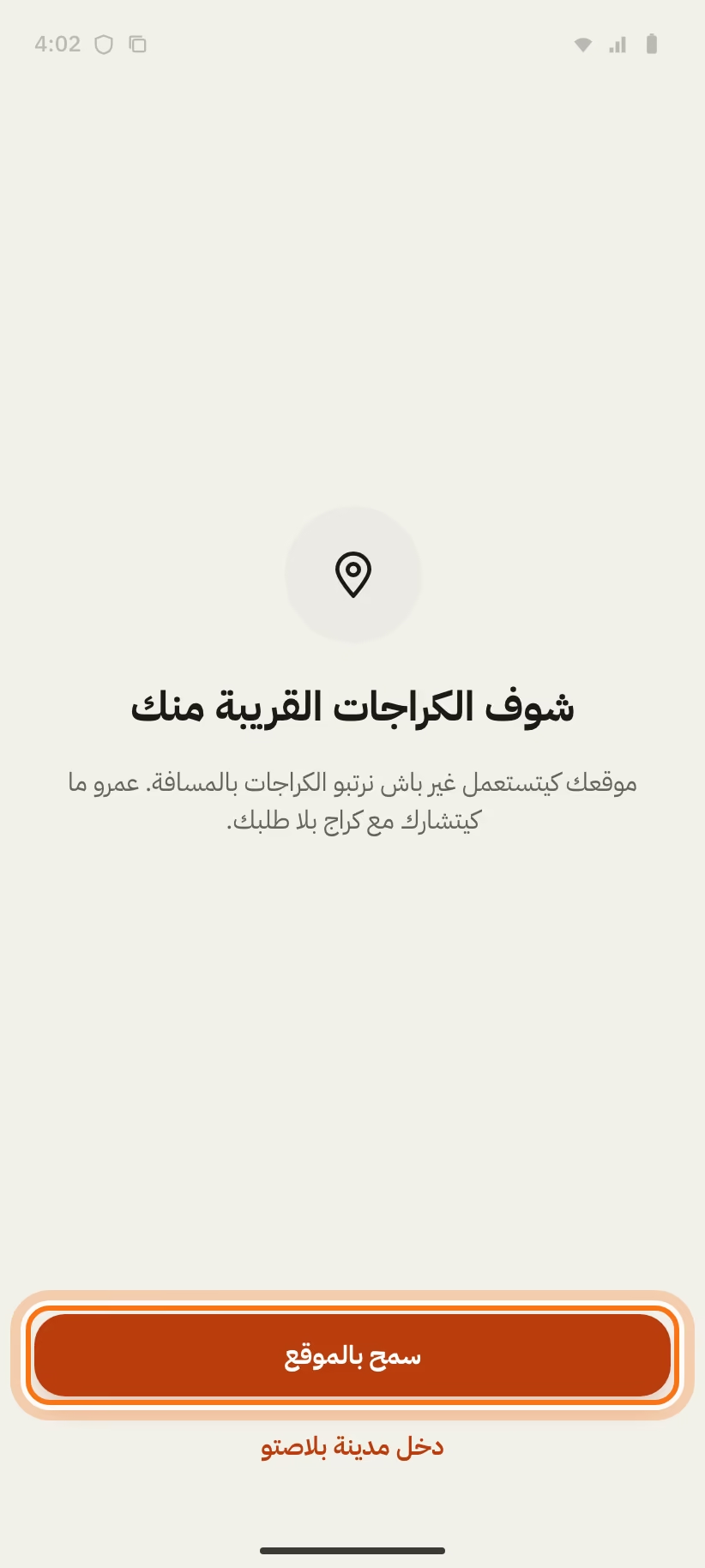
إلا رفضتي الموقع، التطبيق كيبين «ما قبلتيش الموقع». كتب المدينة ولا الحي ديالك فـ«المدينة ولا الحي»، من بعد ضغط على «قلب».
إلا كان GPS مطفي فالتيليفون، التطبيق كيبين «GPS مطفي». ضغط على «شعّل GPS» ولا «دخل مدينة».
دخل بالنمرة ديالك
ما كاين حتى مو دو باس. النمرة ديال التيليفون كافية.
- دخل النمرة المغربية ديالك: 9 أرقام، كتبدا بـ 6 ولا 7. الـ +212 مكتوب من قبل.
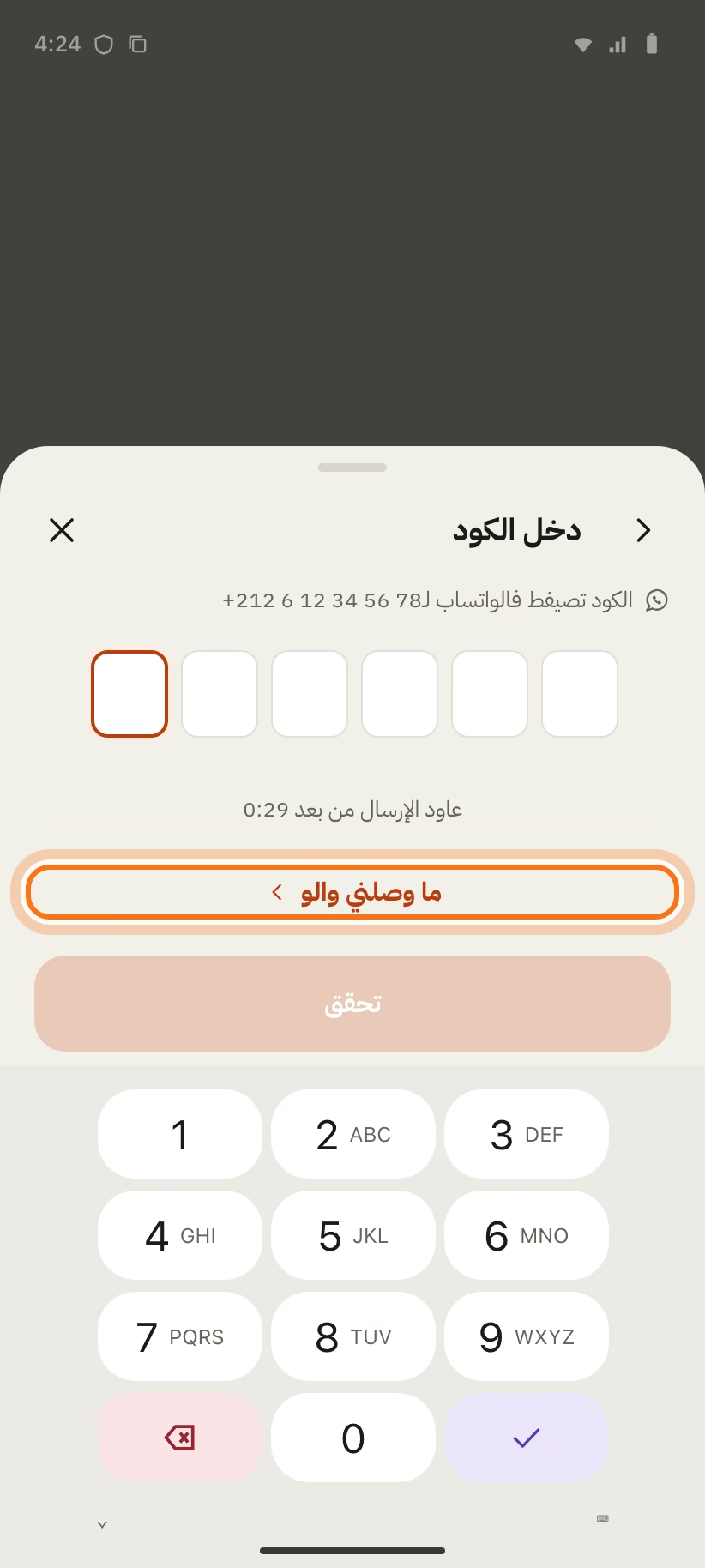
- ضغط على «توصّل بالكود». الكود كيوصلك على واتساب.
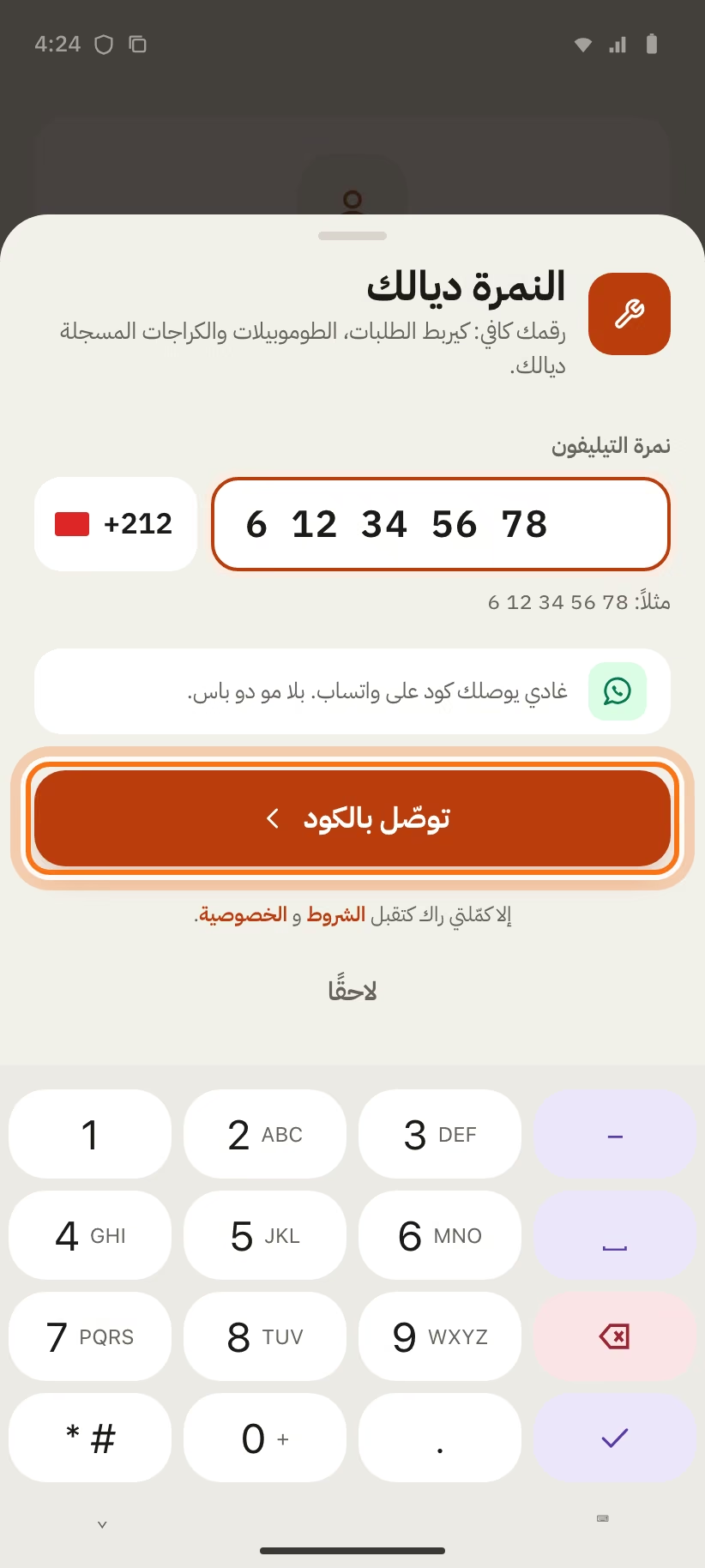
- دخل الكود ديال 6 أرقام.
- ضغط على «تحقق».
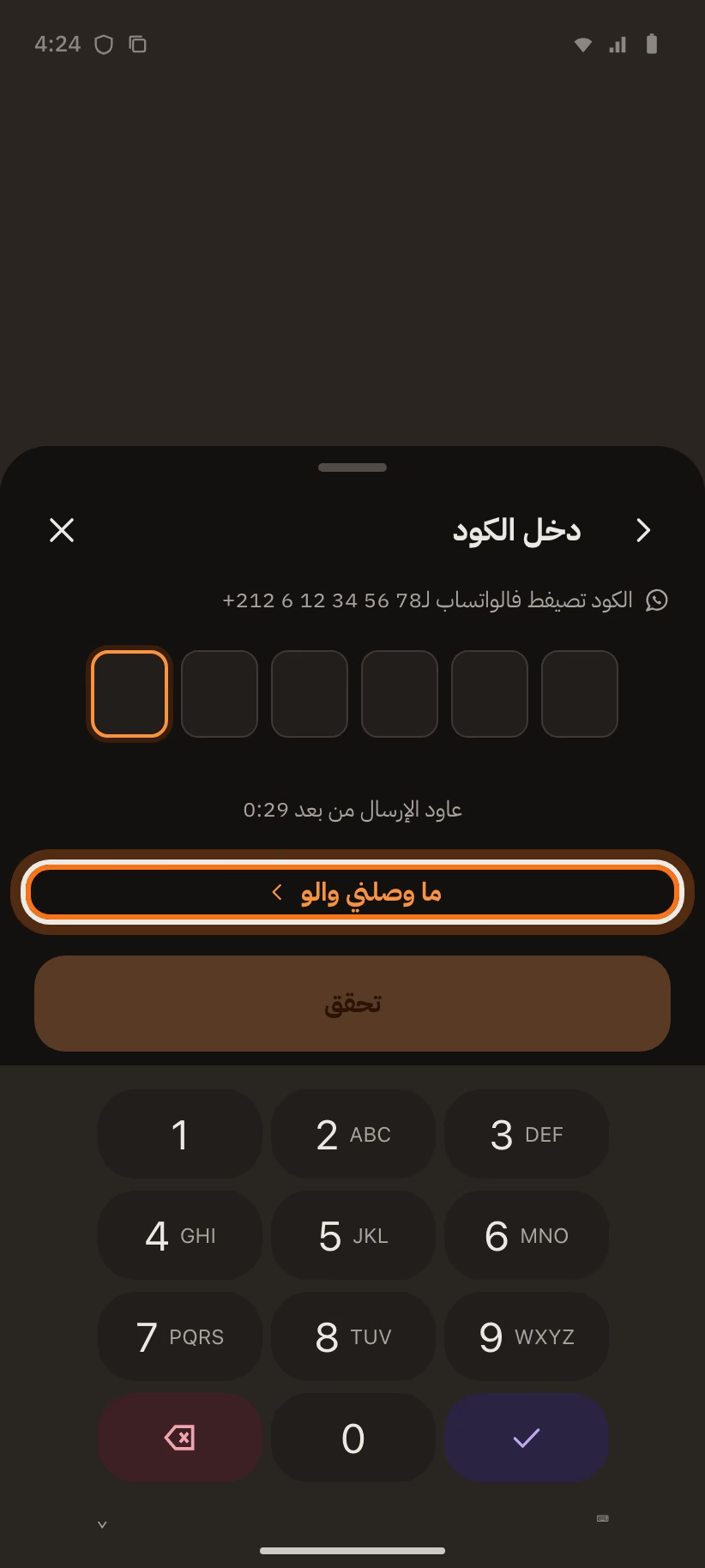
ما وصلك والو؟ تسنى حتى يسالي العداد («عاود الإرسال من بعد 0:29»)، من بعد ضغط على «عاود صيفط الكود». ولا ضغط على «ما وصلني والو».
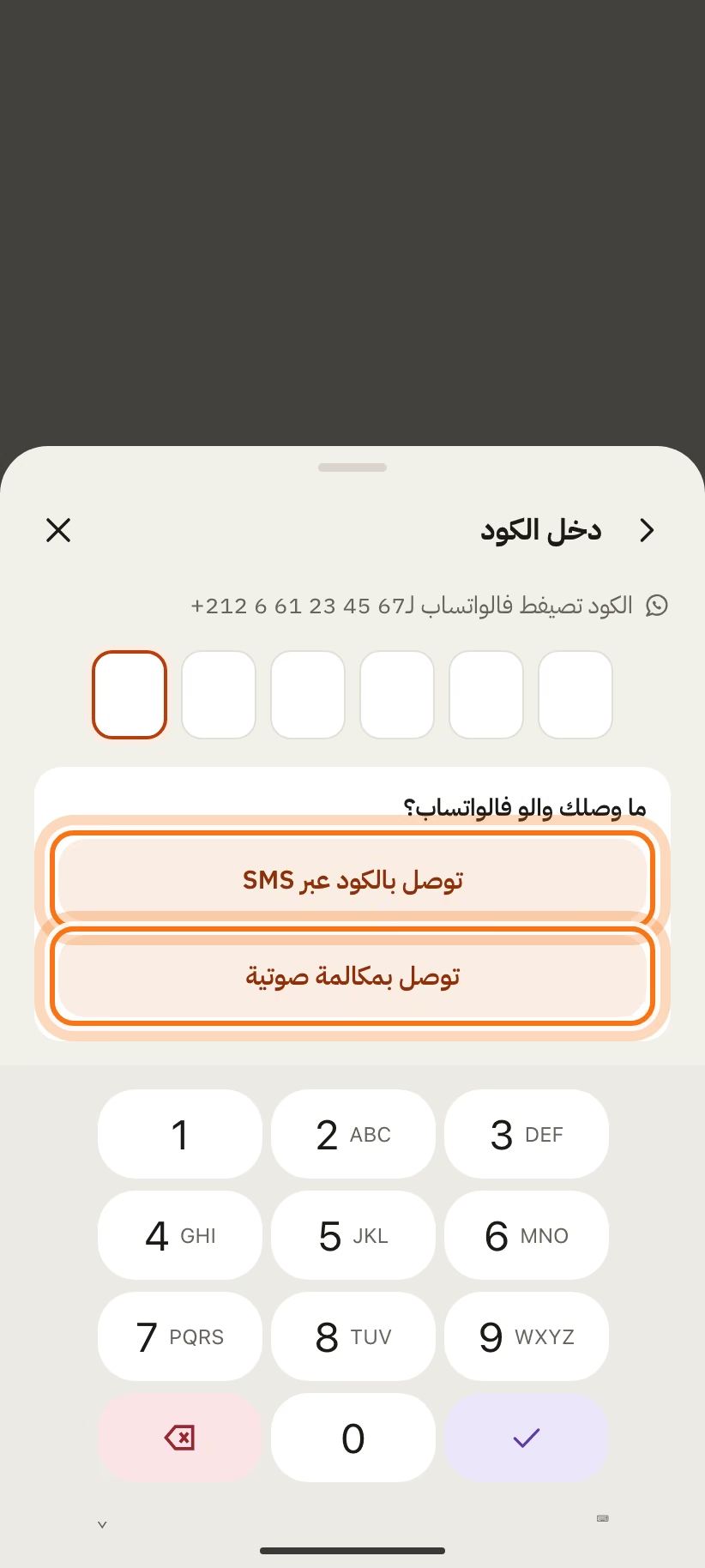
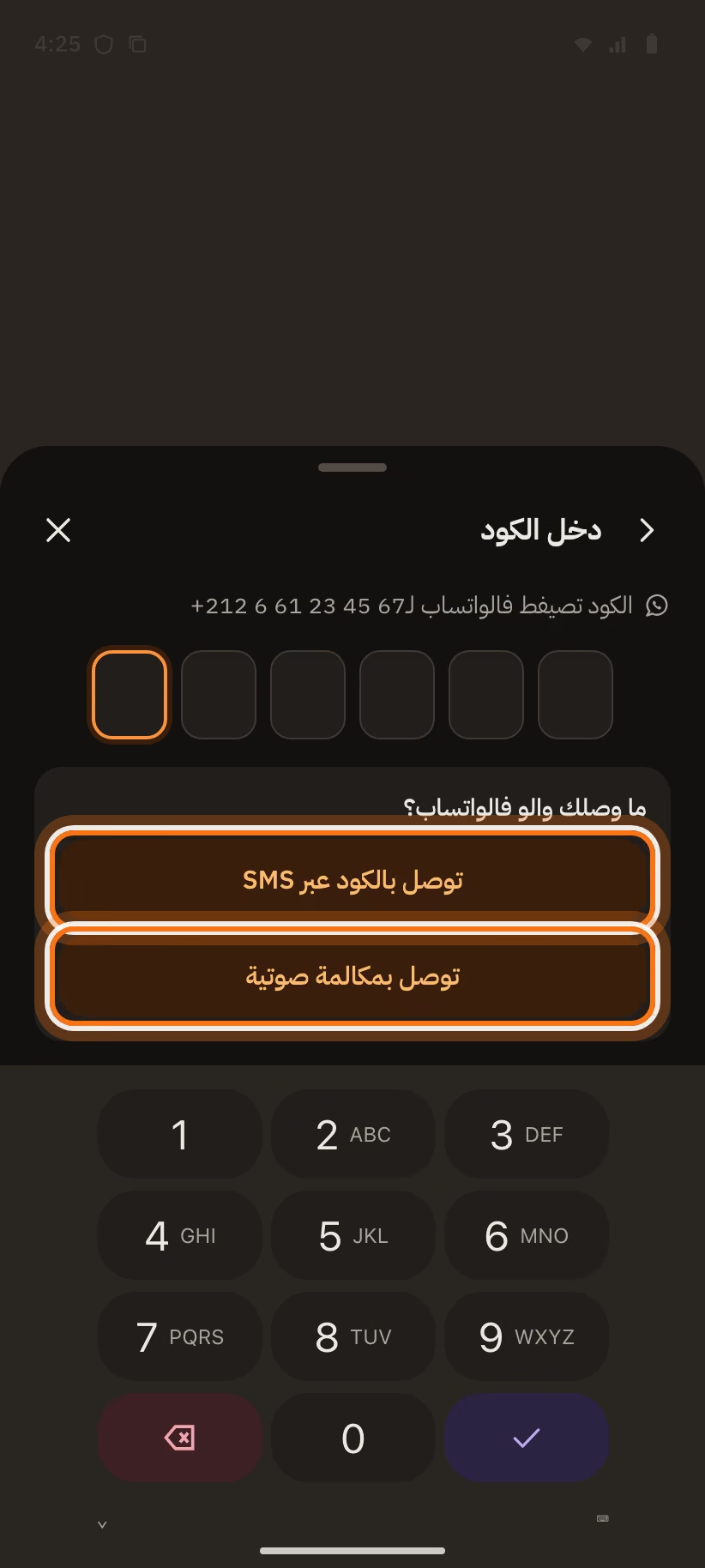
فـ«ما وصلك والو فالواتساب؟»، ختار طريقة أخرى:
- «توصل بالكود عبر SMS»؛
- «توصل بمكالمة صوتية».
مزيان تعرف:
- الكود صالح 5 دقايق.
- عندك 3 محاولات لكل كود.
- تقدر تطلب 3 كودات على الأكثر فـ 10 دقايق.
- من بعد 6 كودات غالطين فـ 10 دقايق، النمرة ديالك كتتبلوكا شوية. التطبيق كيكتب «محاولات بزاف. طلب كود جديد.» ولا «بزاف ديال الطلبات. عاود من بعد …».
حيّدتي الحساب ديالك قبل أقل من 30 يوم؟ من بعد الكود، التطبيق كيسولك «ترجع الحساب؟». ضغط على «رجّع».
إلا صيفطتي طلب بلا ما تكون داخل للحساب، كتختار الوقت أولاً. التطبيق كيطلب منك النمرة من بعد.
الاسم ديالك
التطبيق كيسولك «الاسم ديالك». الكراجات كيشوفوه فالطلبات ديالك. هادشي كلشي اللي كيطلب.
تقدر تدوز هاد المرحلة. زيد السمية من بعد فـ«الحساب».
قلب على كراج
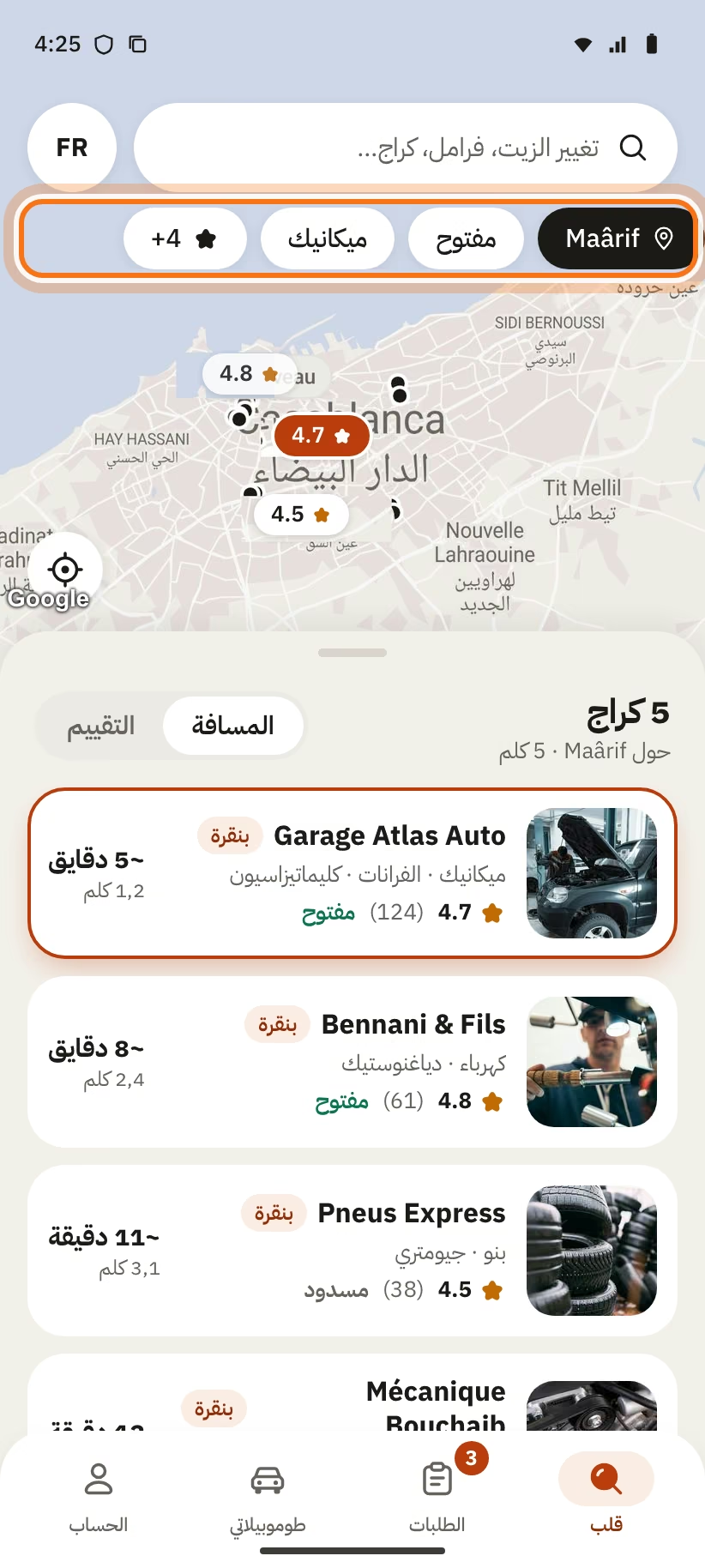
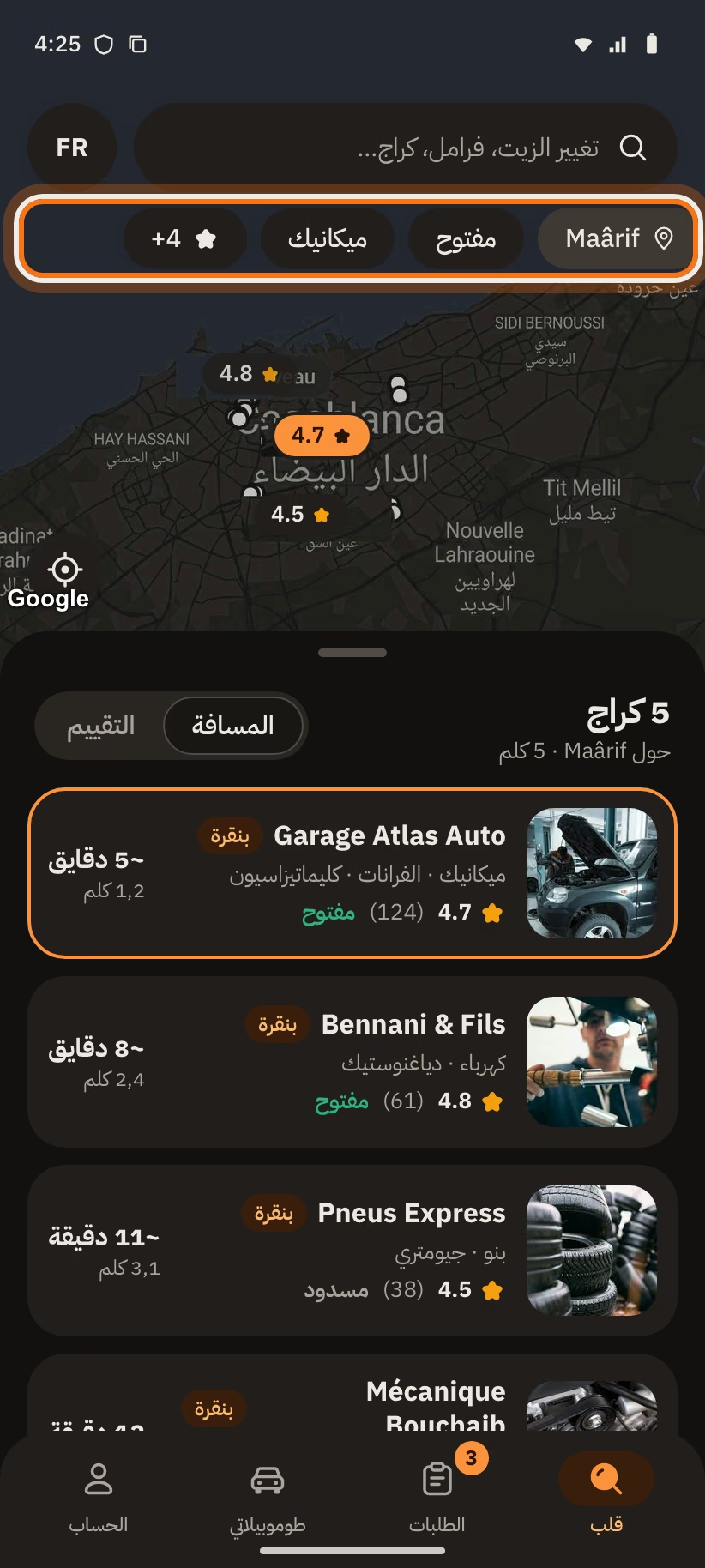
حل التبويب «قلب». كتشوف خريطة ولائحة ديال الكراجات.
الفلاتر والترتيب
تحت خانة البحث، كاين 4 ديال الأزرار:
- المنطقة ديالك (الزر الكحل)؛
- «مفتوح»؛
- «ميكانيك»؛
- «★ 4+».
ضغط على زر باش تشعلو. ضغط عليه مرة أخرى باش تطفيه.
فوق اللائحة، ضغط على «المسافة» ولا «التقييم» باش تبدل الترتيب.
بدّل المنطقة
- ضغط على الزر الكحل ديال المنطقة. كتحل الشاشة «تغيير المنطقة». كتب المدينة ولا الحي ديالك.
- تقدر حتى تحرك الخريطة. كيبان الزر «ابحث في هذه المنطقة». ضغط عليه.
- فوق اللائحة، التطبيق كيكتب مثلاً «حول المعاريف · 5 كلم».
- ما لقيتي حتى كراج؟ التطبيق كيكتب «ما كاين حتى كراج فـ … كلم». ضغط على «قلب فـ … كلم» باش تكبر المنطقة.
قلب على خدمة ولا كراج
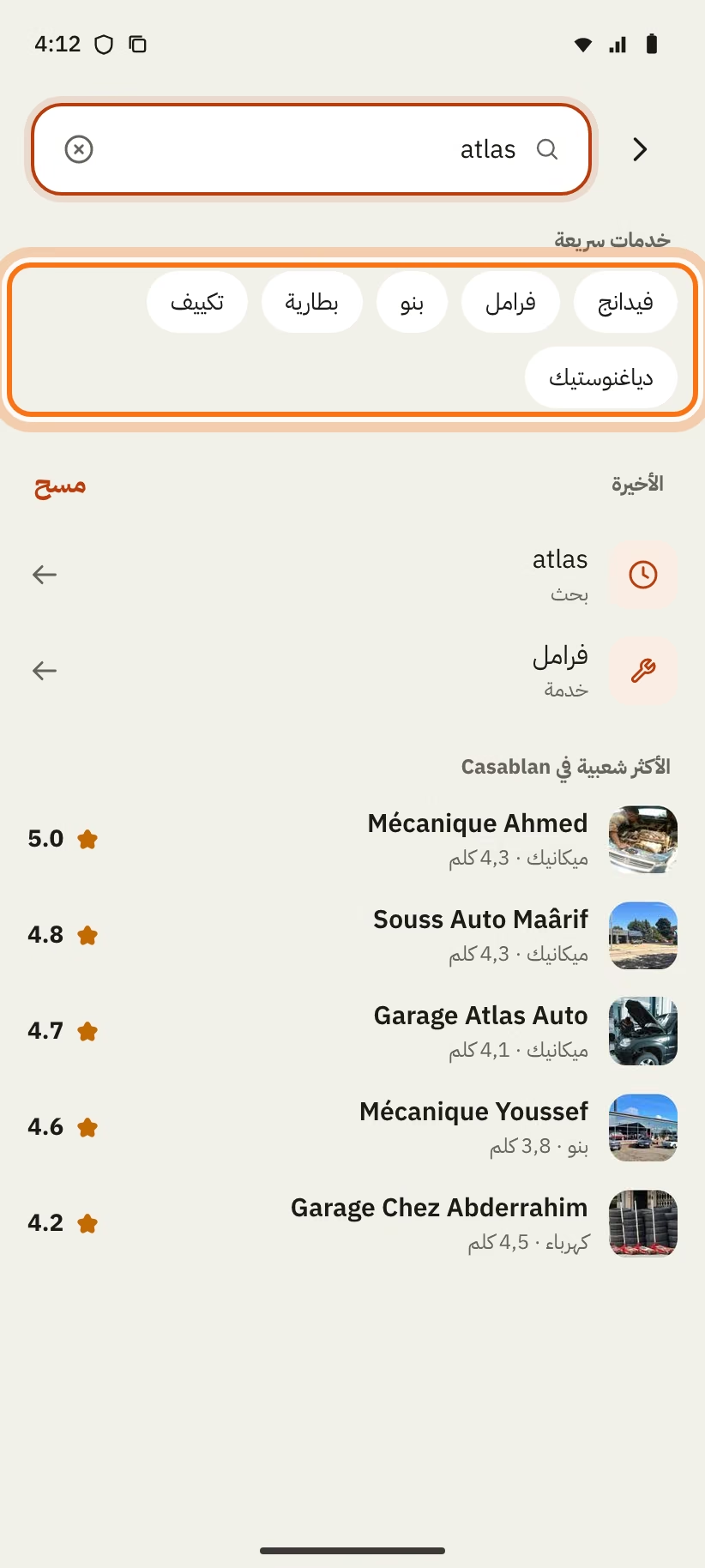
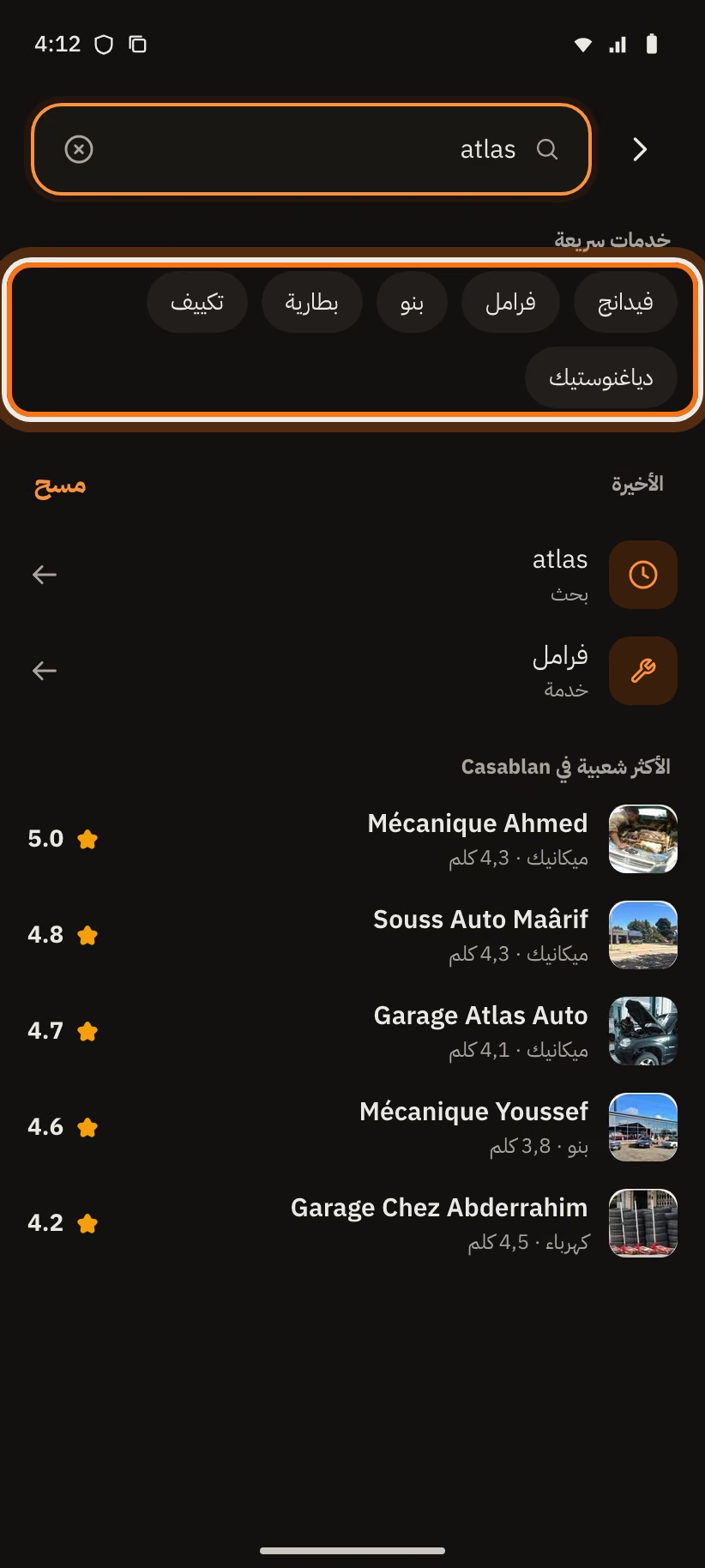
ضغط على الخانة «تغيير الزيت، فرامل، كراج…». تقدر:
- تضغط على وحدة من «خدمات سريعة»: فيدانج، فرامل، بنو، بطارية، تكييف، دياغنوستيك؛
- تكتب خدمة، مشكل ولا سمية كراج؛
- تلقى البحوث القديمة ديالك فـ«الأخيرة» (ضغط على «مسح» باش تحيدهم)؛
- تشوف الكراجات فـ«الأكثر شعبية في …» (المدينة ديالك).
فاللائحة، العلامة الصغيرة «بنقرة» معناها: تقدر تحجز خدمة ديال هاد الكراج مرة وحدة.
صفحة الكراج
ضغط على كراج باش تحل الصفحة ديالو. تحت السمية، كاين 3 ديال الأزرار:
- «عيّط»: كيعيط للكراج.
- «رسالة»: كتحل المحادثة ديال الطلب المفتوح ديالك مع هاد الكراج. إلا ما كاين حتى طلب مفتوح، التطبيق كيبدا «وصف مشكل».
- «الطريق»: كيحل ليك الطريق للكراج.
لتحت، الزر «وصف مشكل» كيبدا طلب.
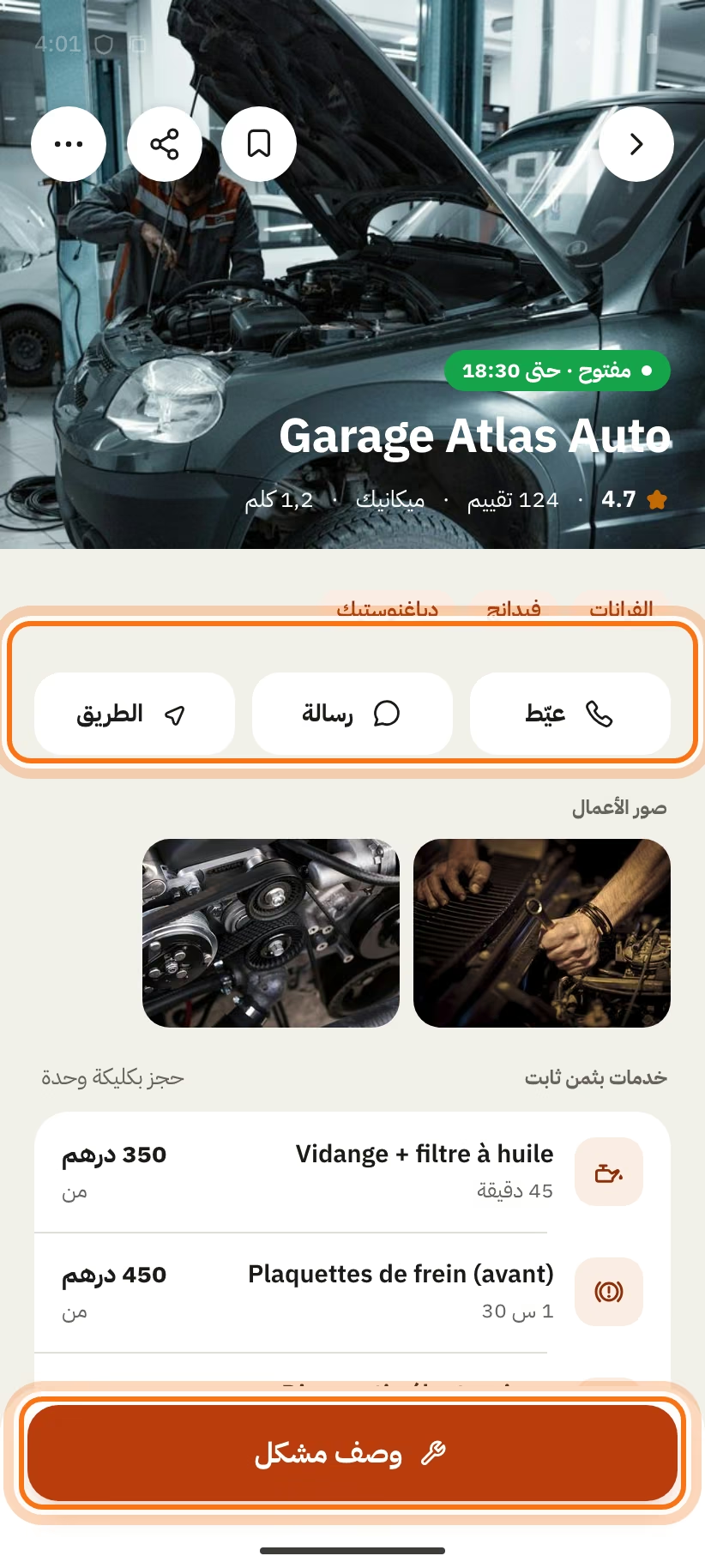
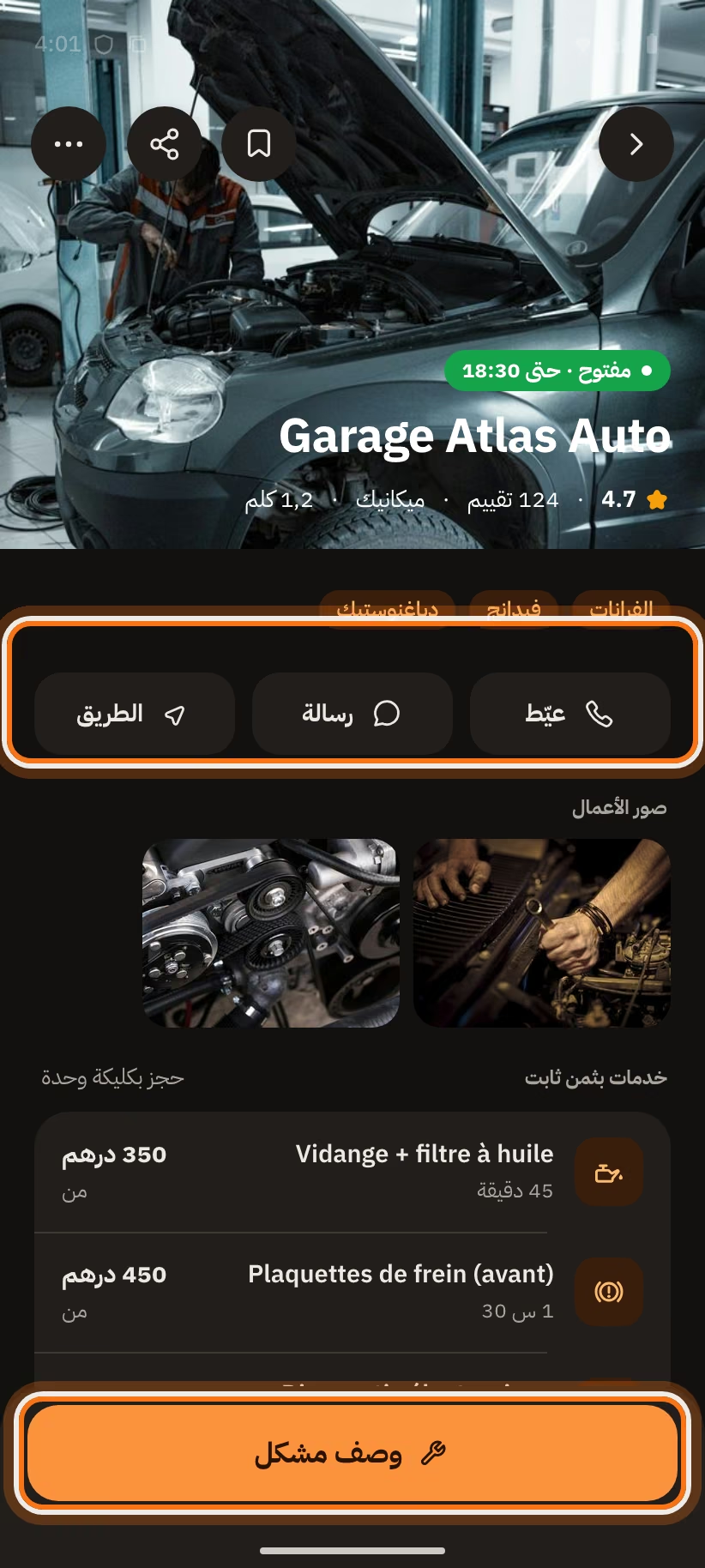
فتحت الصفحة، كتلقى:
- «صور الأعمال»، مع «قبل» و«بعد»؛
- «خدمات بثمن ثابت»، مع الثمن «من … DH» ولا «حسب الدوفي»؛
- «الأوقات» و«العنوان»؛
- «التقييمات»، مع «عرض الكل» و«جواب الگاراج».
كل خدمة هي زر. ضغط على «احجز» إلا كان الثمن ثابت. ولا ضغط على «طلب عرض سعر»: التطبيق كيحل «وصف مشكل».
فوق الشاشة:
- العلامة كتسجل الكراج («سجّل (خاصك تدخل للحساب)»)؛
- «مشاركة» كتصيفط الصفحة لشي واحد؛
- القائمة «⋯» فيها «شوف بالفرنسية / بالعربية» و«بلّغ».
صيفط طلب: «وصف مشكل»
كاين جوج طرق باش تتواصل مع كراج:
| بغيتي… | الزر | الثمن |
|---|---|---|
| تعرض مشكل (صوت، عطب، ضو شاعل…) | «وصف مشكل» | كيجي من بعد التشخيص، بموافقتك |
| خدمة بثمن ثابت (مثلاً فيدانج) | «احجز» على الخدمة | كتعرفو قبل ما تحجز |
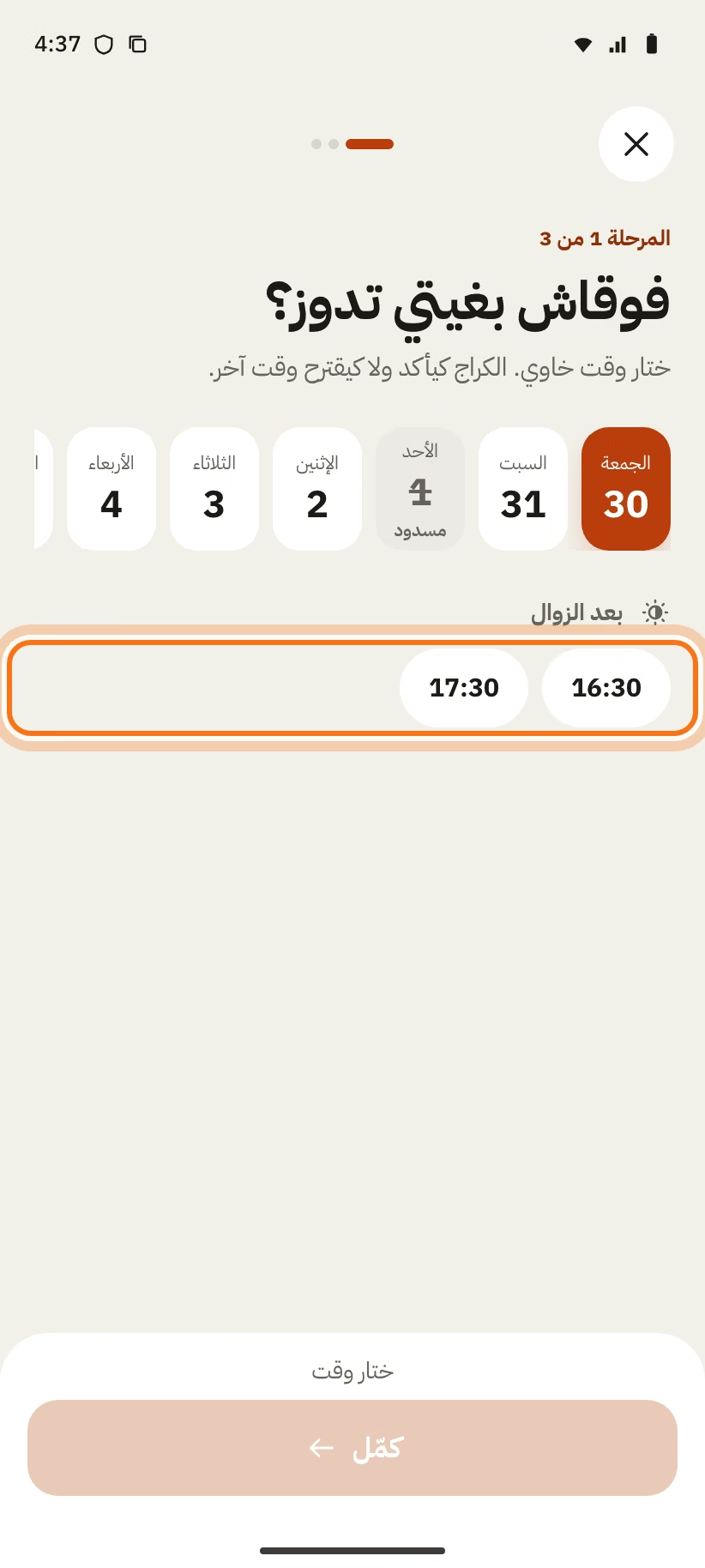
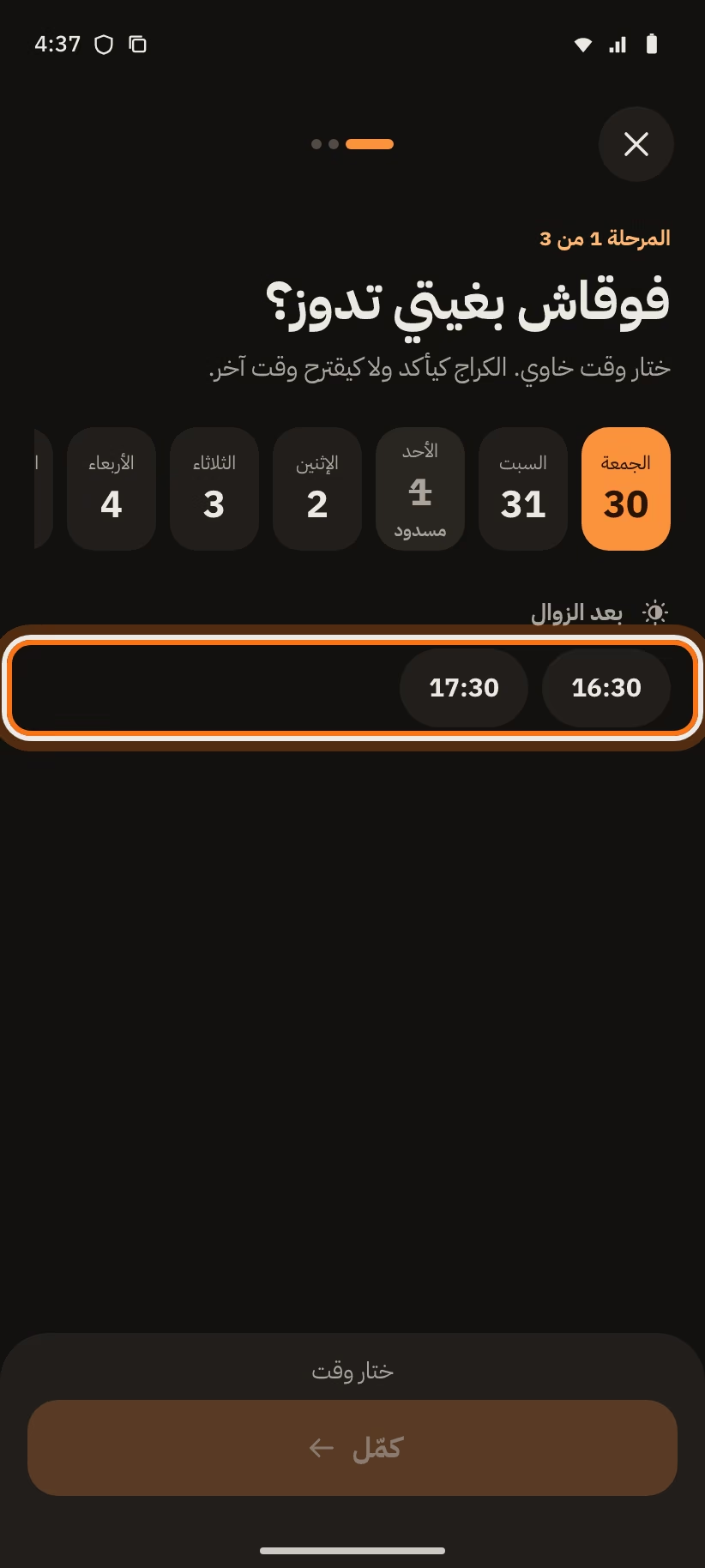
فوق الشاشة، كتشوف «المرحلة 1 من 3». كتولي «المرحلة 1 من 4» ملي التطبيق كيسولك حتى على الطوموبيل. الترتيب هو نفسو دايما: إمتى، من بعد الطوموبيل (إلا كان خاصها)، من بعد المشكل، من بعد المراجعة.
المرحلة 1: «فوقاش بغيتي تدوز؟»
- ضغط على نهار فصف النهارات.
- ضغط على وقت خاوي، فالصباح («الصباح») ولا فبعد الزوال («بعد الزوال»).
- ضغط على «كمّل».
الوقت اللي مأخوذ مكتوب عليه «محجوز». النهار الممتلئ كيبين «ما بقاش وقت خاوي فهاد النهار». إلا السيمانة كاملة ممتلئة، التطبيق كيكتب «ما كاين حتى وقت خاوي هاد السيمانة. كتب للكراج ولا ختار كراج آخر.»
الكراج كيأكد الوقت ديالك ولا كيقترح وقت آخر.
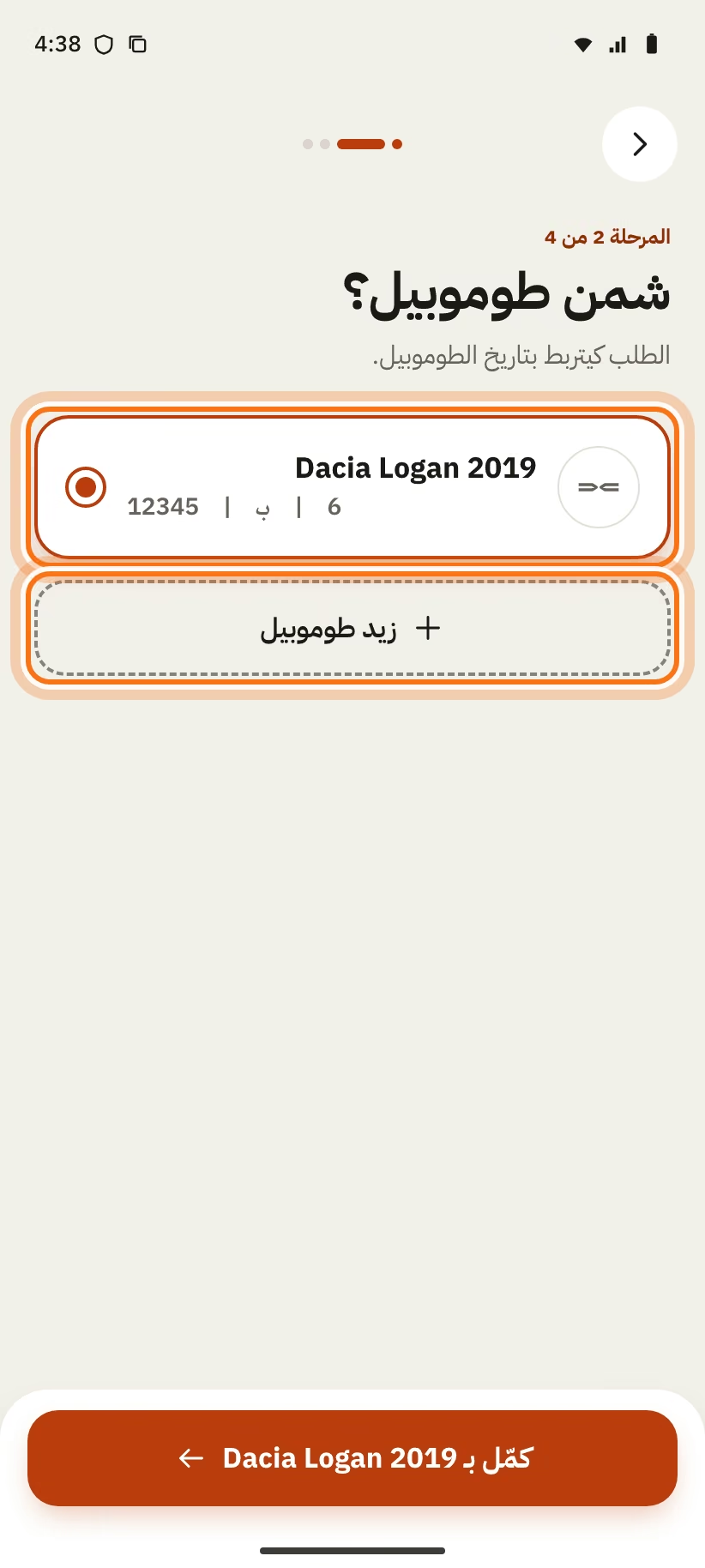
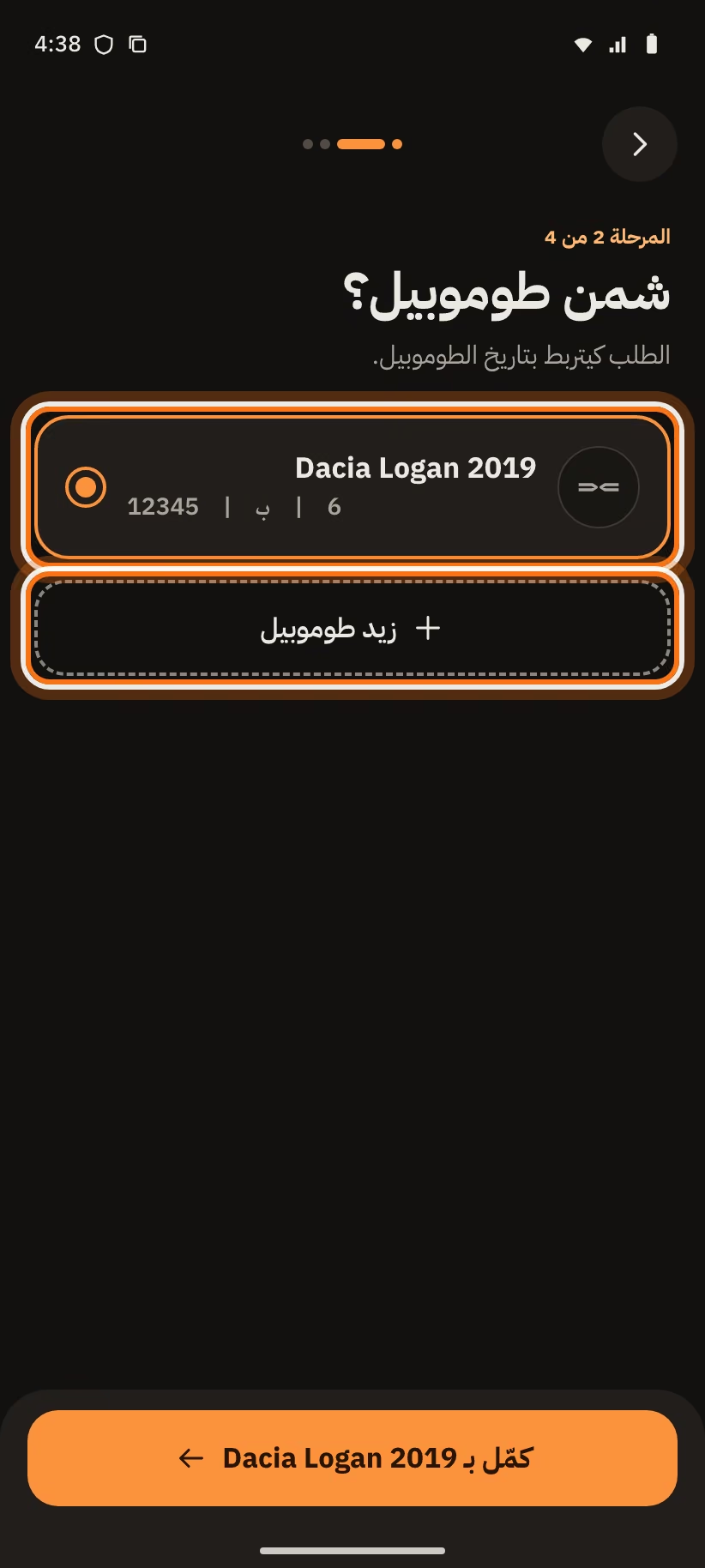
المرحلة 2: «شمن طوموبيل؟» (إلا كان خاصها)
التطبيق كيسول هاد السؤال غير إلا ما عندك حتى طوموبيل ولا عندك أكتر من وحدة. إلا عندك طوموبيل وحدة، كيدوز هاد المرحلة.
- ضغط على الطوموبيل ديالك.
- ضغط على «كمّل بـ Dacia Logan» (سمية الطوموبيل ديالك).
ما عندك حتى طوموبيل؟ التطبيق كيكتب «مازال ما عندك حتى طوموبيل». ضغط على «زيد طوموبيل».
المرحلة 3: «شنو المشكل؟»
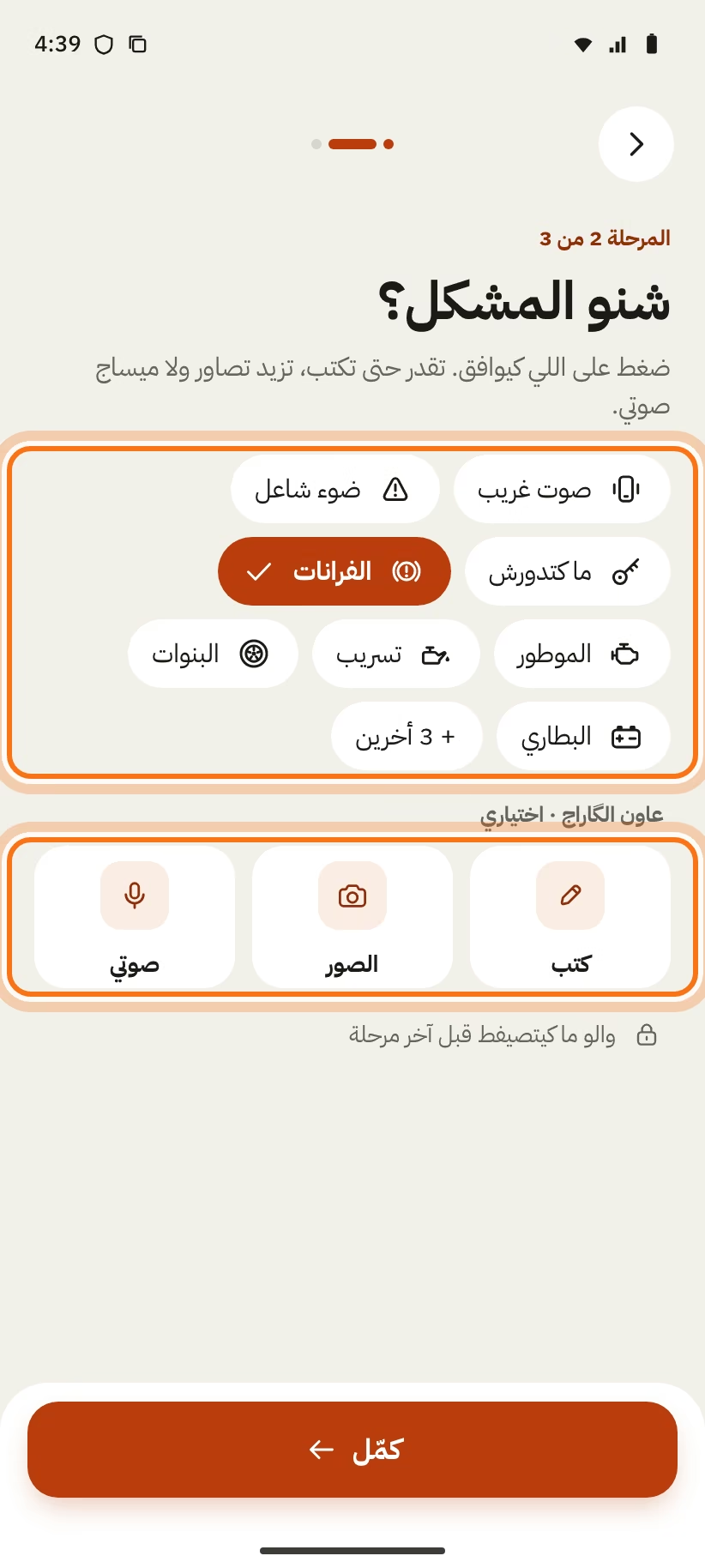
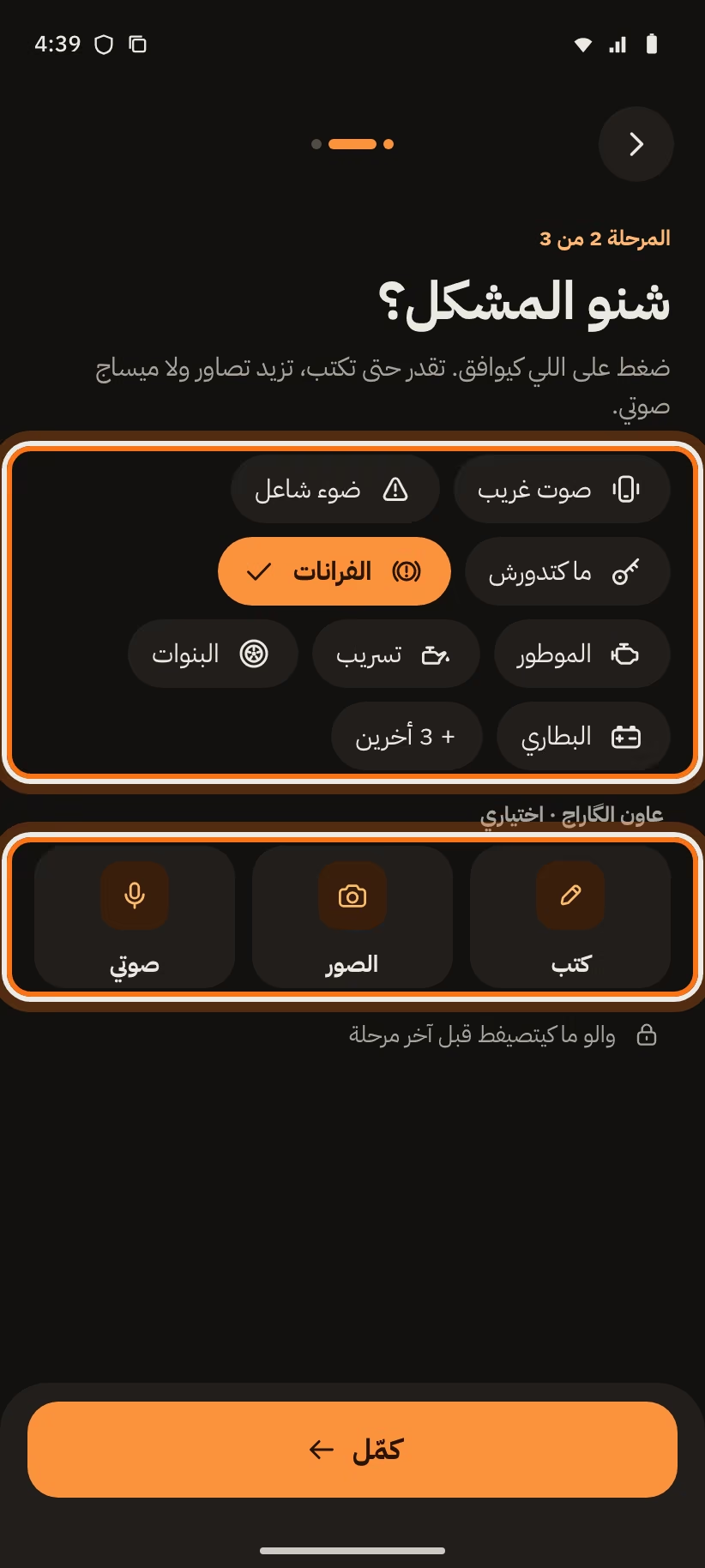
- ضغط على اللي كيوافق: «صوت غريب»، «ضوء شاعل»، «ما كتدورش»، «الفرانات»، «الموطور»، «تسريب»، «البنوات»، «البطاري». «+ 3 أخرين» كيحل «الكليماتيزور»، «الصيانة» و«شي حاجة أخرى».
- إلا بغيتي، عاون الكراج («عاون الگاراج · اختياري») بـ«كتب»، «الصور» ولا «صوتي».
- ضغط على «كمّل».
لميساج صوتي، ورك على «ورك باش تهضر». الميساج الصوتي دقيقة وحدة على الأكثر.
الحدود: 5 تصاور، 5 ميساجات صوتية و2000 حرف ديال الكتابة.
التطبيق كيقولها: «والو ما كيتصيفط قبل آخر مرحلة».
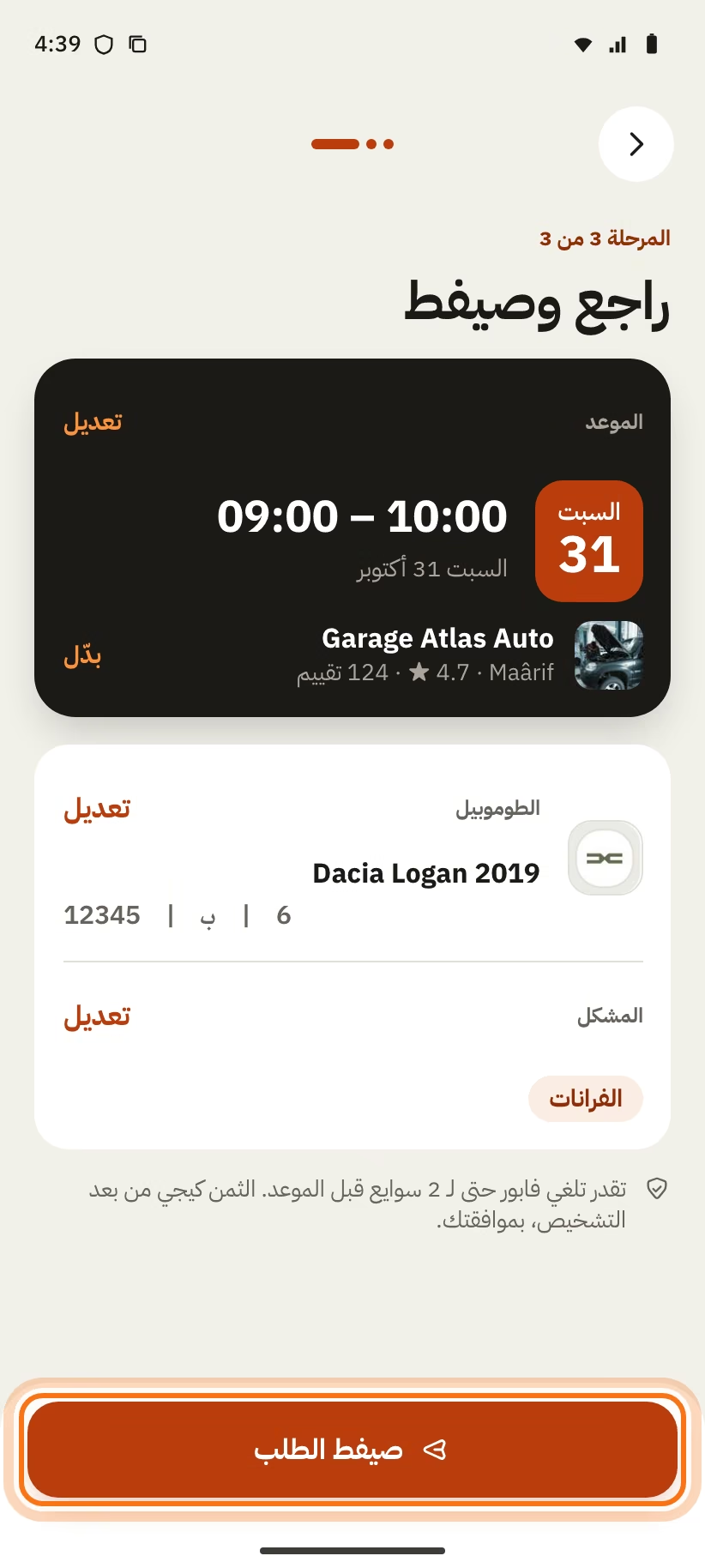
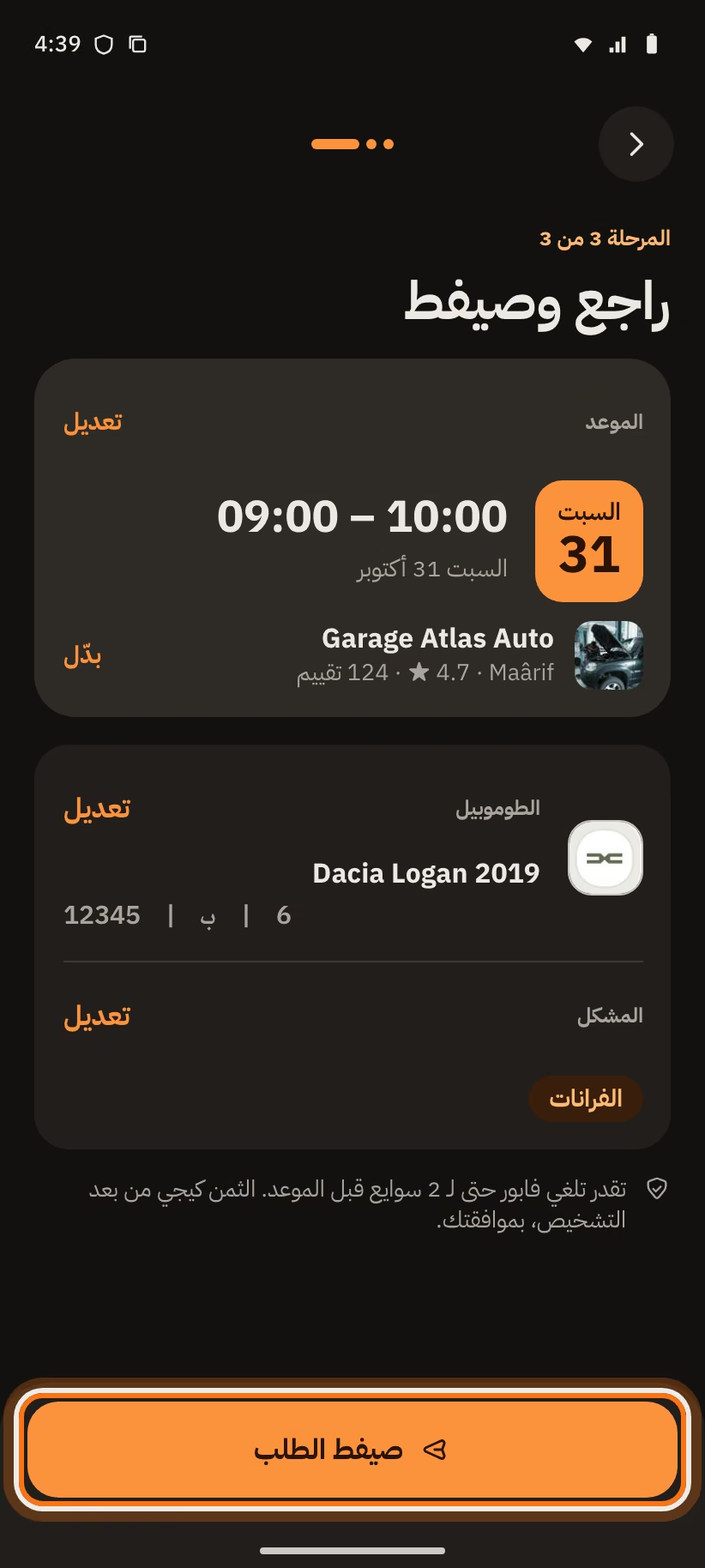
المرحلة 4: «راجع وصيفط»
- عاود قرا الموعد، الكراج، الطوموبيل والمشكل.
- ضغط على «تعديل» باش تبدل سطر، ولا «بدّل» باش تبدل الكراج.
- ضغط على «صيفط الطلب».
التطبيق كيفكرك: «تقدر تلغي فابور حتى لـ 2 سوايع قبل الموعد. الثمن كيجي من بعد التشخيص، بموافقتك.»
الطلب تصيفط
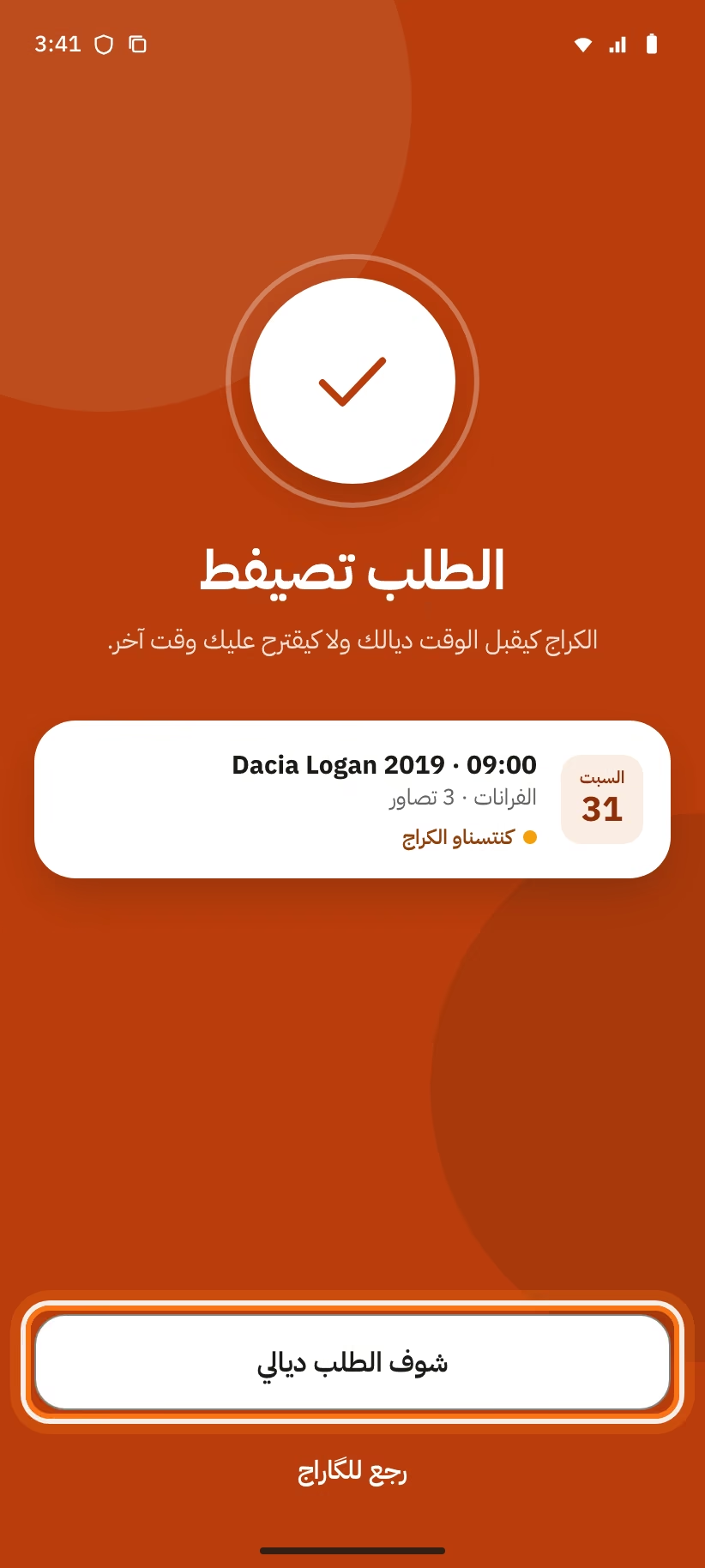
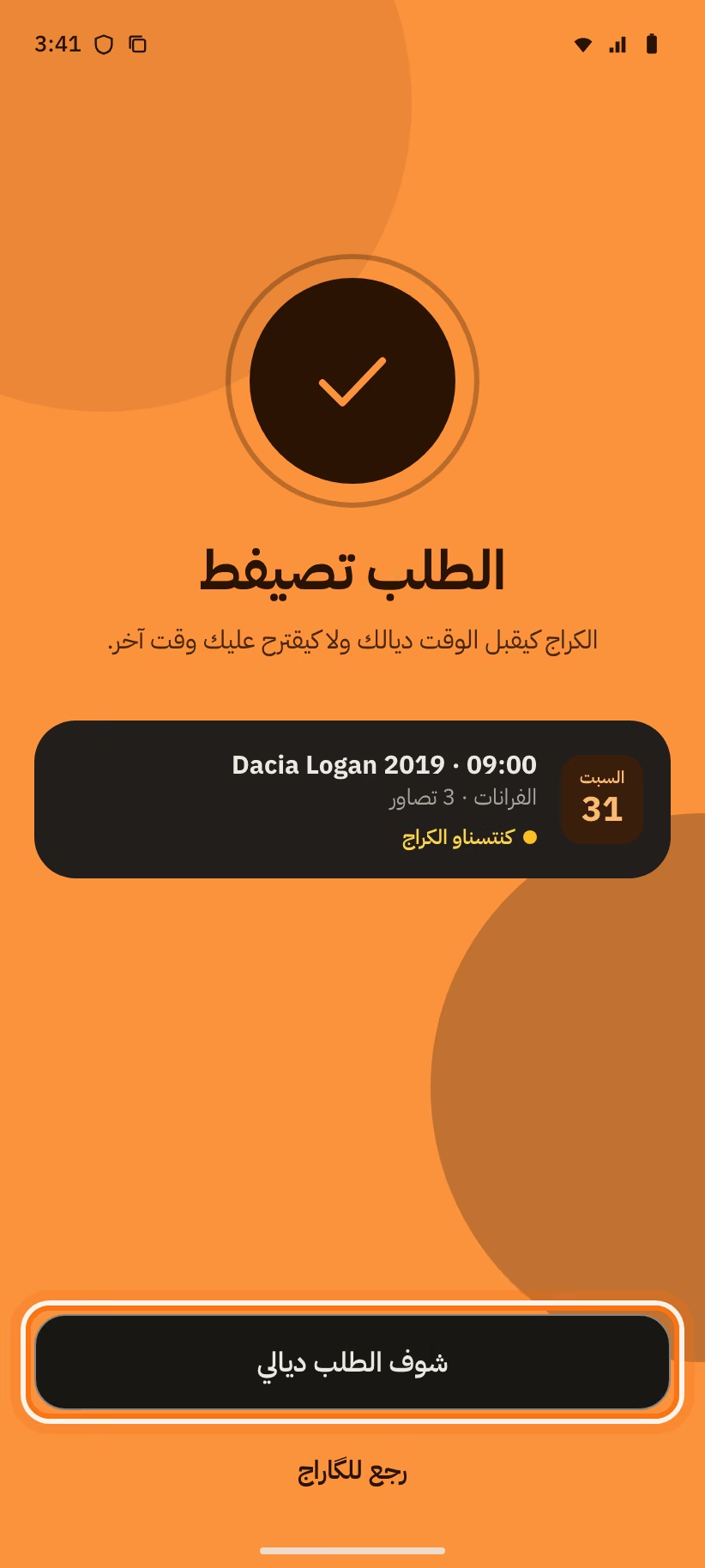
الشاشة «الطلب تصيفط» كتقول: «الكراج كيقبل الوقت ديالك ولا كيقترح عليك وقت آخر.»
- ضغط على «شوف الطلب ديالي» باش تتبعو.
- ضغط على «رجع للگاراج» باش ترجع لصفحتو.
احجز خدمة
استعمل «احجز» لخدمة بثمن ثابت، بحال فيدانج. الثمن كتعرفو قبل ما تحجز، وكتخلصو فالكراج.
إلا كان مشكل خاصو تشخيص، استعمل «وصف مشكل».
- حل صفحة الكراج. فـ«خدمات بثمن ثابت»، ضغط على الخدمة.
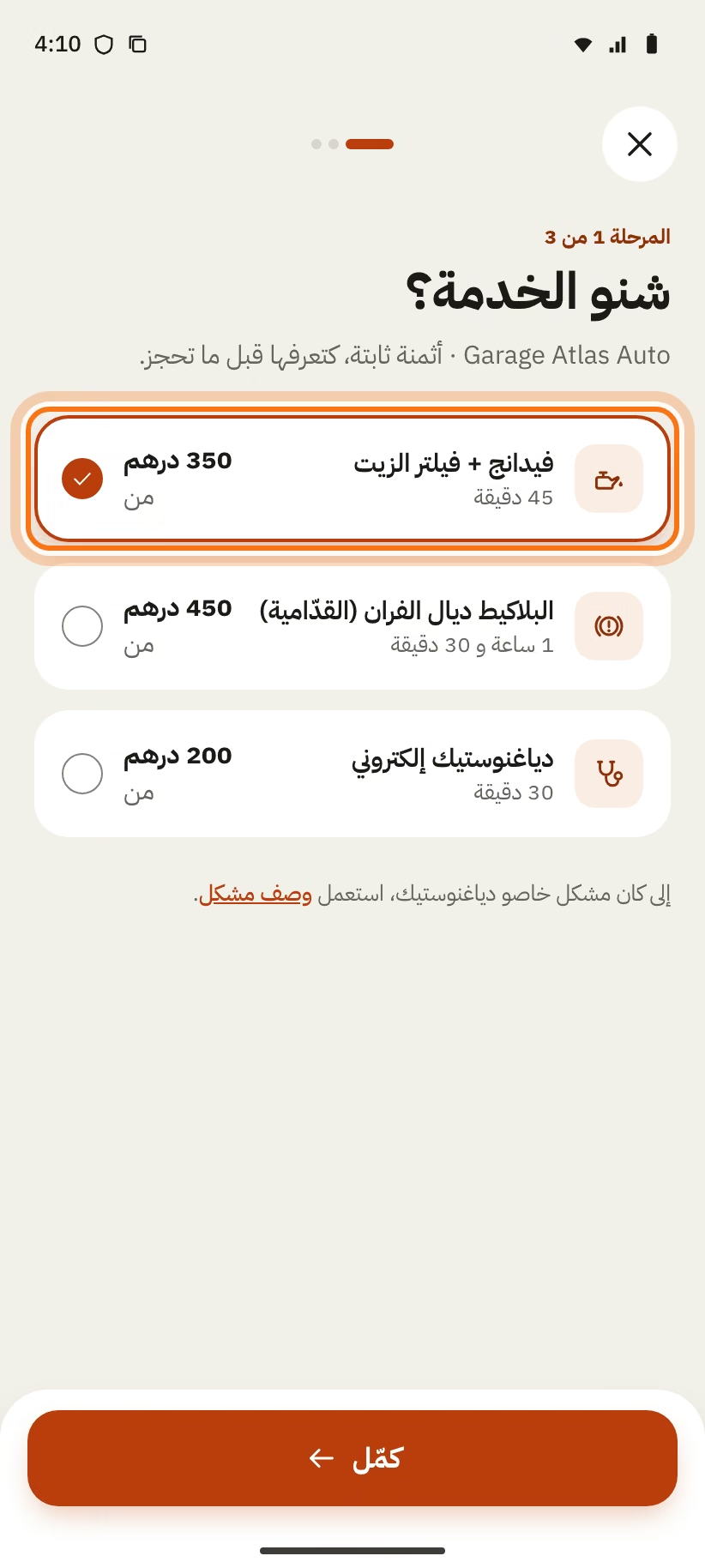
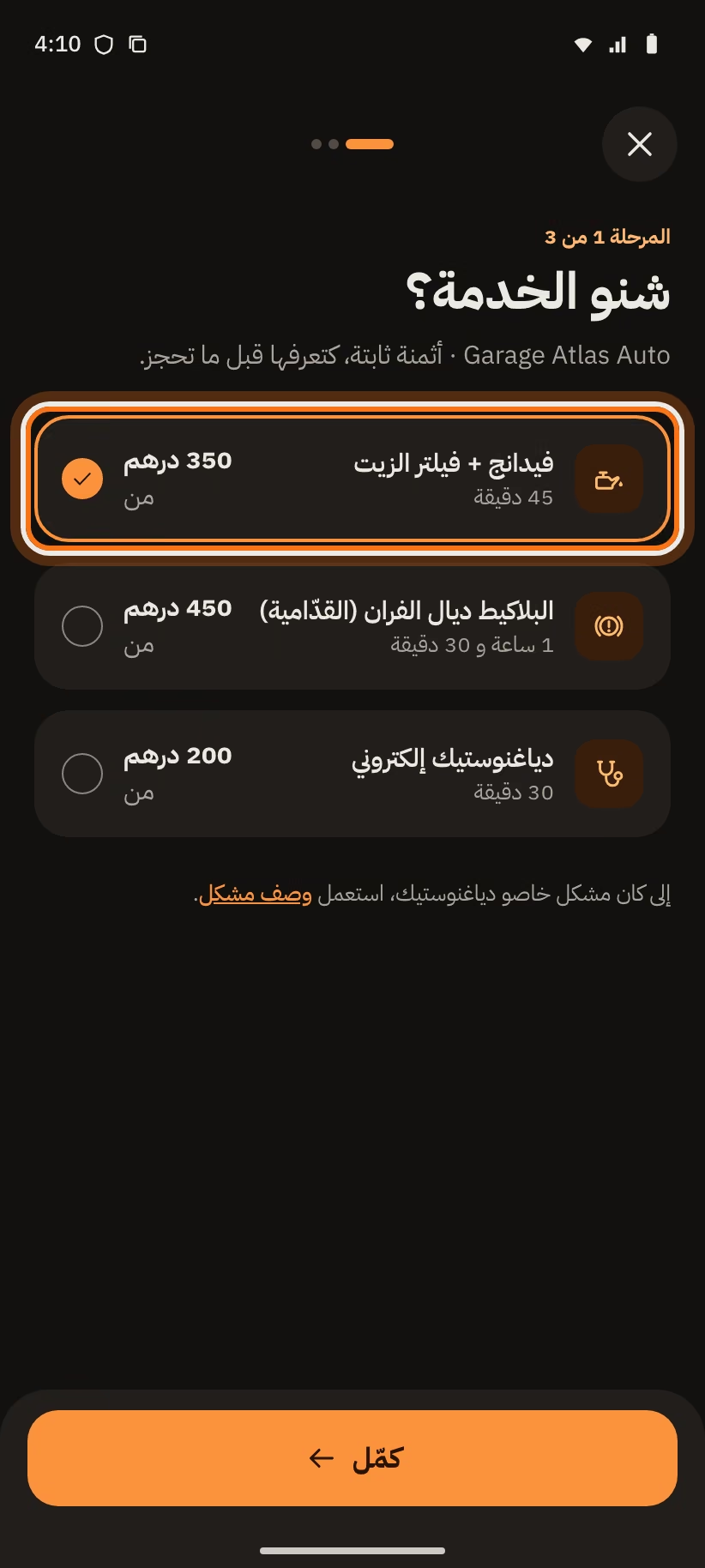
- «شنو الخدمة؟»: ختار الخدمة.
التطبيق كيدوز هاد السؤال إلا كنتي ختارتي الخدمة من قبل فالصفحة، ولا إلا كان عند الكراج غير وحدة.
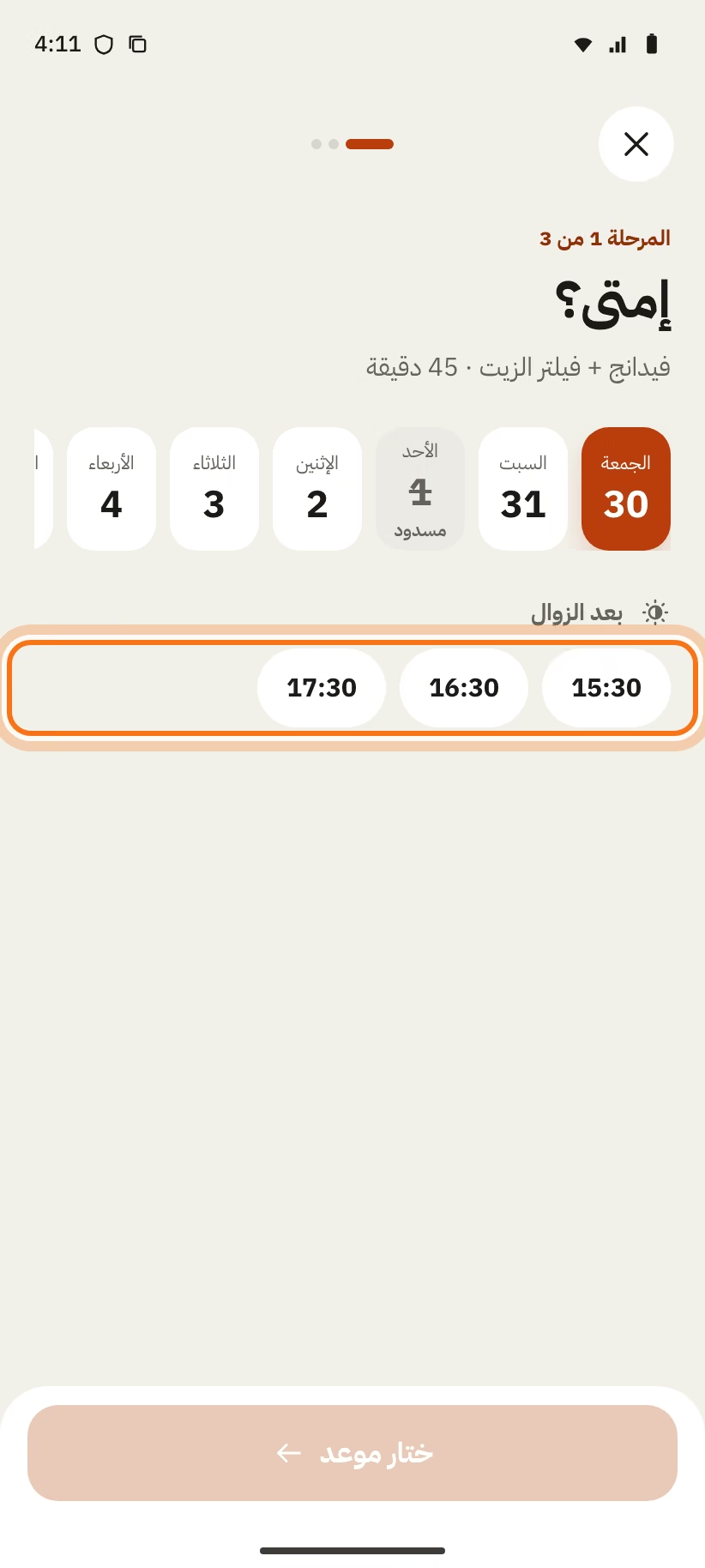
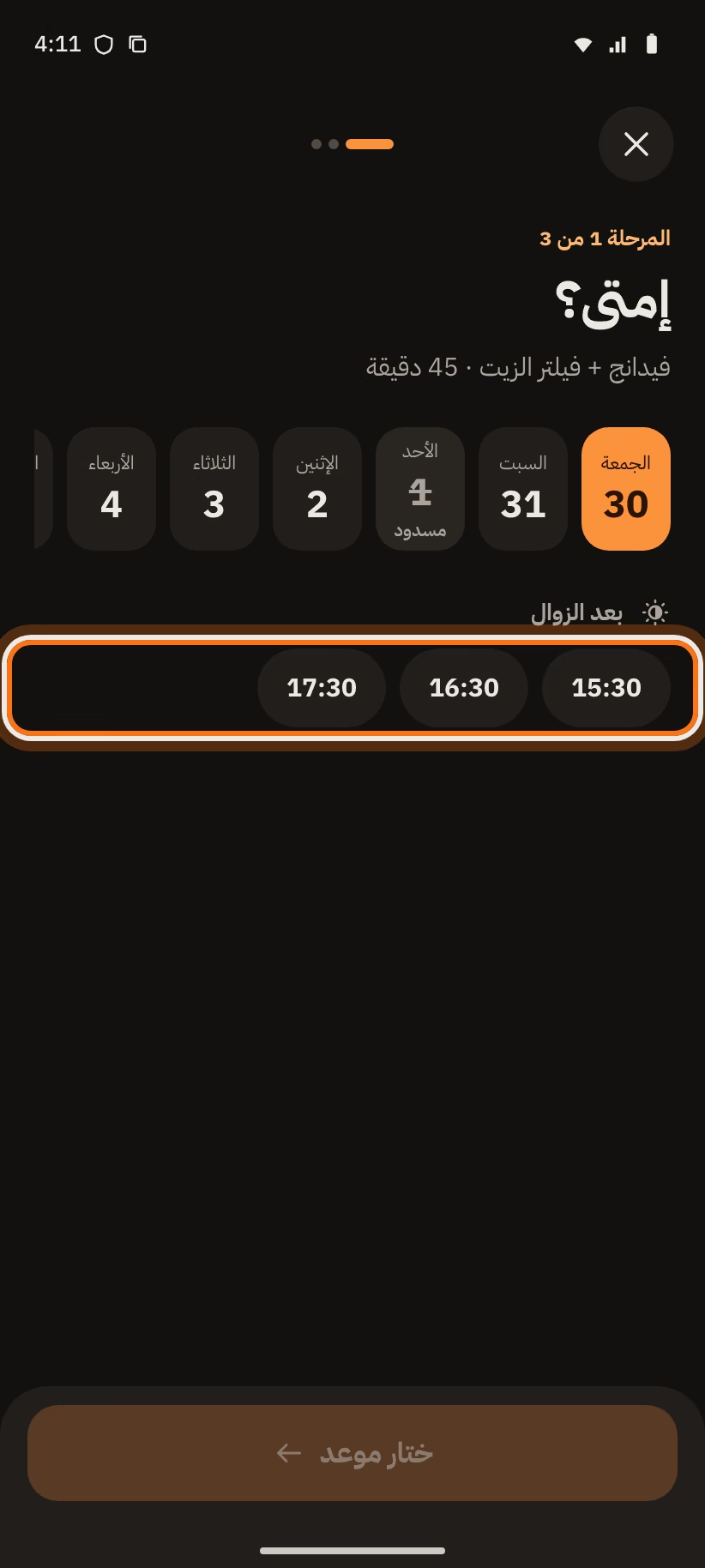
- «إمتى؟»: ختار نهار ووقت. الزر «ختار موعد» كيولي «كمّل · السبت 24 · 10:00». ضغط عليه.
- «شمن طوموبيل؟»: ختار الطوموبيل ديالك. التطبيق كيدوز هاد المرحلة إلا عندك طوموبيل وحدة.
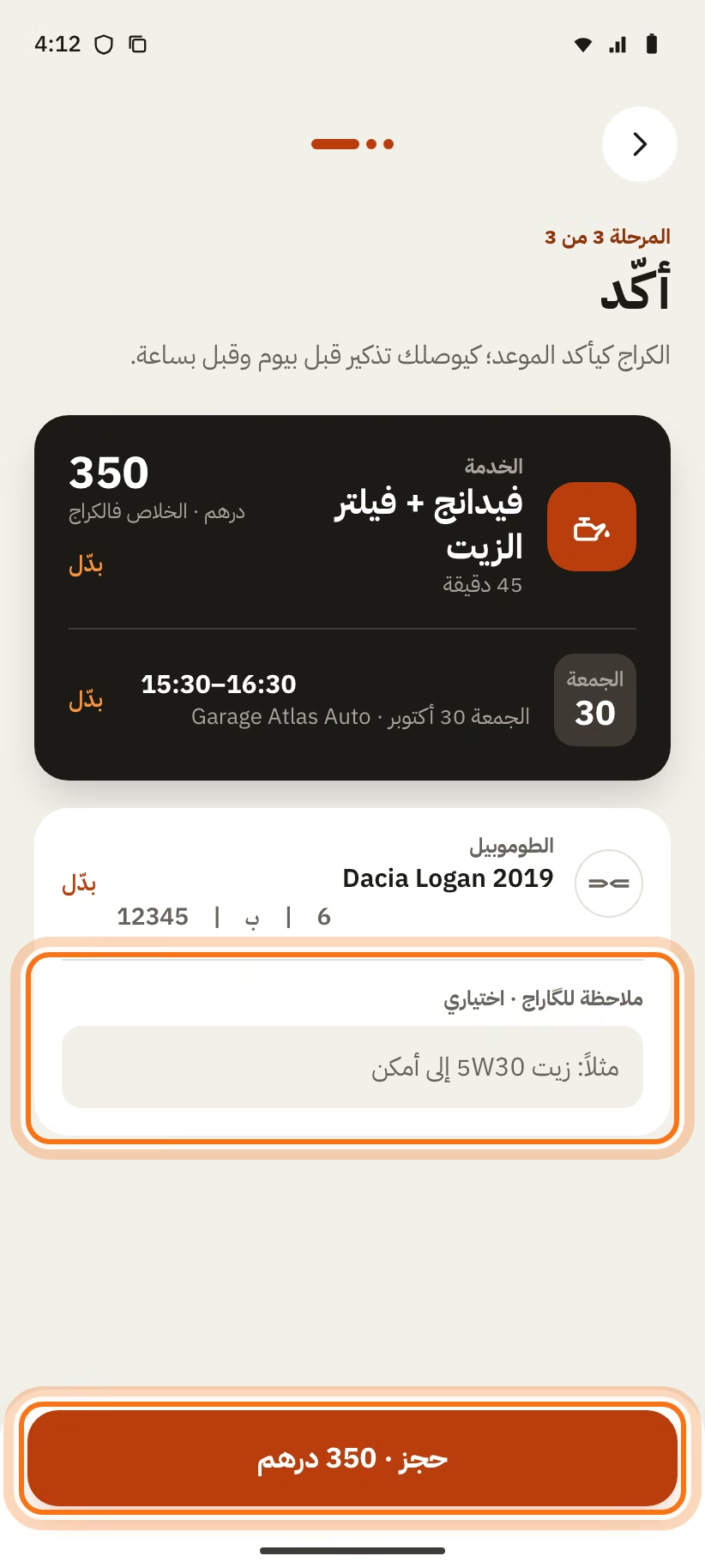
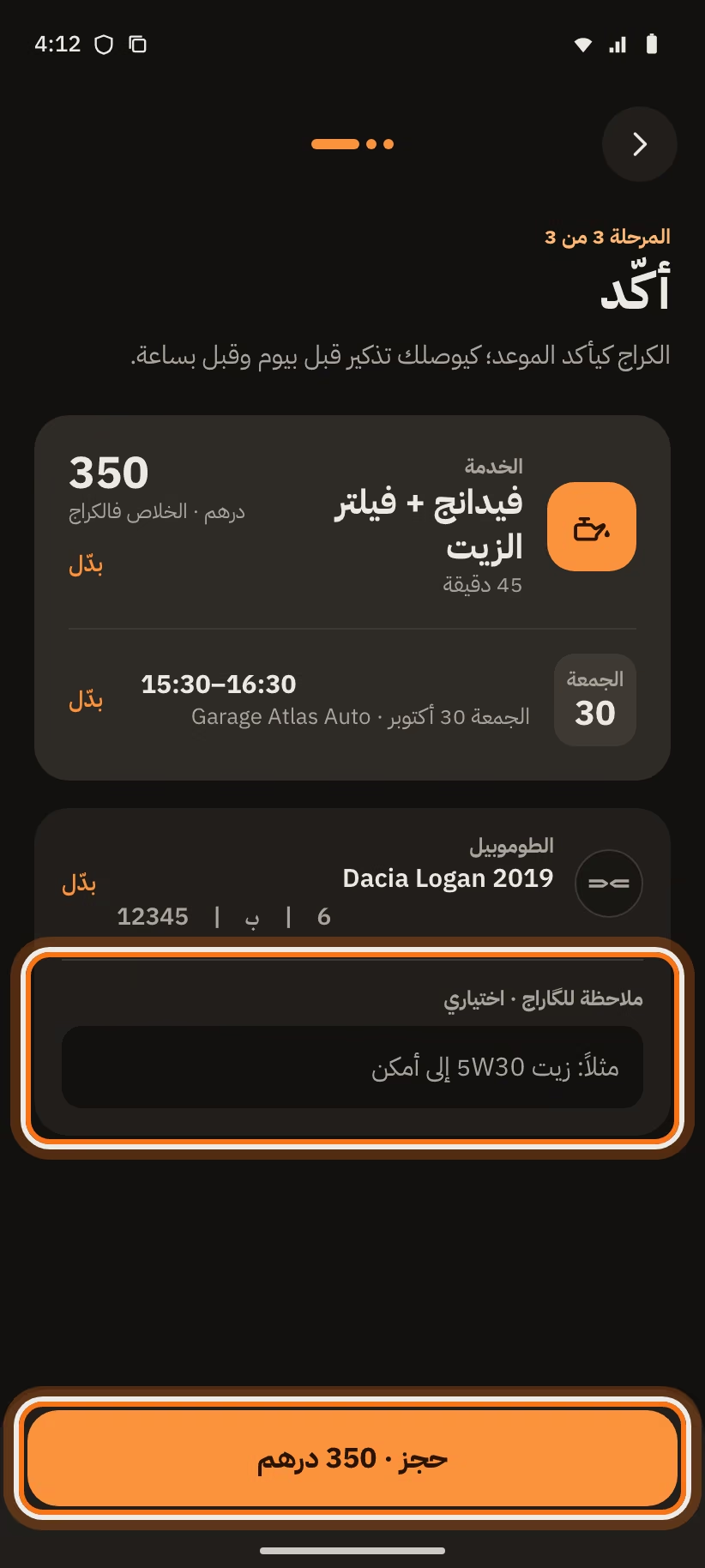
- «أكّد»: شوف الخدمة، الوقت، الطوموبيل والثمن.
- إلا بغيتي، كتب فـ«ملاحظة للگاراج · اختياري». مثلاً: «زيت 5W30 إلى أمكن».
- ضغط على «حجز · 350 DH» (الزر كيبين الثمن الحقيقي).
الكراج كيأكد الموعد. كيوصلك تذكير قبل بيوم وقبل بساعة.
تبع الطلبات ديالك
حل التبويب «الطلبات». كاين جوج لوائح:
- «خدامة»: الطلبات المفتوحة ديالك، مع العدد ديالها؛
- «سالات»: الطلبات اللي سالات، مرفوضة ولا ملغية.
فـ«خدامة»، الطلبات كاينين فأقسام:
| القسم | شنو فيه |
|---|---|
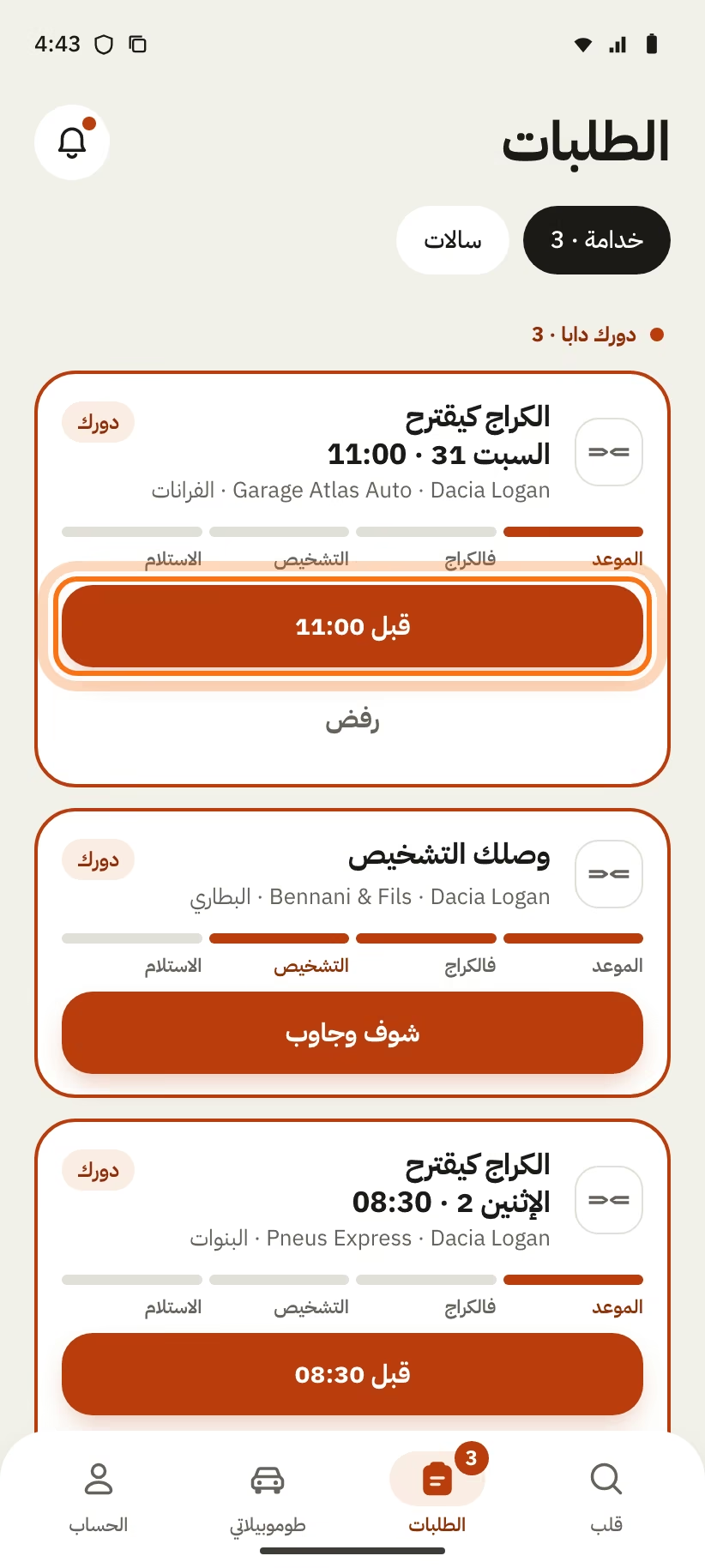
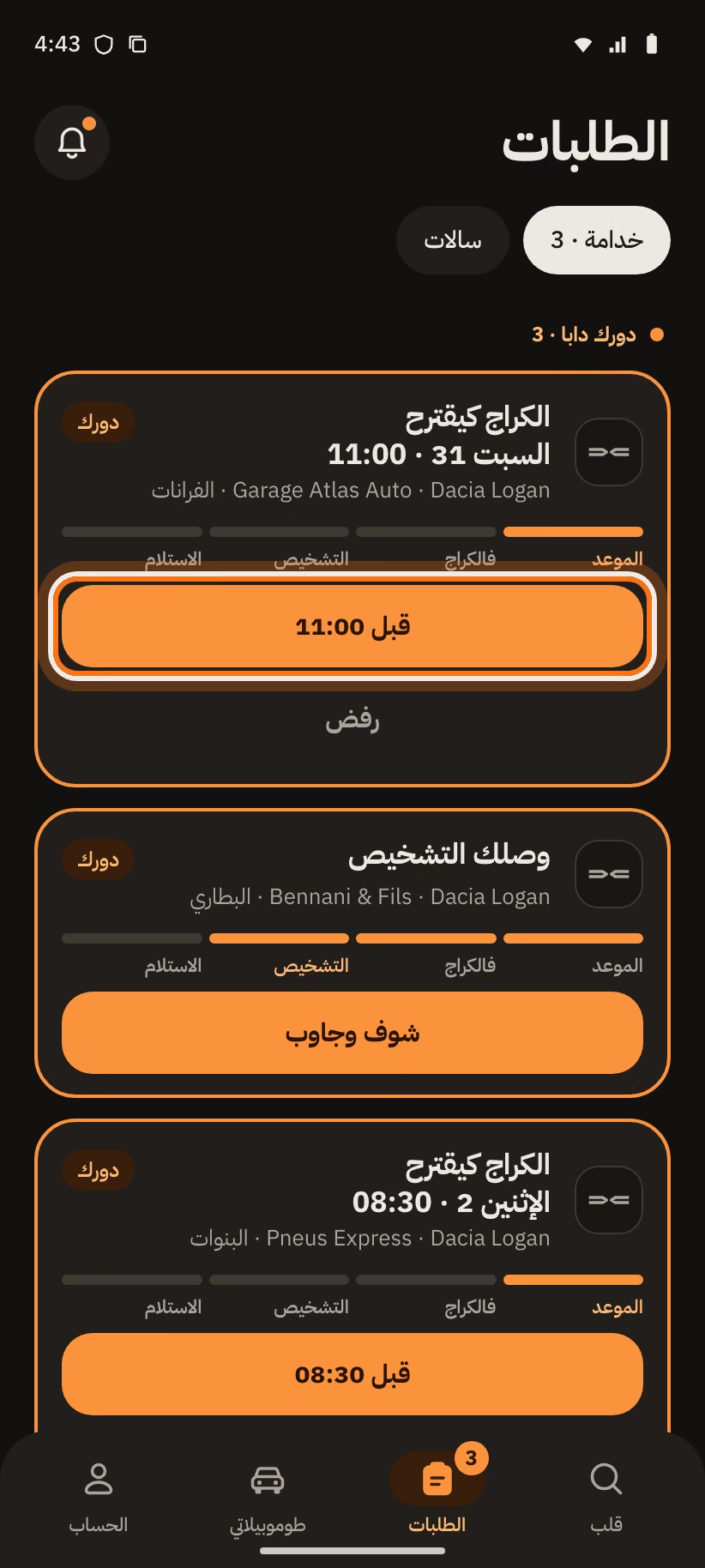
| «دورك دابا» | الطلبات اللي خاصك تدير فيها شي حاجة دابا |
| «جارين» | الطوموبيلات اللي كتتقدم فالكراج (مثلاً «2/4») |
| «الجايين» | الزيارات الجاية ديالك |
| «كتسنى الكراج» | الطلبات اللي الكراج مازال ما جاوبش عليها |
كل طلب كيبين 4 مراحل: «الموعد»، «فالكراج»، «التشخيص» و«الاستلام». المراحل اللي دازت كتكون مشعلة.
كارطة فـ«دورك دابا» فيها العلامة دورك وزر. الأزرار الممكنة: «وافق على 11:00» مع «رفض»، «وصلت»، «شوف التصاور»، «شوف وجاوب»، «شوف المجموع».
الكراج ما جاوبش من 24 ساعة؟ كارطة كتقول «بلا جواب من 24 ساعة». ضغط على «عاود»: الكراج كيوصلو تذكير («التذكير تصيفط للكراج»). تقدر تعاود غير مرة وحدة. ولا ضغط على «كراج آخر» باش تقلب فبلاصة أخرى.
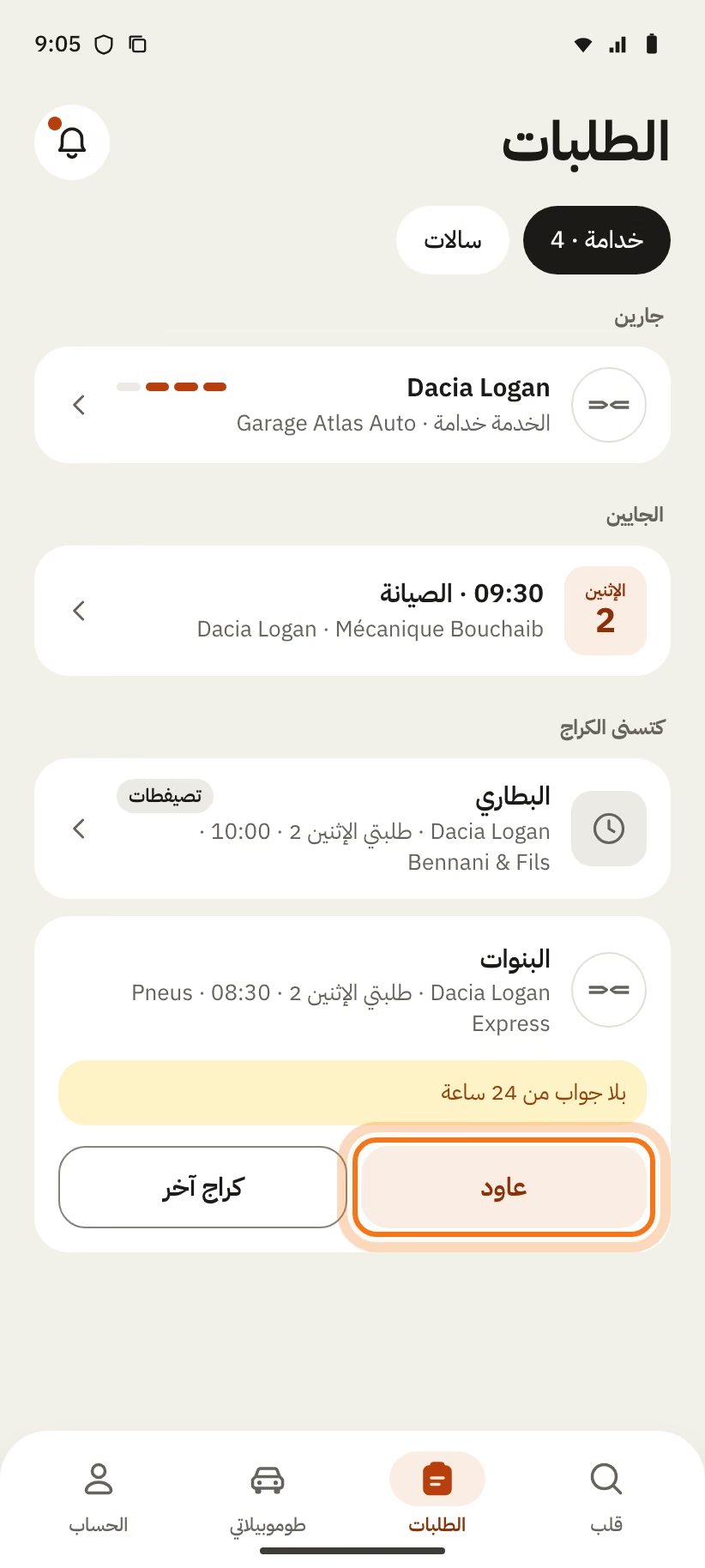
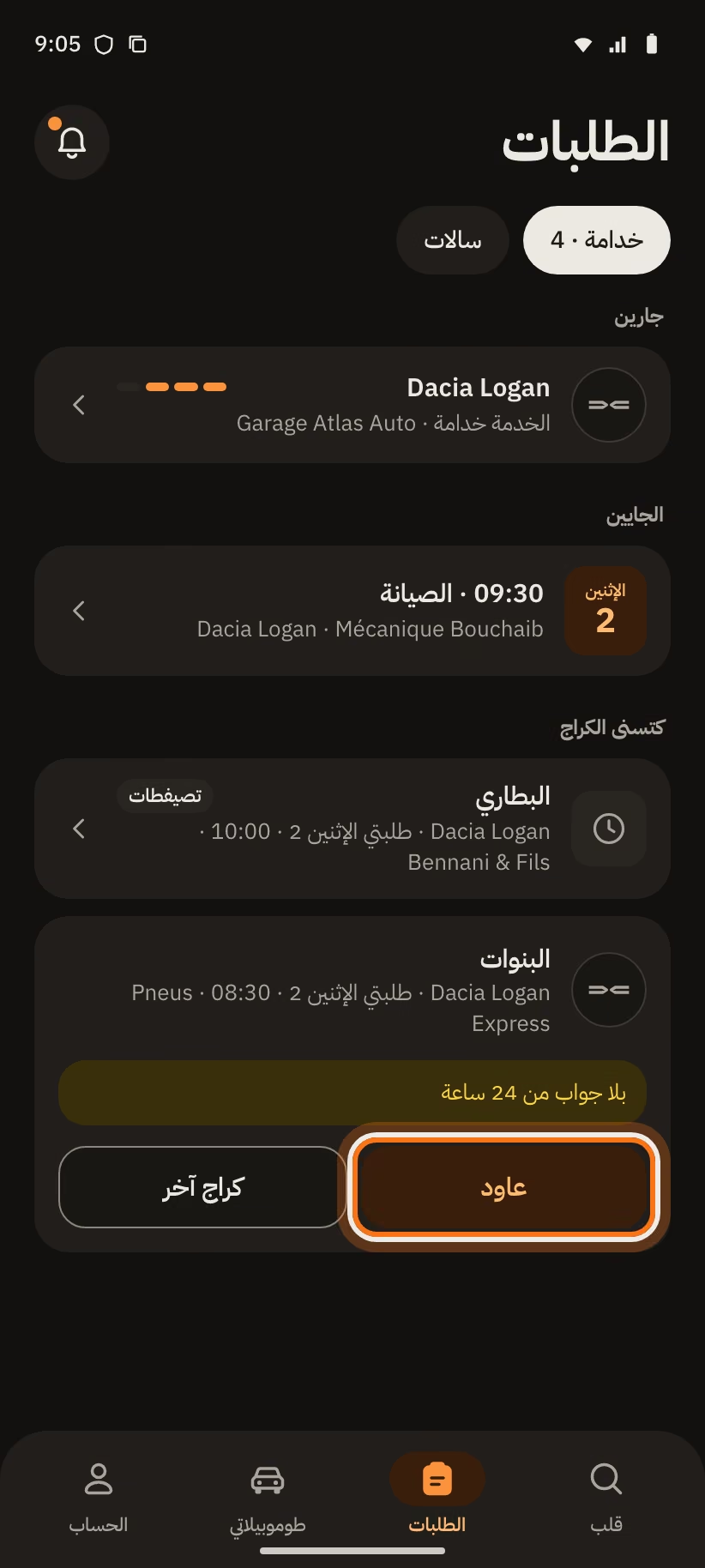
ضغط على طلب باش تحلو. فوق، كارطة كبيرة كتبين فين وصلتي. تحتها كتشوف الكراج (مع «الرسائل»)، «الطلب ديالك» و«المراحل».
كل الحالات
العلامة ديال الطلب كتبدل فكل مرحلة. هادو هوما كل الحالات اللي تقدر تشوف.
| الحالة | شنو معناها | شنو تدير |
|---|---|---|
| تصيفطات | الكراج مازال ما جاوبش. | تسنى. من بعد 24 ساعة، ضغط على «عاود» ولا «كراج آخر». تقدر حتى تلغي. |
| جاوب دابا | الكراج كيقترح وقت آخر («الكراج كيقترح السبت 31 · 11:00»). | ضغط على «قبل» ولا «رفض». |
| الوقت فات | الوقت اللي اقترح الكراج فات. | طلب من الكراج وقت آخر فالمحادثة. |
| موعد السبت 31 · 09:00 | الموعد تأكد («الموعد تأكد»). | جي فالوقت. تقدر تلغي حتى 2 ساعات قبل. |
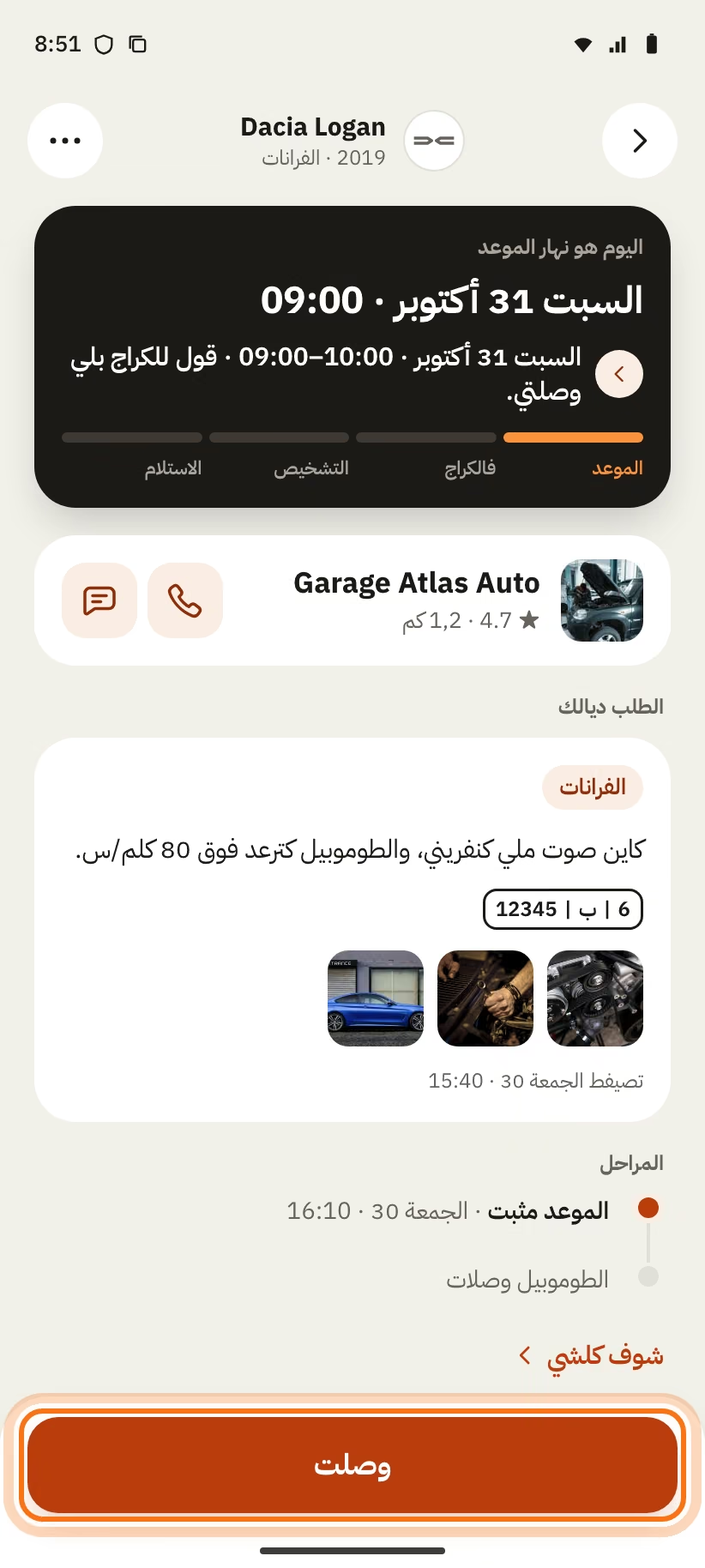
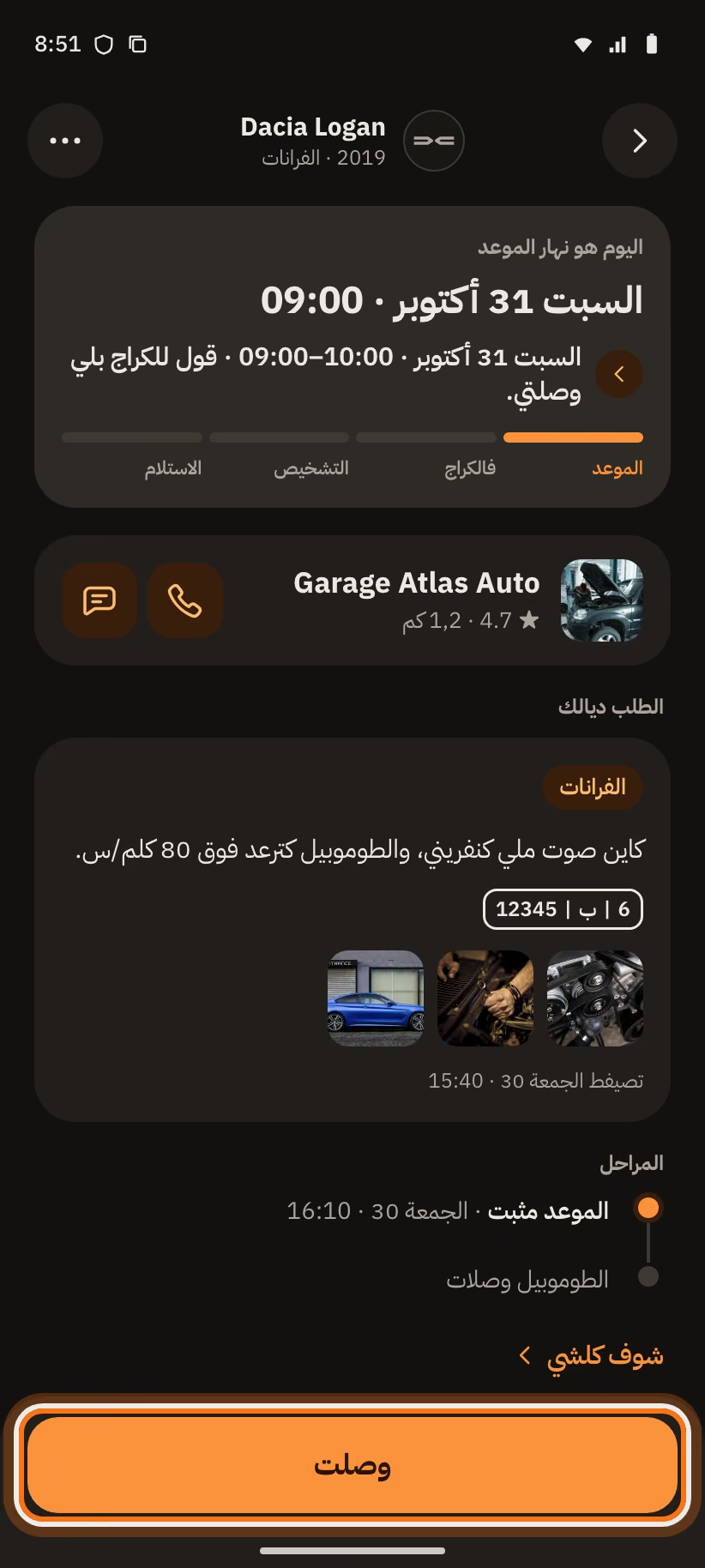
| قول بلي وصلتي | هو نهار الموعد («اليوم هو نهار الموعد»). | ضغط على «وصلت» ملي توصل للكراج. |
| الكراج عرف | الكراج عرف بلي وصلتي («الكراج عرف بلي وصلتي»). | تسنى حتى الكراج ياخد الطوموبيل. |
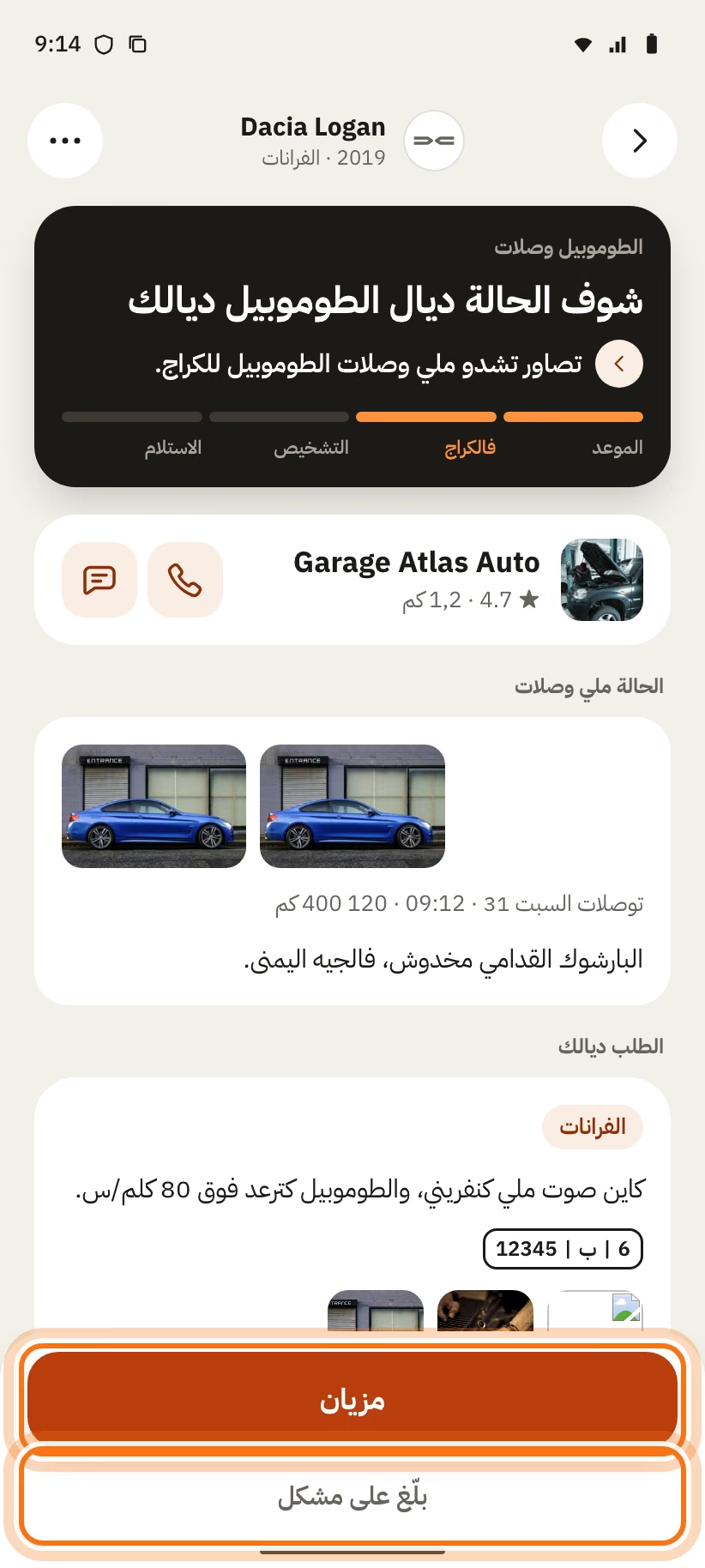
| شوف الحالة | الكراج استقبل الطوموبيل وصور الحالة ديالها. | ضغط على «مزيان» ولا «بلّغ على مشكل». |
| فالكراج | الكراج كيشوف الطوموبيل ديالك («الكراج كيشوف الطوموبيل ديالك»). | تسنى. التشخيص والثمن غادي يبانو هنا. |
| التشخيص كيتسناك | الكراج صيفط ليك التشخيص وثمن («وصلك التشخيص»). | ضغط على «قبل» ولا «رفض ولا سول سؤال». |
| الخدمة خدامة | وافقتي على الثمن. الكراج كيخدم («مقبول 1 480 DH»). | تسنى. تقدر تكتب للكراج. |
| رفضتي التشخيص | رفضتي التشخيص. | تسنى ثمن جديد، ولا حتى الكراج يرجع ليك الطوموبيل. |
| واجدة | الطوموبيل ديالك واجدة («الطوموبيل ديالك واجدة»). | مشي للكراج، خلّص، من بعد ضغط على «خديت الطوموبيل ديالي». |
| سالات | الخدمة سالات وتخلصات. | عطي رأيك. |
| ما جيتيش للموعد | ما جيتيش للموعد («الموعد فات»). | ضغط على «اقترح موعد جديد». |
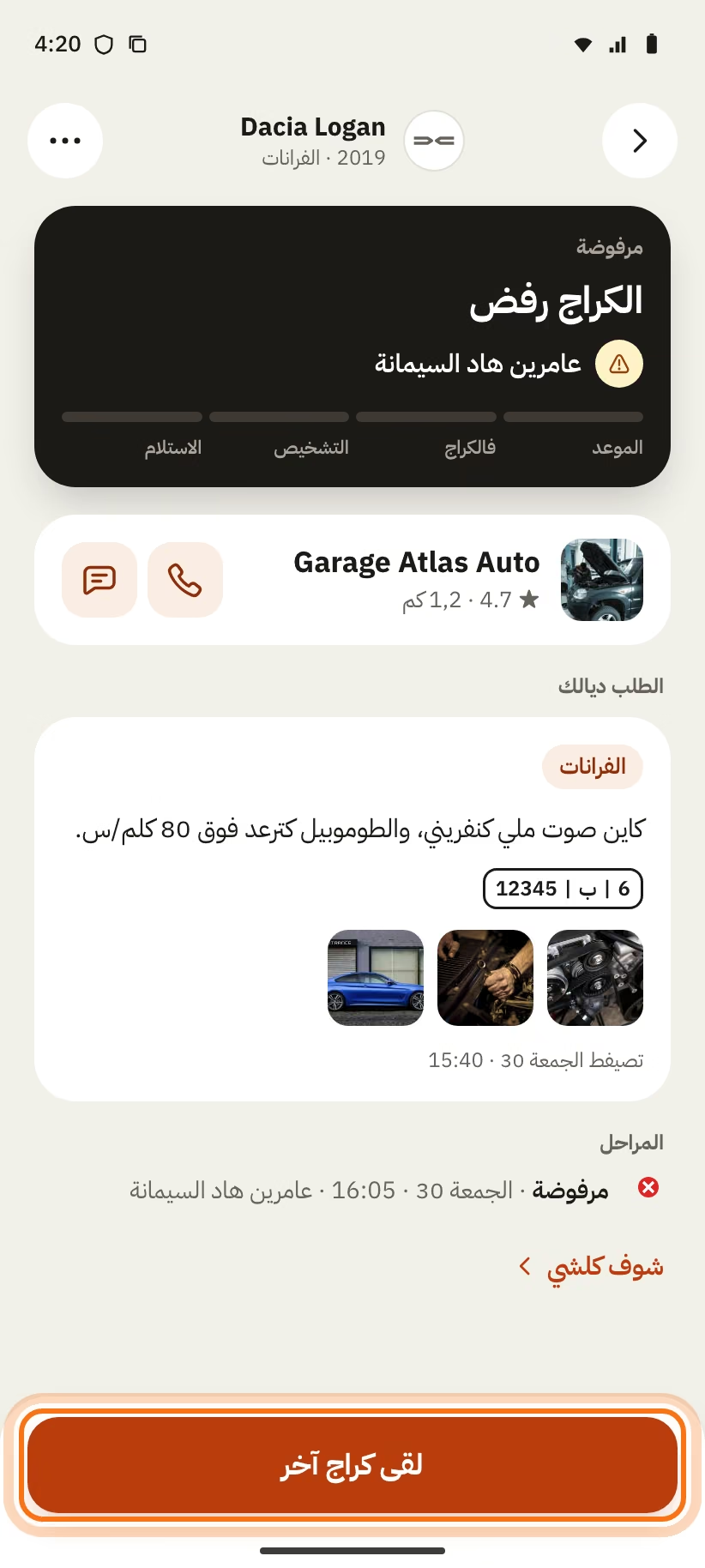
| مرفوضة | الكراج رفض الطلب ديالك («الكراج رفض»). | قرا السبب. ضغط على «لقى كراج آخر». |
| ملغية | الطلب تلغى، من طرفك ولا من طرف الكراج. | ما خاصك تدير والو. المحادثة مسدودة. |
| منتظر الإرسال | الطلب فالتيليفون ديالك. مازال ما مشاش. | تسنى حتى ترجع الشبكة. |
| ما تصيفطش | الإرسال فشل. | ضغط على «عاود» ولا «مسح». |
جاوب على وقت اقترحو الكراج
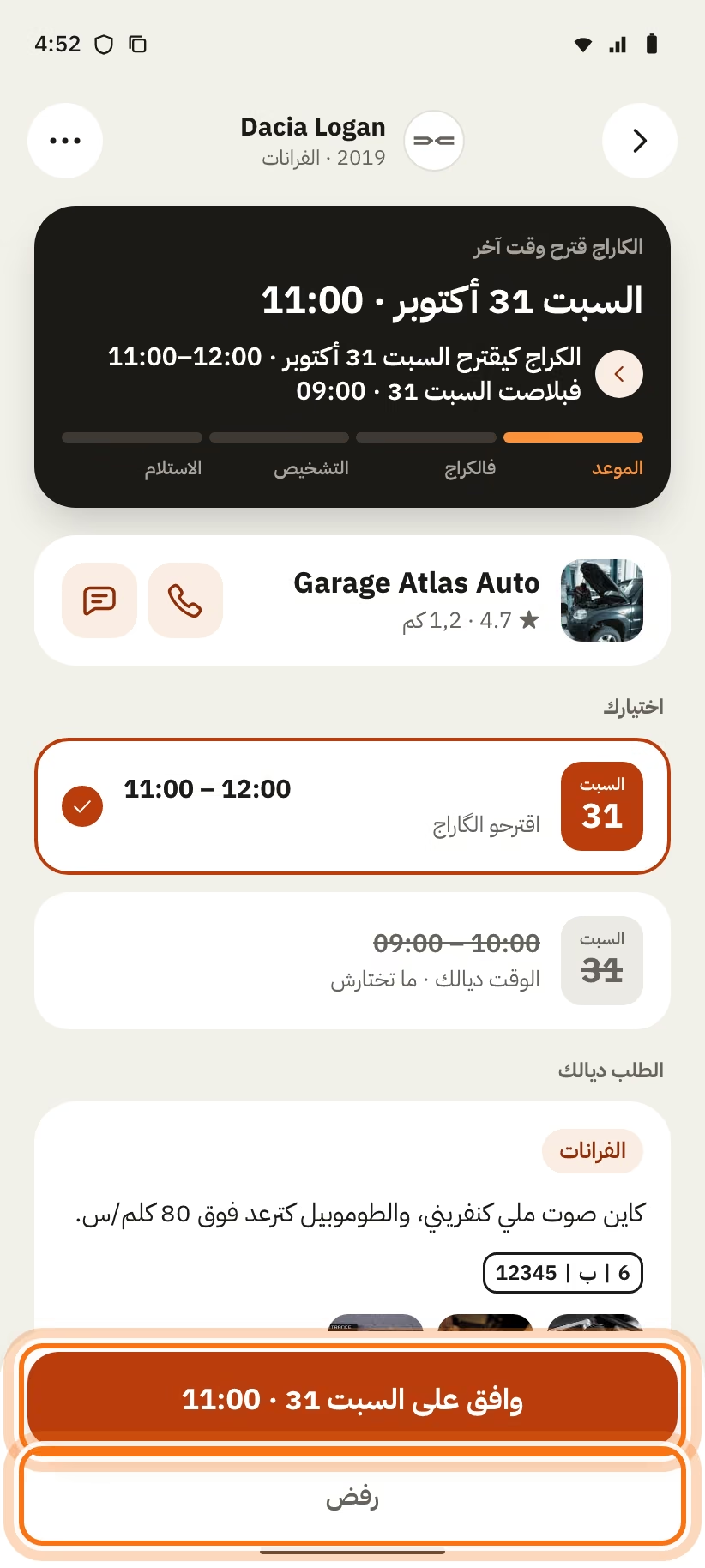
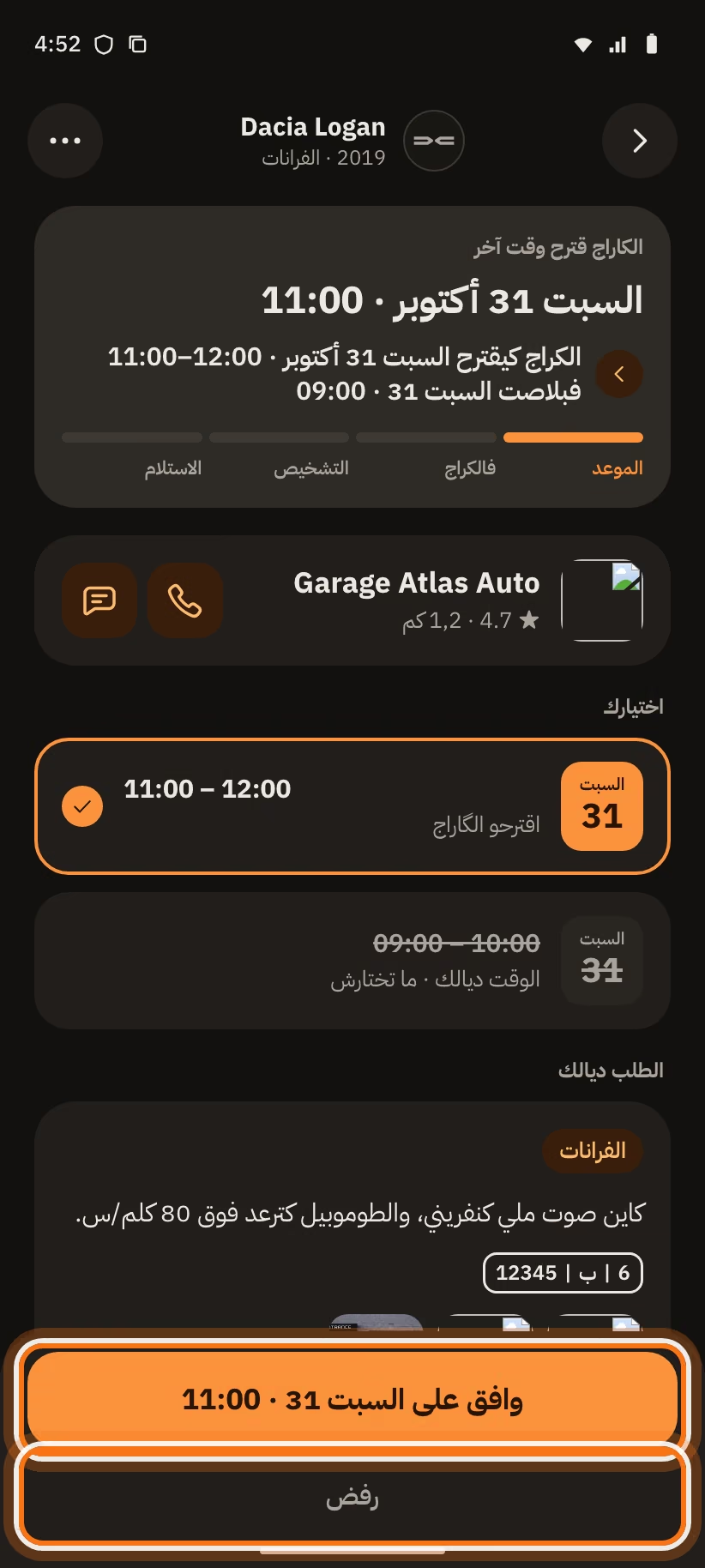
الكراج يقدر يقبل الوقت ديالك، ولا يقترح عليك وقت آخر. الطلب ديالك كيبين وقتها «الكراج قترح وقت آخر».
- شوف الكارطة «اختيارك». كتبين الوقت «اقترحو الگاراج» والوقت ديالك «ما تختارش».
- ضغط على «وافق على السبت 31 · 11:00»: الموعد كيتأكد.
- ولا ضغط على «رفض». التطبيق كيسولك «ترفض هاد الوقت؟».
إلا رفضتي، الطلب كيتلغى. تقدر تحجز وقت آخر ولا كراج آخر.
إلا كان الوقت اللي اقترح الكراج فات، الطلب كيقول «الوقت اللي قترح الكراج فات». طلب من الكراج وقت آخر فالمحادثة.
نهار الموعد
كيوصلك تذكير قبل بيوم (فالساعة 18:00) وقبل الموعد بساعة. الإشعار فيه زر «الطريق».
الطلب المأكد كيبين «الموعد تأكد» والوقت. السطر اللي تحتو كيقول ليك من إمتى كيبان الزر «وصلت».
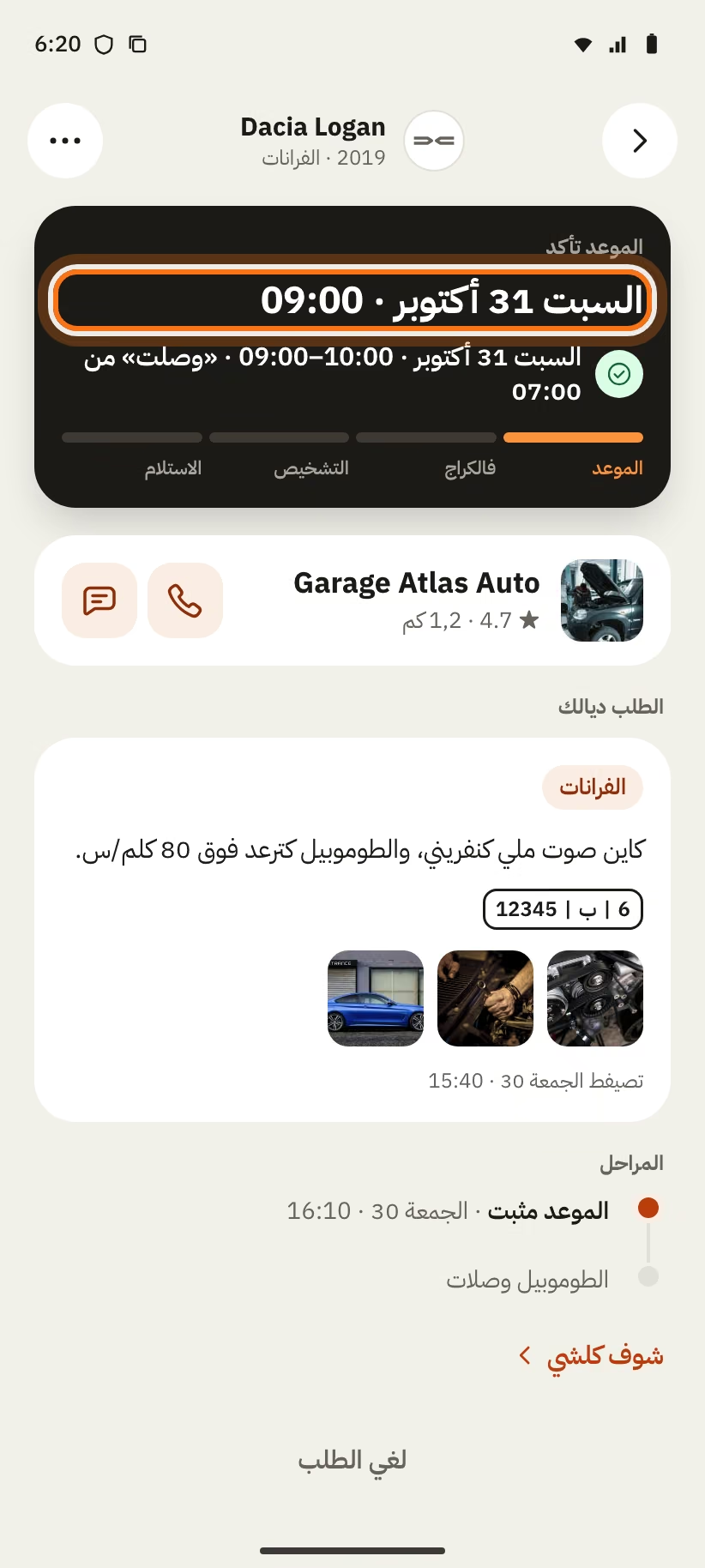
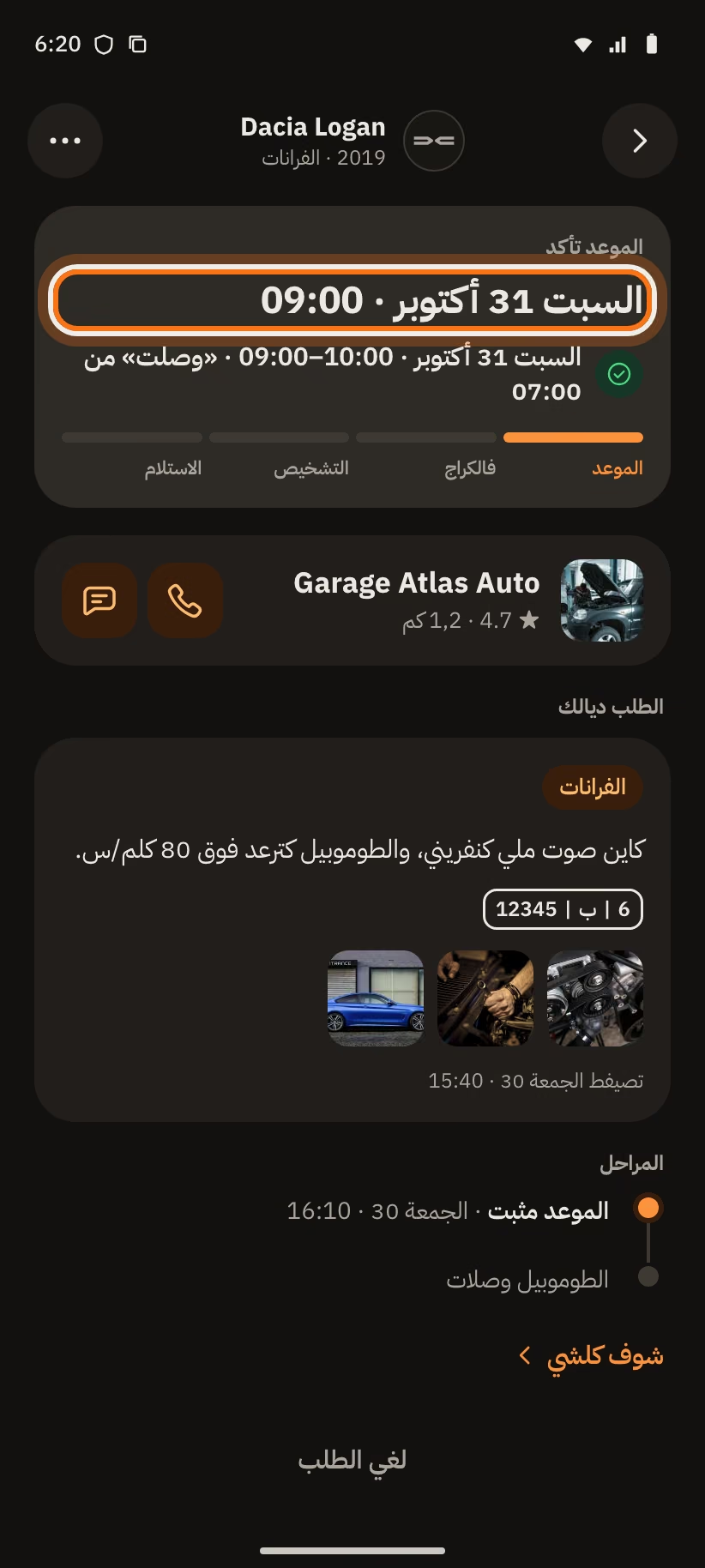
- وصل للكراج.
- حل الطلب ديالك. كيقول «اليوم هو نهار الموعد».
- ضغط على «وصلت». التطبيق كيجاوب «الكراج عرف».
الزر كيخدم من 2 ساعات قبل البداية حتى 2 ساعات من بعد نهاية الوقت. قبل هادشي، التطبيق كيكتب «ممكن من …».
لغي
بغيتي تلغي؟ حل الطلب وضغط على «لغي الطلب». التطبيق كيسولك «تلغي هاد الطلب؟»، من بعد ضغط على «آه، لغي». الكراج كيتعلم.
القاعدة: تقدر تلغي طلب مصيفط فأي وقت. لموعد مأكد، تقدر تلغي حتى 2 ساعات قبل. من بعد، التطبيق كيكتب «الإلغاء ممكن حتى 2 ساعات قبل الموعد.»
إلا اقترح عليك الكراج وقت آخر، الرابط «لغي الطلب» ما كيبانش. جاوب أولاً على الوقت المقترح.
شوف تصاور الطوموبيل
ملي كتوصل الطوموبيل، الكراج كيصور من 1 حتى 6 تصاور ديال الحالة ديالها. يقدر يزيد الكيلومتراج وملاحظة.
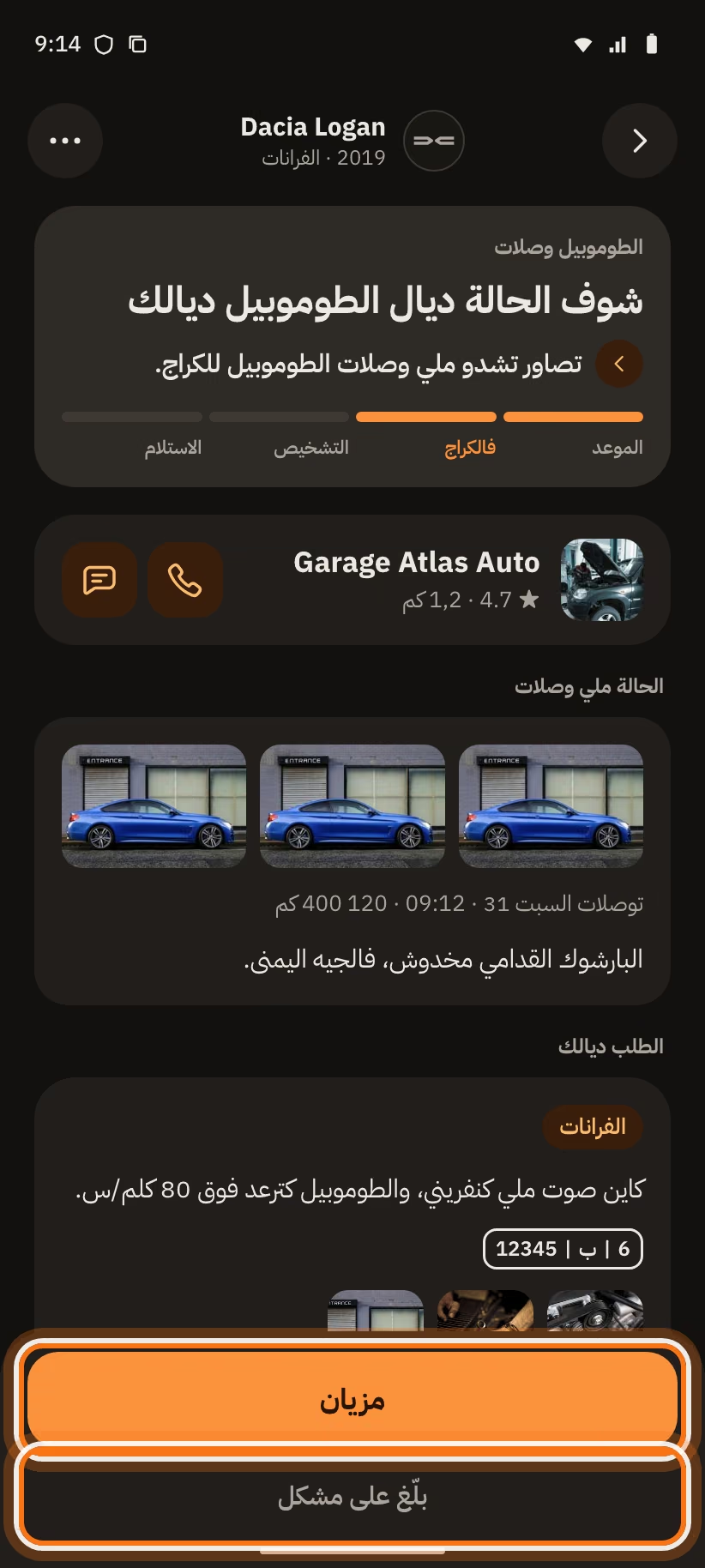
كتشوف الكارطة «الحالة ملي وصلات» مع التصاور.
- شوف التصاور.
- كلشي مزيان؟ ضغط على «مزيان». التطبيق كيجاوب «شكرا، الكراج عرف». الكارطة كتبين «مقبول».
- شفتي مشكل؟ ضغط على «بلّغ على مشكل». المحادثة كتحل مع ميساج مكتوب من قبل. كمّلو.
هاد المرحلة ما كتوقف والو. الكراج كيكمل الخدمة.
قبل ولا رفض التشخيص
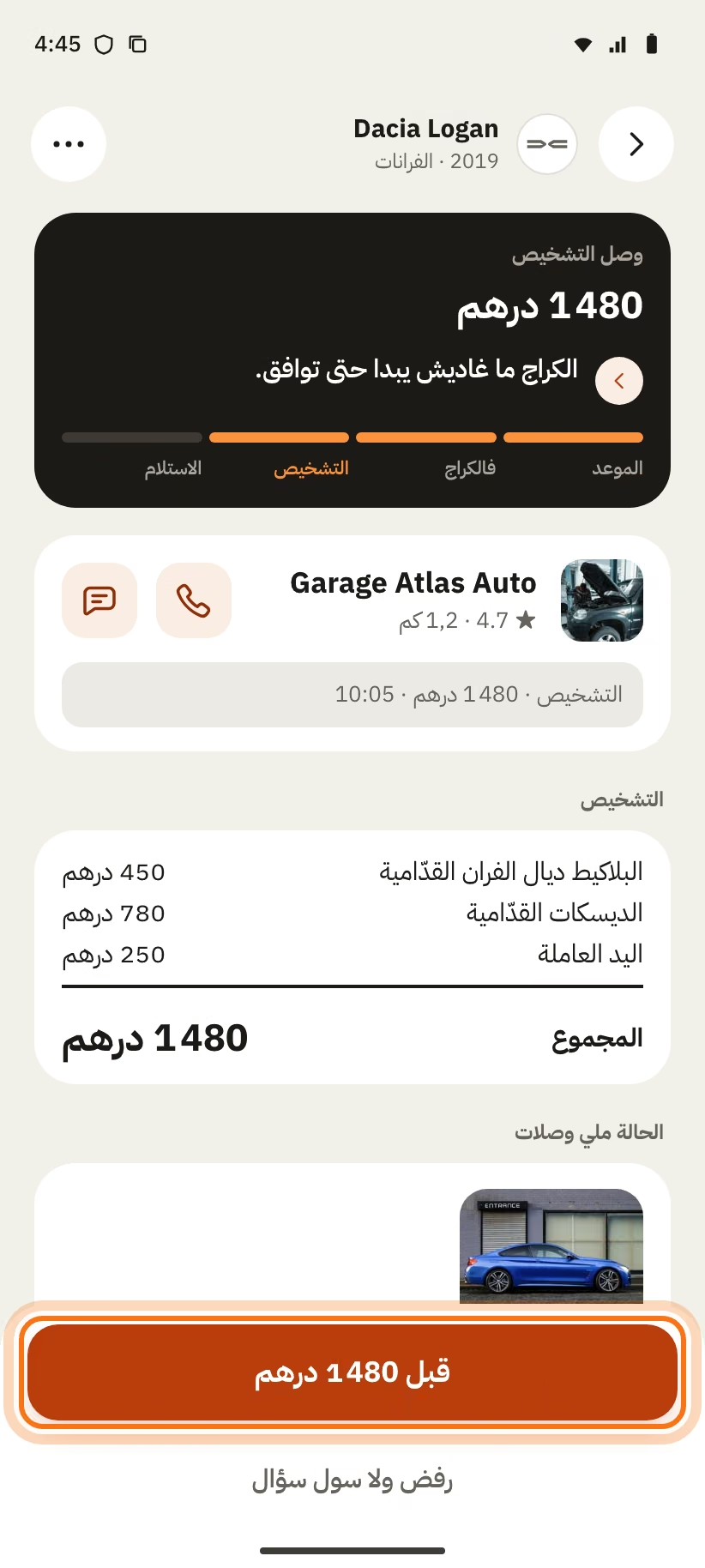
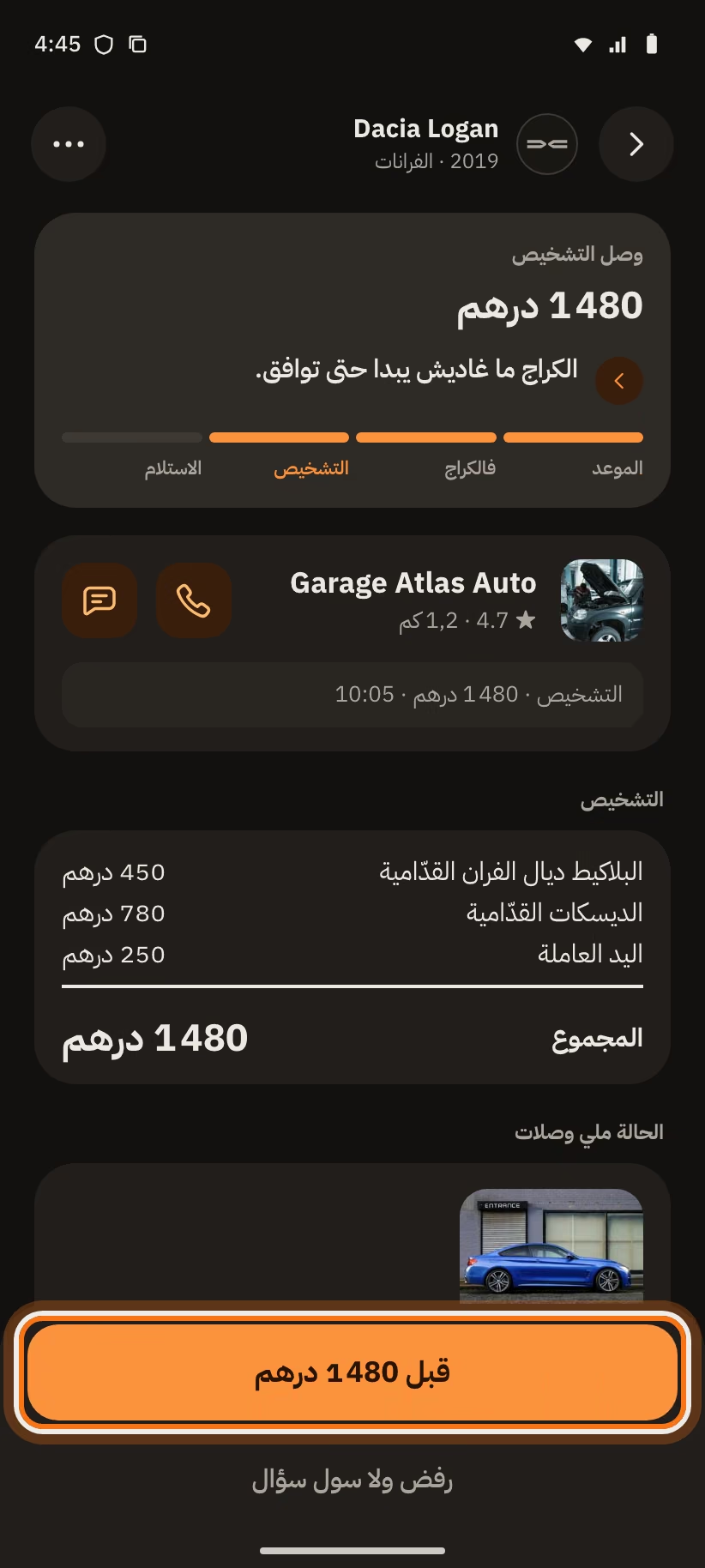
من بعد الفحص، الكراج كيصيفط ليك تشخيص. الطلب ديالك كيبين «وصل التشخيص» والمجموع، مثلاً 1 480 DH. التطبيق كيقول: «الكراج ما غاديش يبدا حتى توافق.»
الكارطة «التشخيص» كتبين:
- الشرح ديال الكراج، بالصوت ولا بالكتابة؛
- السطور (قطع، يد خدامة) و«المجموع»؛
- «ثمن جديد» إلا صيفط ليك الكراج تشخيص ثاني.
أنت اللي كتختار:
- «قبل 1 480 DH»: الكراج كيبدا الخدمة («مقبول · الكراج غادي يبدا الخدمة»).
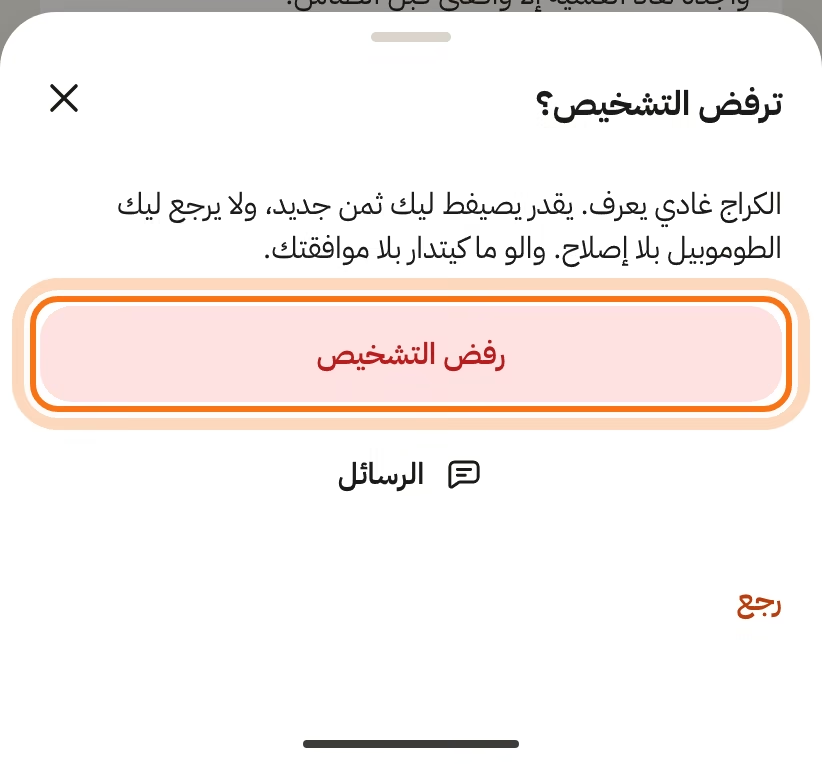
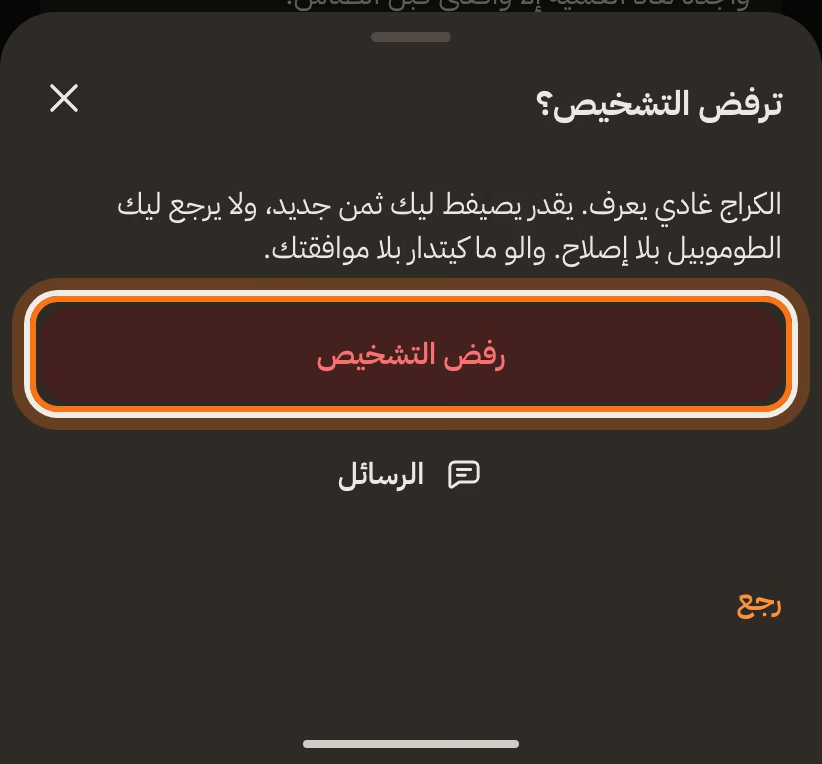
- «رفض ولا سول سؤال»: كتحل نافذة. ضغط على «رفض التشخيص» باش ترفض، «الرسائل» باش تسول سؤال، ولا «رجع».
إلا رفضتي، الكراج كيتعلم. يقدر يصيفط ليك ثمن جديد، ولا يرجع ليك الطوموبيل بلا إصلاح.
والو ما كيتدار بلا موافقتك. الثمن الأخير ما يمكنش يفوت المجموع اللي قبلتي. إلا لقا الكراج خدمة أخرى خاصها تتدار، كيصيفط ليك تشخيص جديد («ثمن جديد») وكتختار من جديد.
فخدمة محجوزة، الثمن معروف ملي كتحجز. الطلب ديالك كيدوز مباشرة لـ«الخدمة خدامة».
وقت الخدمة
الطلب كيبين «الخدمة خدامة» والثمن المقبول. ما خاصك تدير والو.
تقدر تكتب للكراج فأي وقت بـ«الرسائل». ملي الطوموبيل كتولي واجدة، كيوصلك إشعار.
الطوموبيل واجدة
كيوصلك الإشعار «الطوموبيل ديالك واجدة».
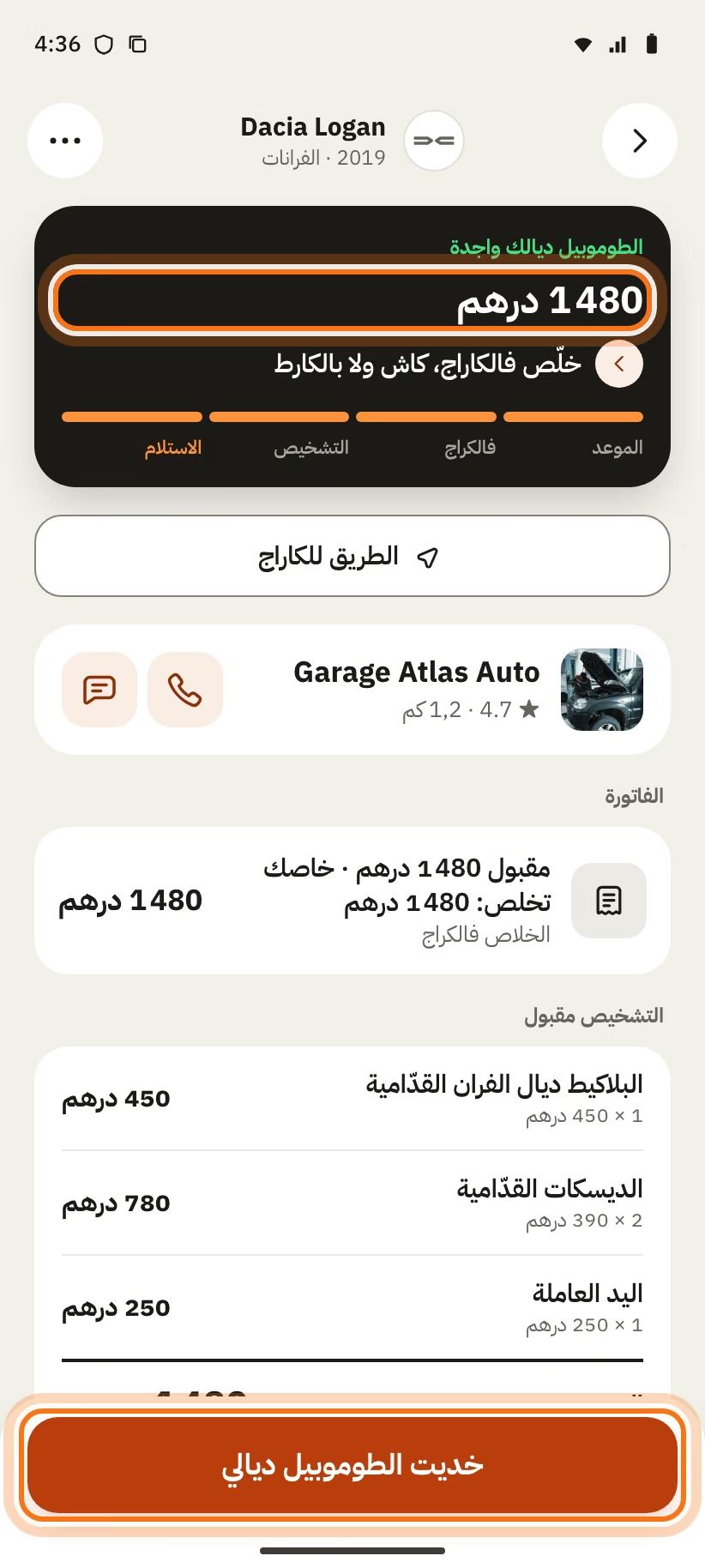
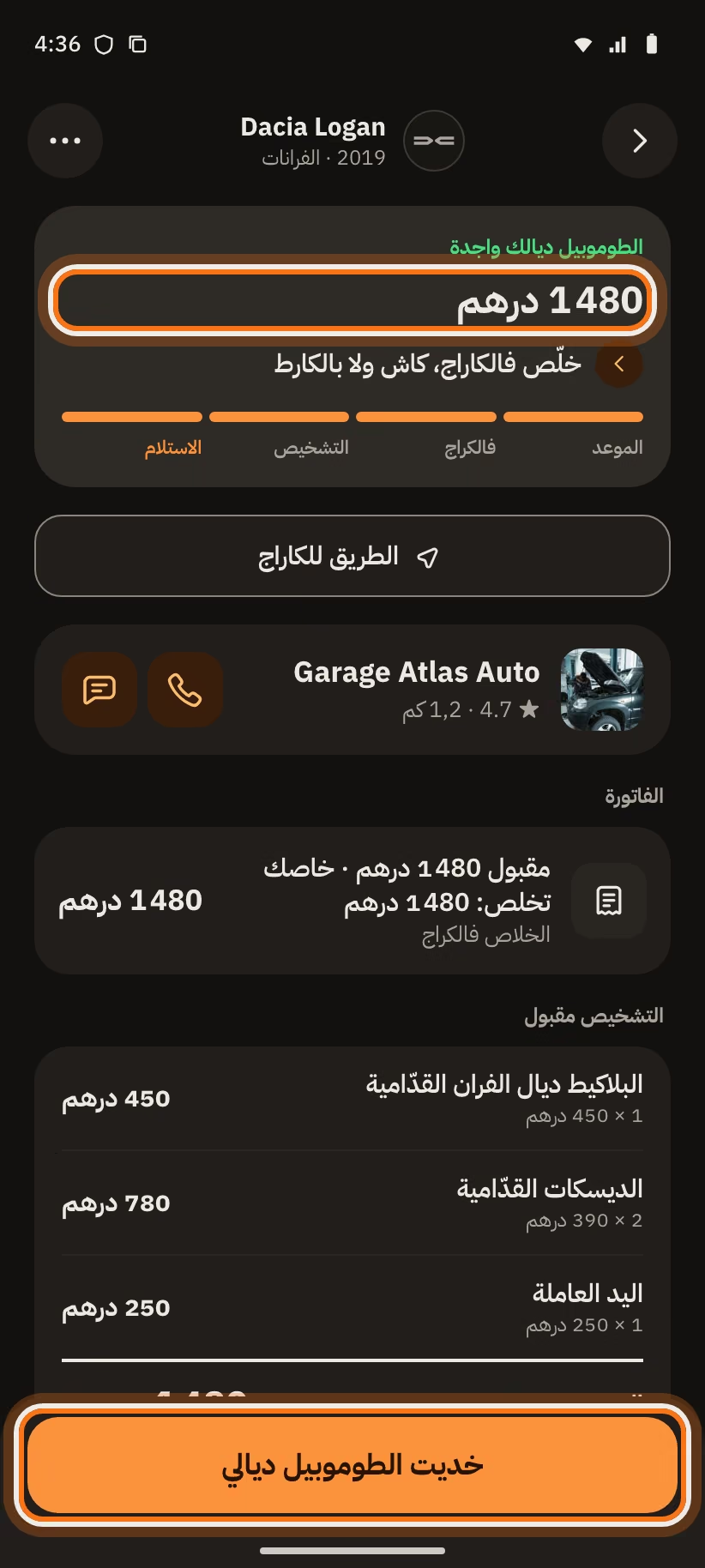
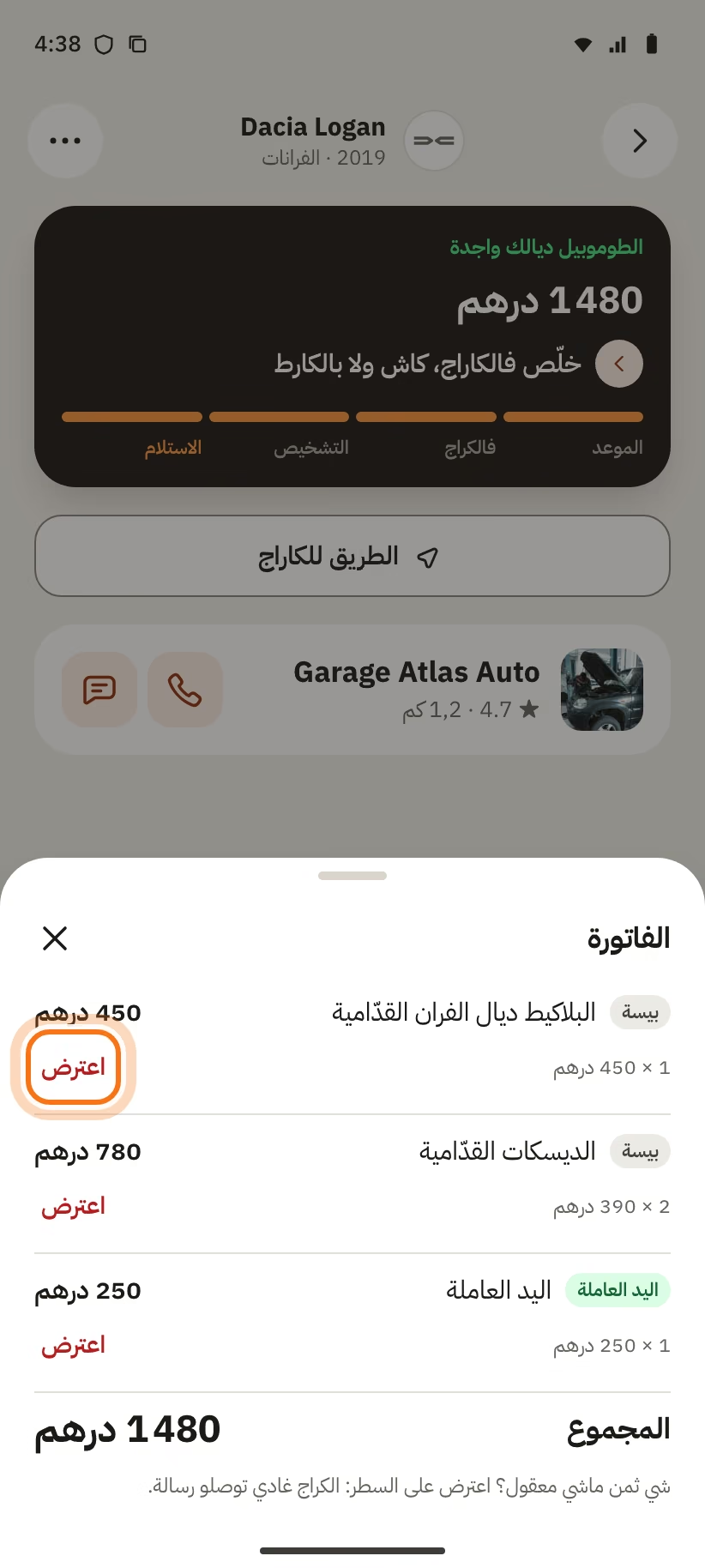
الطلب كيبين «الطوموبيل ديالك واجدة» بالخضر، مع المبلغ. تحتو، التطبيق كيكتب «خلّص فالكاراج، كاش ولا بالكارط».
- ضغط على «الطريق للكاراج» باش تمشي ليه.
- كتخلص الكراج مباشرة. ما كاين حتى أداء فالتطبيق.
- الكارطة «الفاتورة» كتبين «مقبول … · خاصك تخلص: …» وتصويرة الفاكتورة، إلا حط الكراج وحدة.
المبلغ اللي خاصك تخلص ما يمكنش يفوت المجموع اللي قبلتي.
شي ثمن ماشي معقول
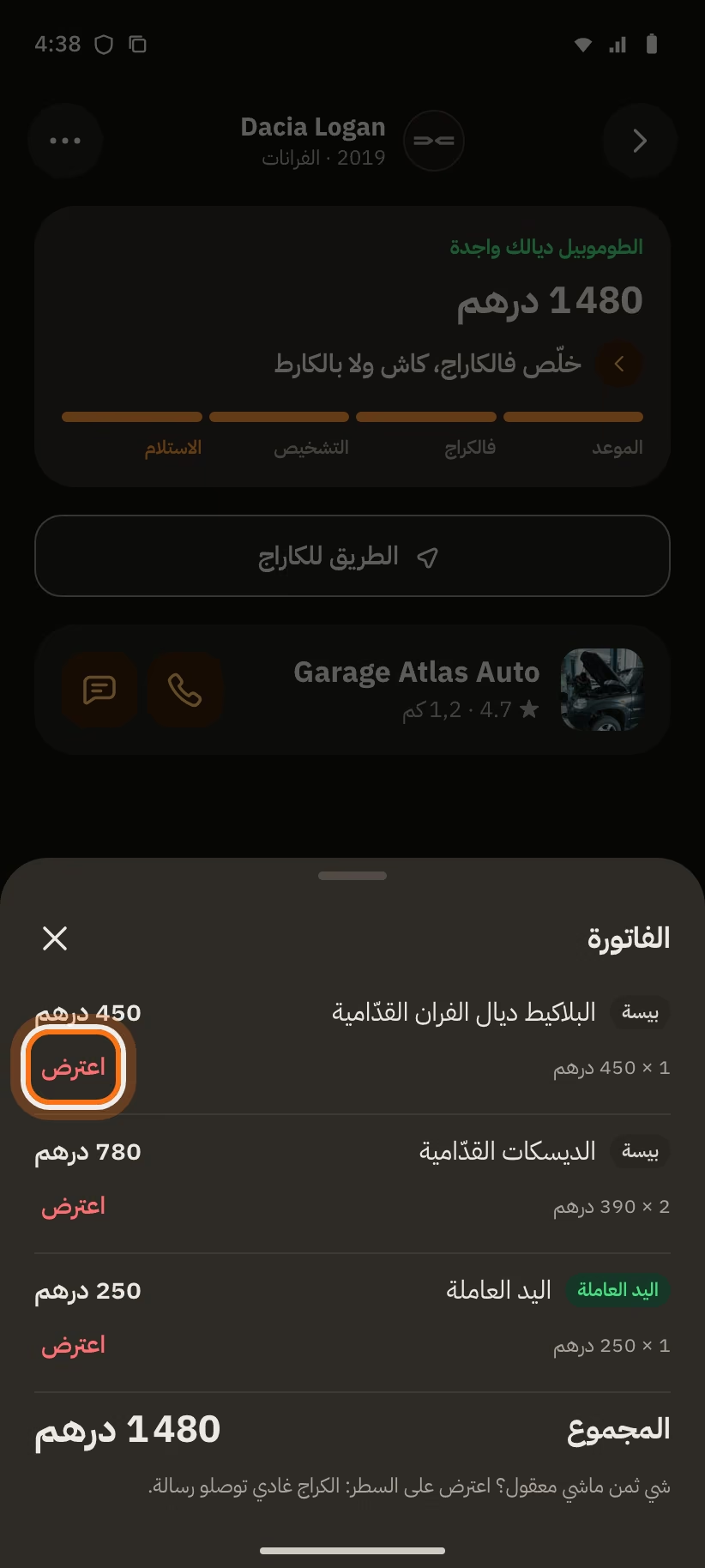
- ضغط على «شوف تفاصيل الخدمة». كتحل النافذة «الفاتورة» مع كل السطور.
- ضغط على «اعترض» فالسطر.
- التطبيق كيسولك «تعترض على هاد السطر؟». ضغط على «إيه، اعترض».
السطر كيبين «معارَض». التطبيق كيكتب «تم الاعتراض، الكراج تعلم». الكراج كتوصلو رسالة. كتهضرو على هادشي فالمحادثة.
خد الطوموبيل ديالك
ملي كتاخد الطوموبيل ديالك، ضغط على «خديت الطوموبيل ديالي».
الكراج يقدر حتى هو يعلم عليها «تسلمات». إلا ما دار والو حد، الطلب كيسالي بوحدو 48 ساعة من بعد «الطوموبيل ديالك واجدة».
الطلب اللي سالا كيولي «سالات» مع «تخلّص · 1 480 DH». الزر «خود موعد جديد» كيخليك ترجع لنفس الكراج. المحادثة كتبقى مفتوحة 7 أيام.
إلا ما جيتيش ولا الكراج رفض
ما جيتيش
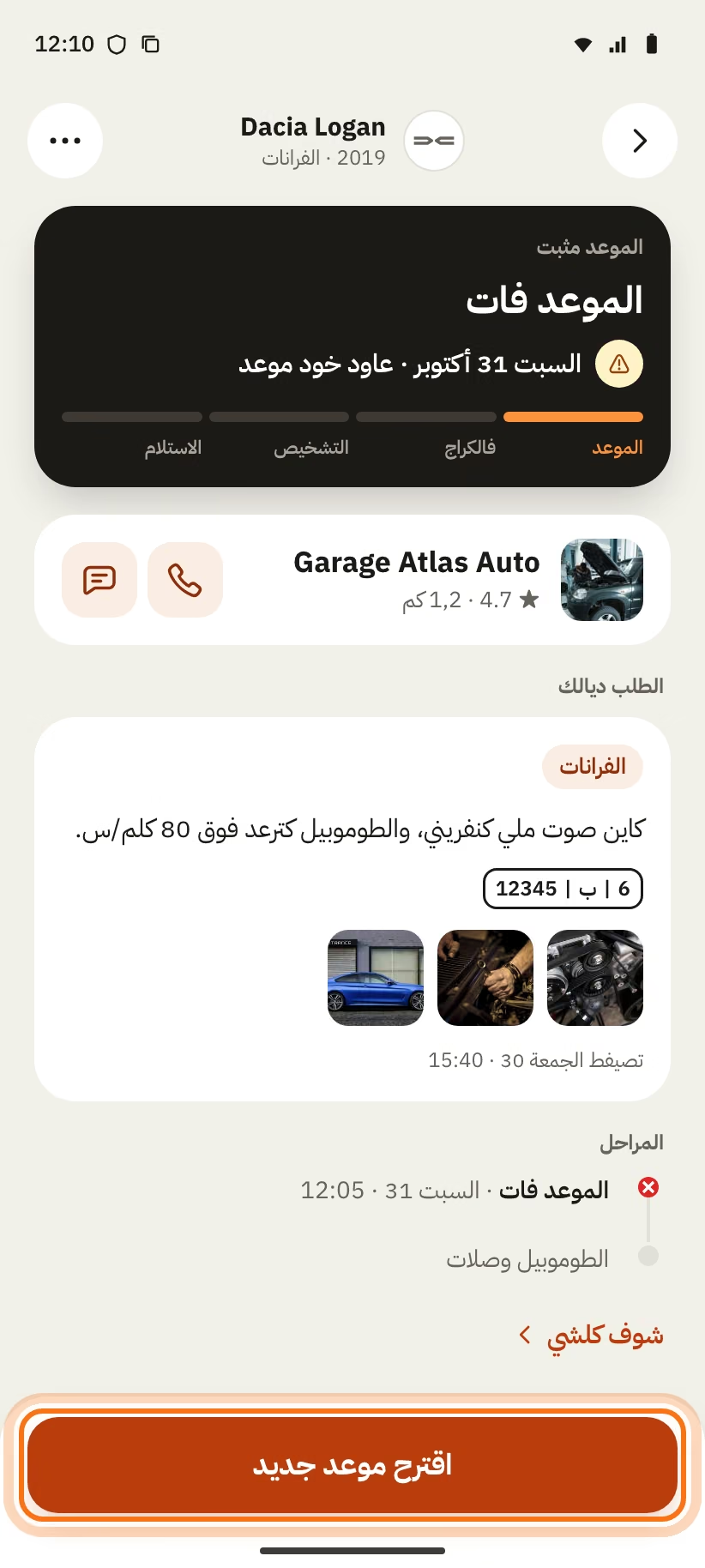
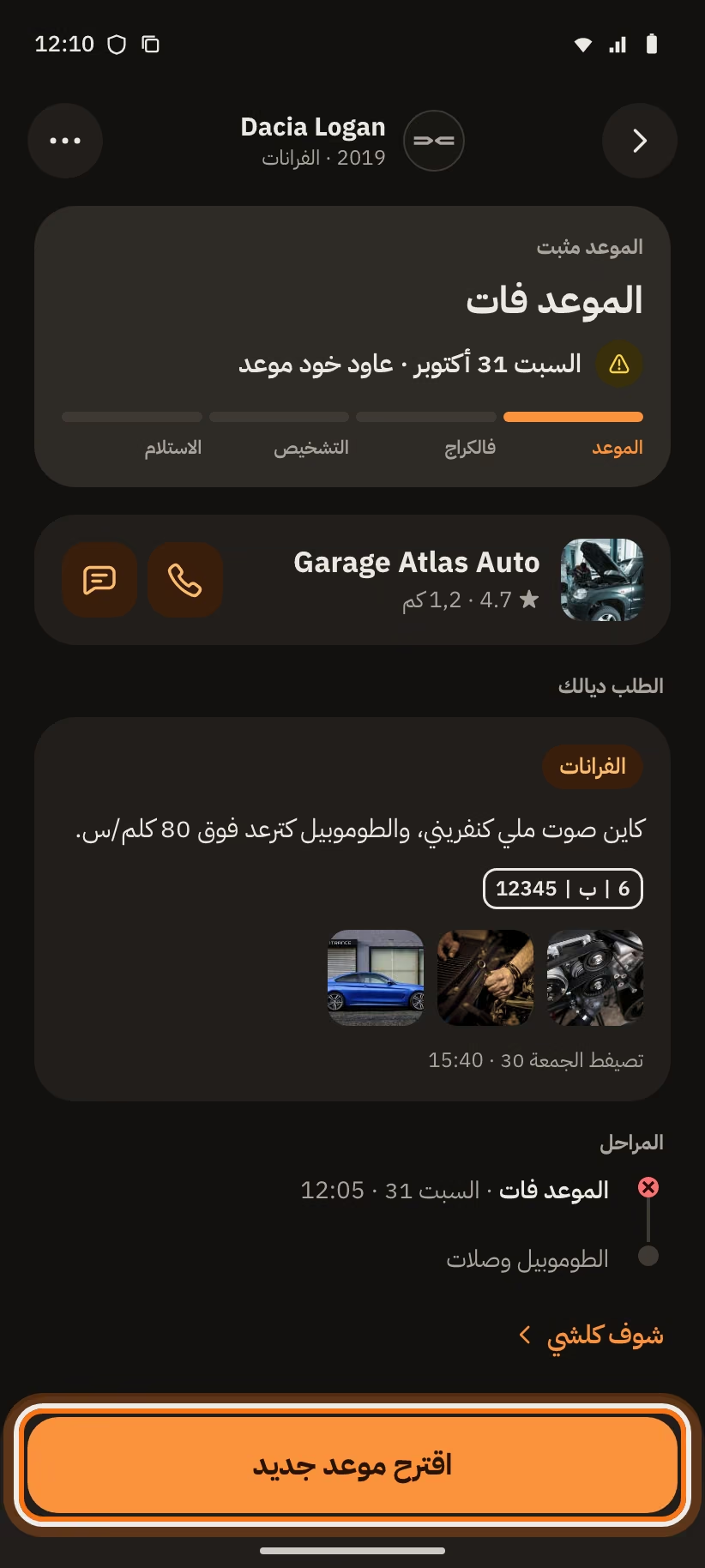
الكراج يقدر يعلم عليك بلي ما جيتيش، 30 دقيقة من بعد نهاية الوقت. الطلب ديالك كيبين «الموعد فات» والعلامة ما جيتيش للموعد.
- ضغط على «اقترح موعد جديد».
- فـ«إمتى؟»، ختار وقت.
- ضغط على «اقترح هاد الوقت».
التطبيق كيكتب «الموعد الجديد تصيفط للكراج». المحادثة كتبقى مفتوحة.
الكراج رفض الطلب ديالك
الطلب كيبين «الكراج رفض» والسبب. الكراج كيختار من بين:
- «عامرين هاد السيمانة»؛
- «البيسة ما كايناش»؛
- «ما كنديروش هاد النوع ديال الخدمة»؛
- «بعيد بزاف»؛
- «سبب آخر».
ضغط على «لقى كراج آخر». المحادثة كتتسد.
الكراج يقدر حتى يلغي موعد. الطلب كيبين وقتها «ملغية · من طرف الكراج» والسبب.
عطي رأيك
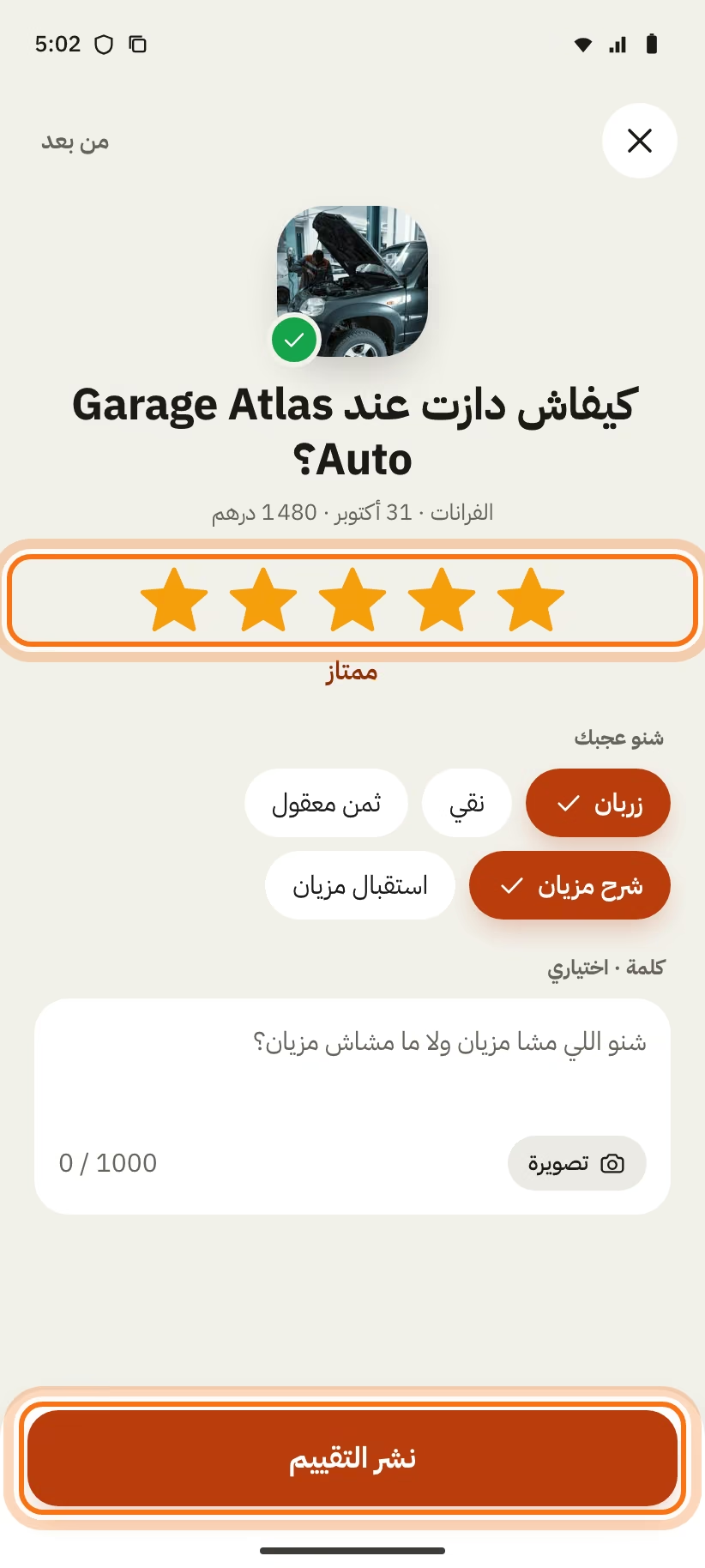
ملي الخدمة كتسالي، التطبيق كيطلب منك رأيك. تقدر حتى تضغط على نجمة فالطلب اللي سالا («كيفاش دازت الخدمة؟ ورك على نجمة»).
- ضغط على نجمة، من 1 حتى 5.
- فـ«شنو عجبك»، ضغط على اللي كيوافق: «زربان»، «نقي»، «ثمن معقول»، «شرح مزيان»، «استقبال مزيان».
- كتب «كلمة · اختياري» (1000 حرف على الأكثر).
- زيد حتى 3 تصاور ديال النتيجة (اختياري).
- ضغط على «نشر التقييم». ما بغيتيش دابا؟ ضغط على «من بعد».
تقدر تبدل التقييم ديالك 48 ساعة («تقدر تبدلو مازال … ساعات»). ضغط على «بدّل التقييم ديالك». من بعد 48 ساعة، التطبيق كيكتب «ما بقيتيش تقدر تبدّل هاد التقييم».
كتعطي تقييم واحد لكل خدمة. غير الخدمة اللي سالات فالتطبيق تقدر تاخد تقييم. الكراج يقدر يجاوب غير مرة وحدة.
هضر مع الكراج
كل طلب عندو المحادثة ديالو. ما كاين حتى تبويب «الرسائل». حل الطلب ديالك وضغط على «الرسائل». فصفحة الكراج، ضغط على «رسالة».
كتب وصيفط
تقدر تصيفط:
- كتابة (2000 حرف على الأكثر)؛
- ميساج صوتي: ورك على الميكرو باش تهضر. باش تصيفط، طلق («طلق باش تصيفط»). باش تلغي، زلق («زلق باش تلغي»). باش تخلي يديك فارغين، طلع لفوق («طلع لفوق باش تقفل»). الميساج الصوتي 60 ثانية على الأكثر؛
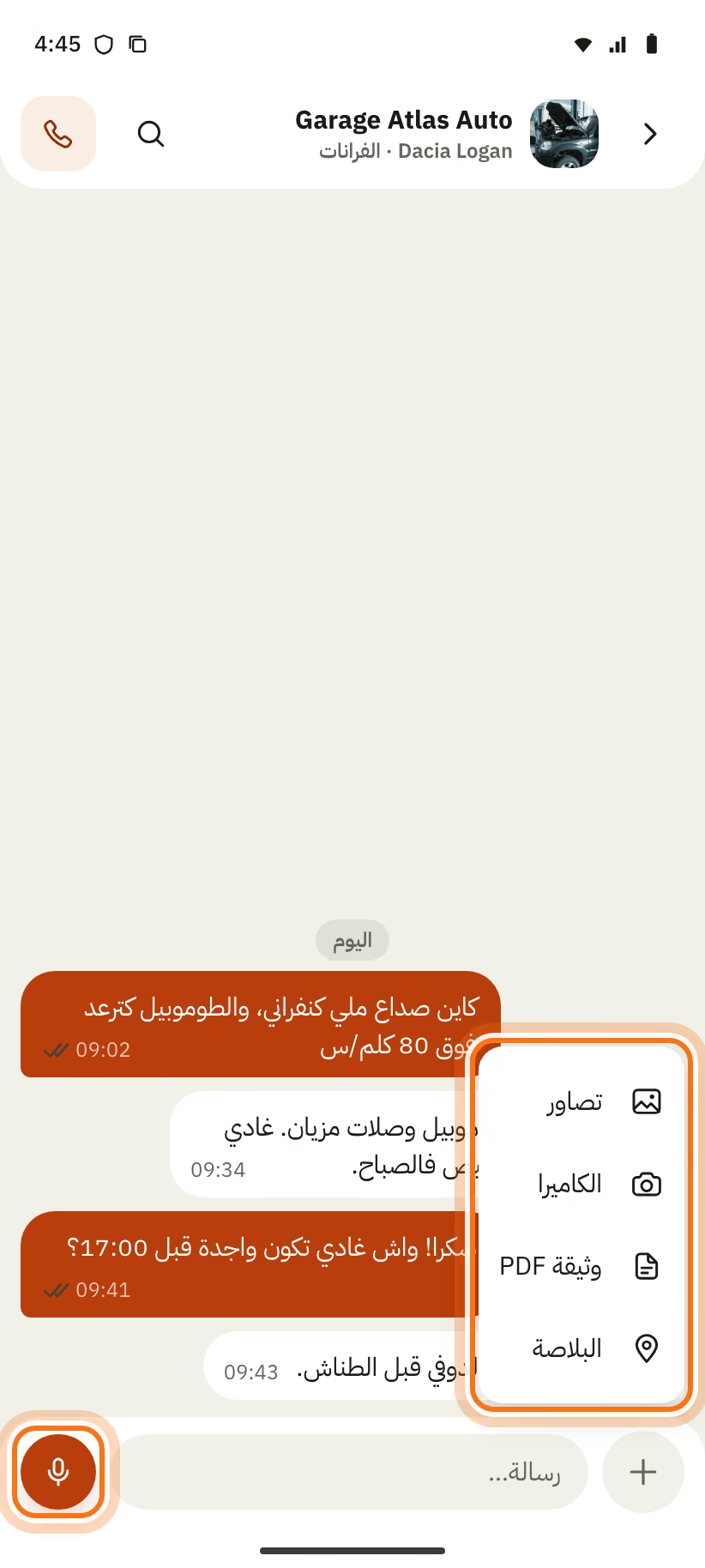
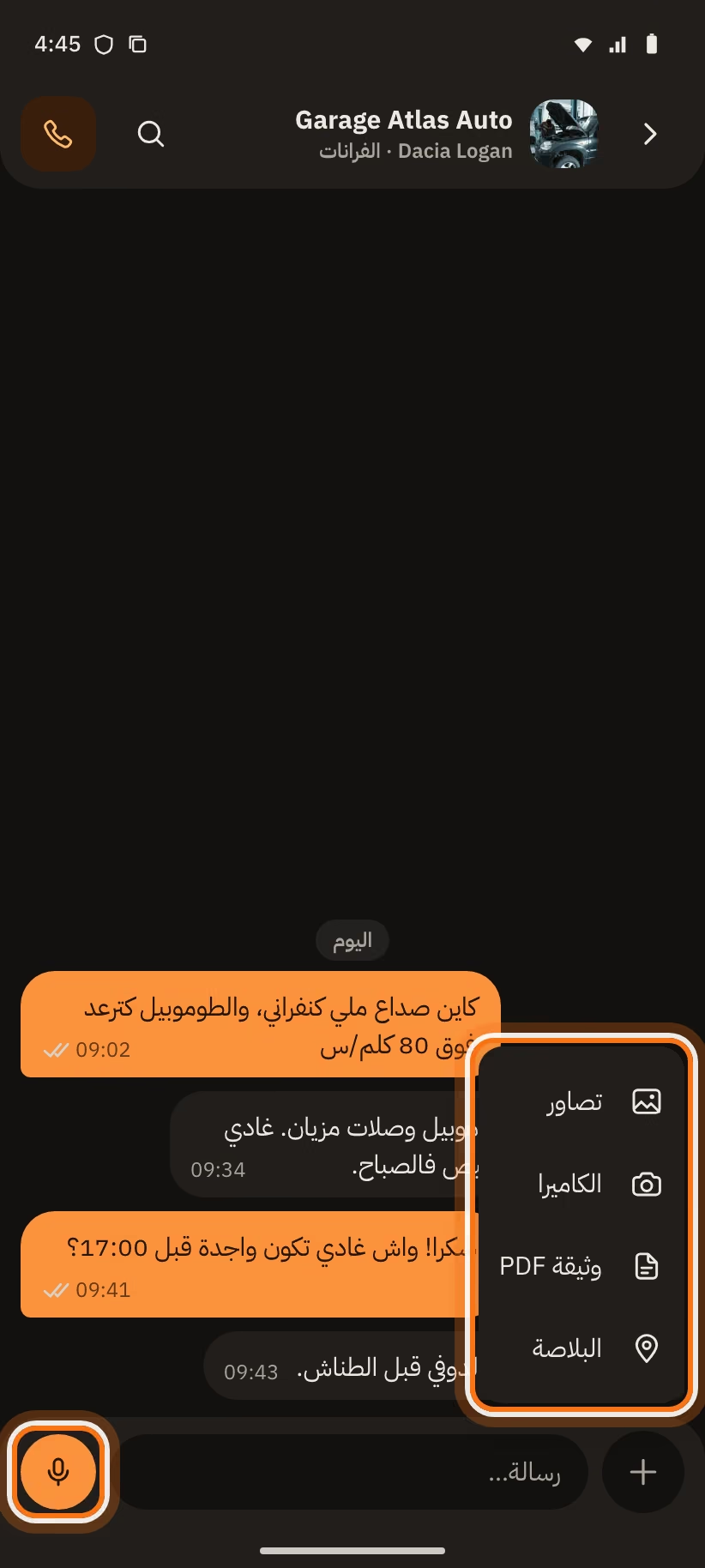
- اللي كيعرض «زيد».
فـ«زيد»:
- «تصاور»: حتى 10 تصاور فألبوم واحد؛
- «الكاميرا»: صور تصويرة؛
- «وثيقة PDF»: PDF ديال 10 ميغا على الأكثر؛
- «البلاصة»: التطبيق كيسولك «تصيفط هاد البلاصة؟». الكراج كيشوف كارطة مع «حل ف Maps».
بلا شبكة، الميساج كيتسنى وكيمشي ملي ترجع الشبكة.
ورك على ميساج وبقى ضاغط
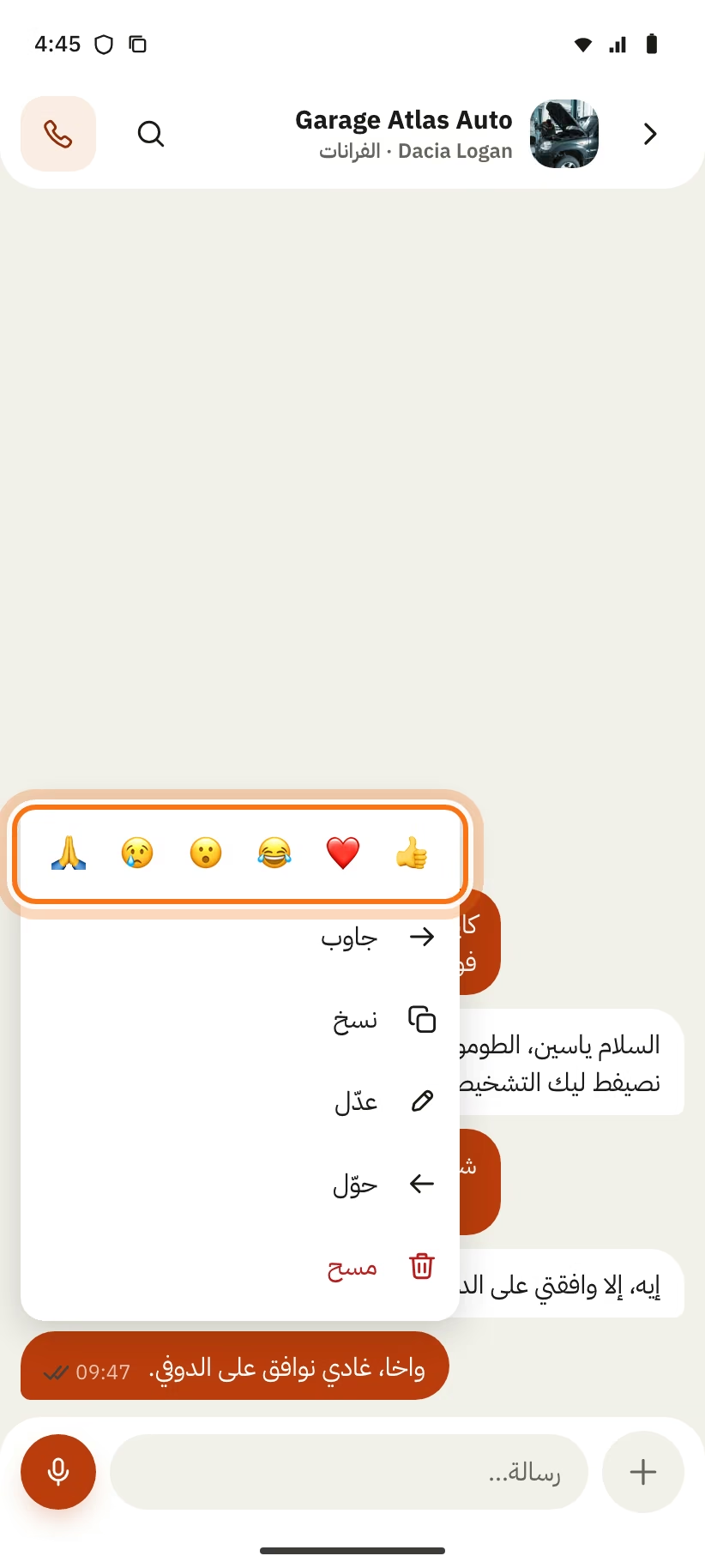
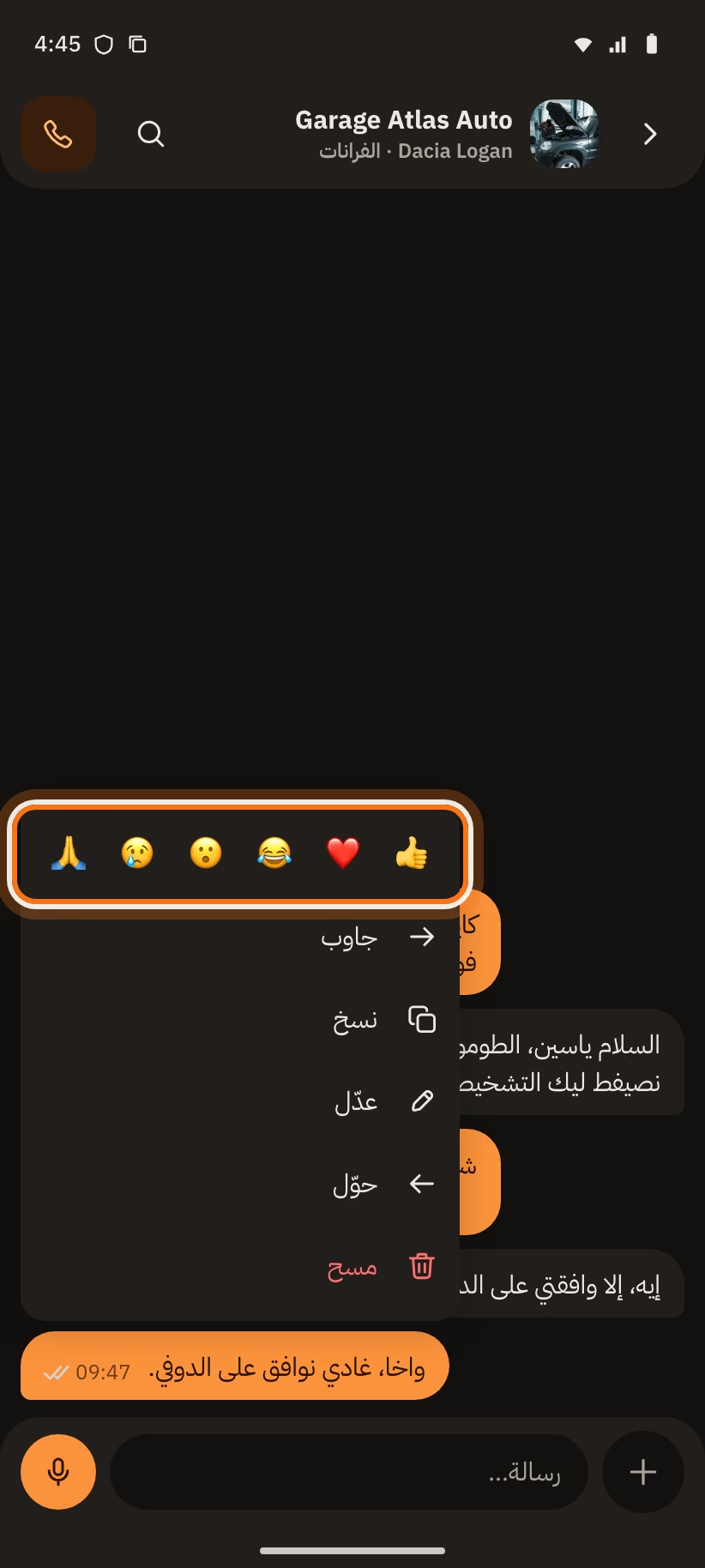
ورك على ميساج وبقى ضاغط. كيبان صف ديال 6 ردود فعل: 👍 ❤️ 😂 😮 😢 🙏. تقدر تحط رد فعل واحد على كل ميساج. تحتو، القائمة:
- «جاوب»: كيقتبس الميساج. تقدر حتى تزلق الميساج.
- «نسخ».
- «عدّل»: غير الميساج ديالك، نص ولا تصويرة، 15 دقيقة، إلا ما كانش محوّل. من بعد كيبين «معدّل».
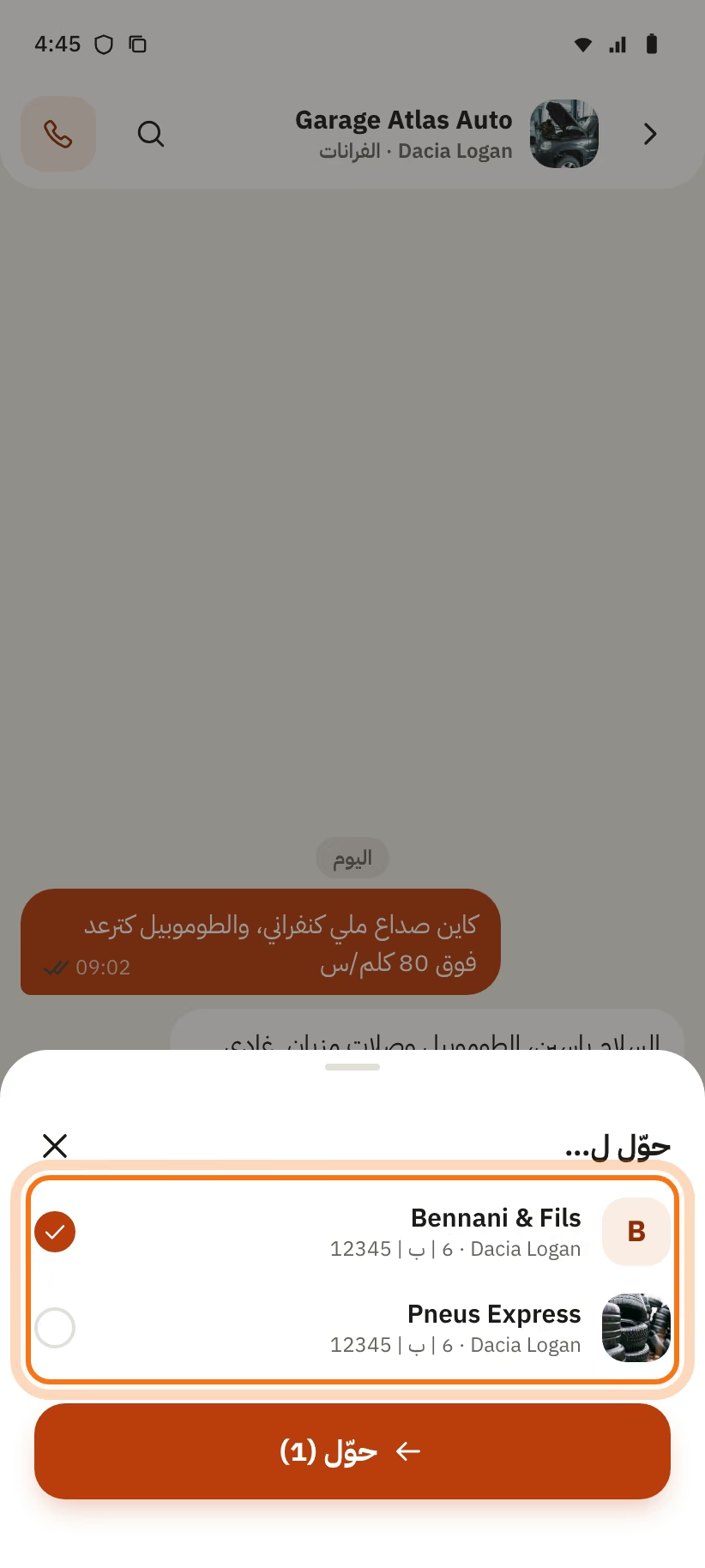
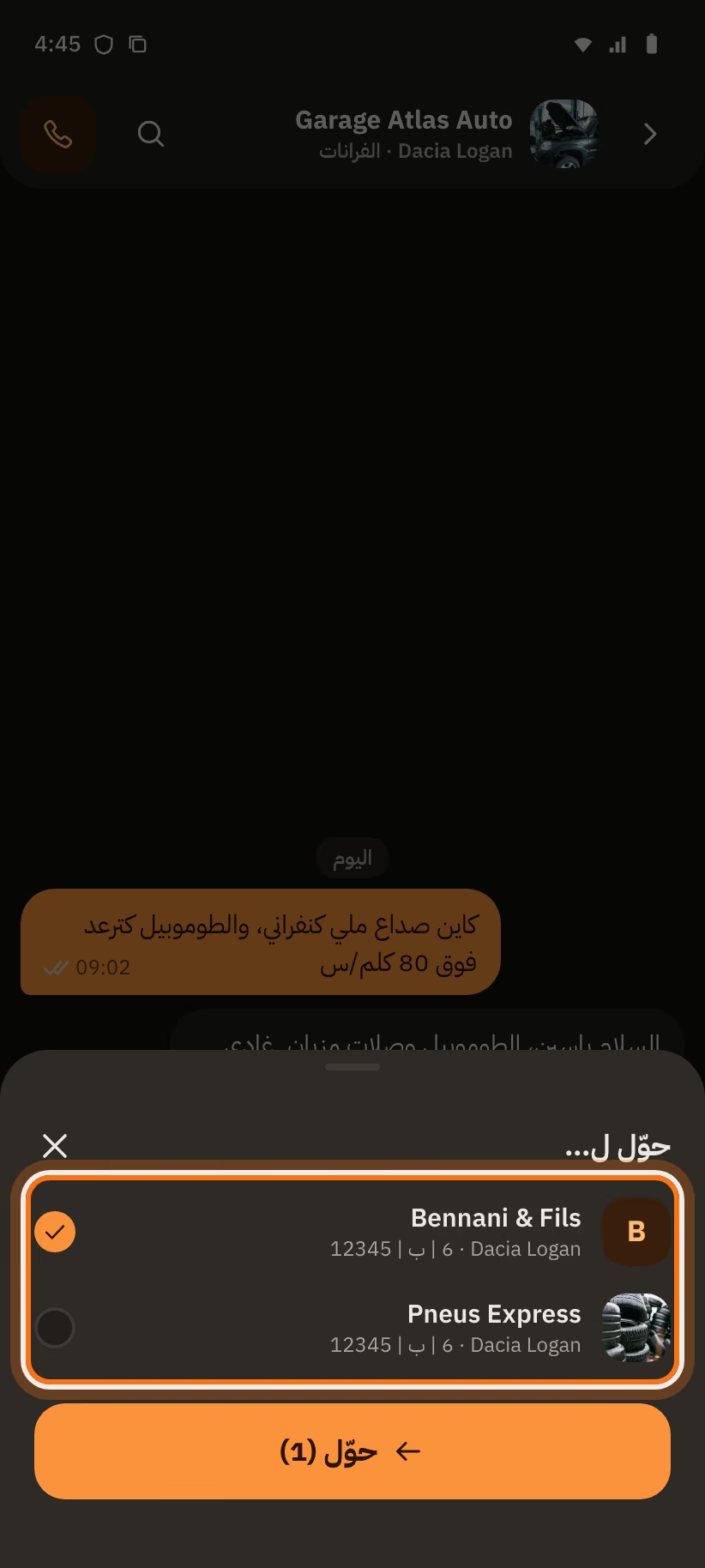
- «حوّل»: كيصيفط الميساج لـ 5 محادثات على الأكثر («حوّل ل…»). كيبين «محوّل».
- «مسح»: غير الميساج ديالك، يومين. التطبيق كيحذرك: «غادي يتمسح عند كلشي.» الميساج كيولي «تمسح هاد الميساج».
- «بلّغ»: غير على ميساج ديال الطرف الآخر.
فات الوقت؟ التطبيق كيكتب «فات الوقت: تقدر تعدّل الميساج غير ف 15 دقيقة.» ولا «فات الوقت: تقدر تمسح الميساج غير ف جوج أيام.»
قلب فالمحادثة
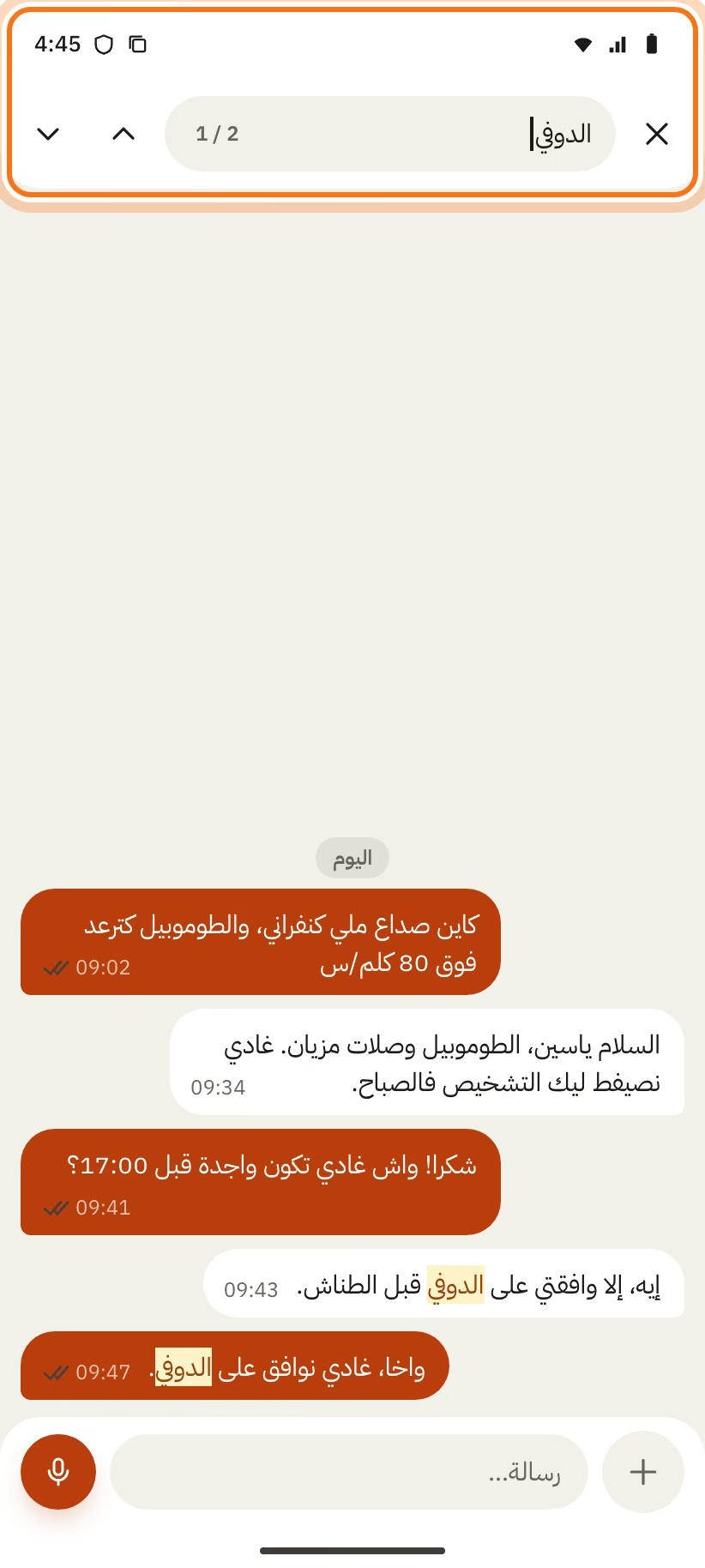
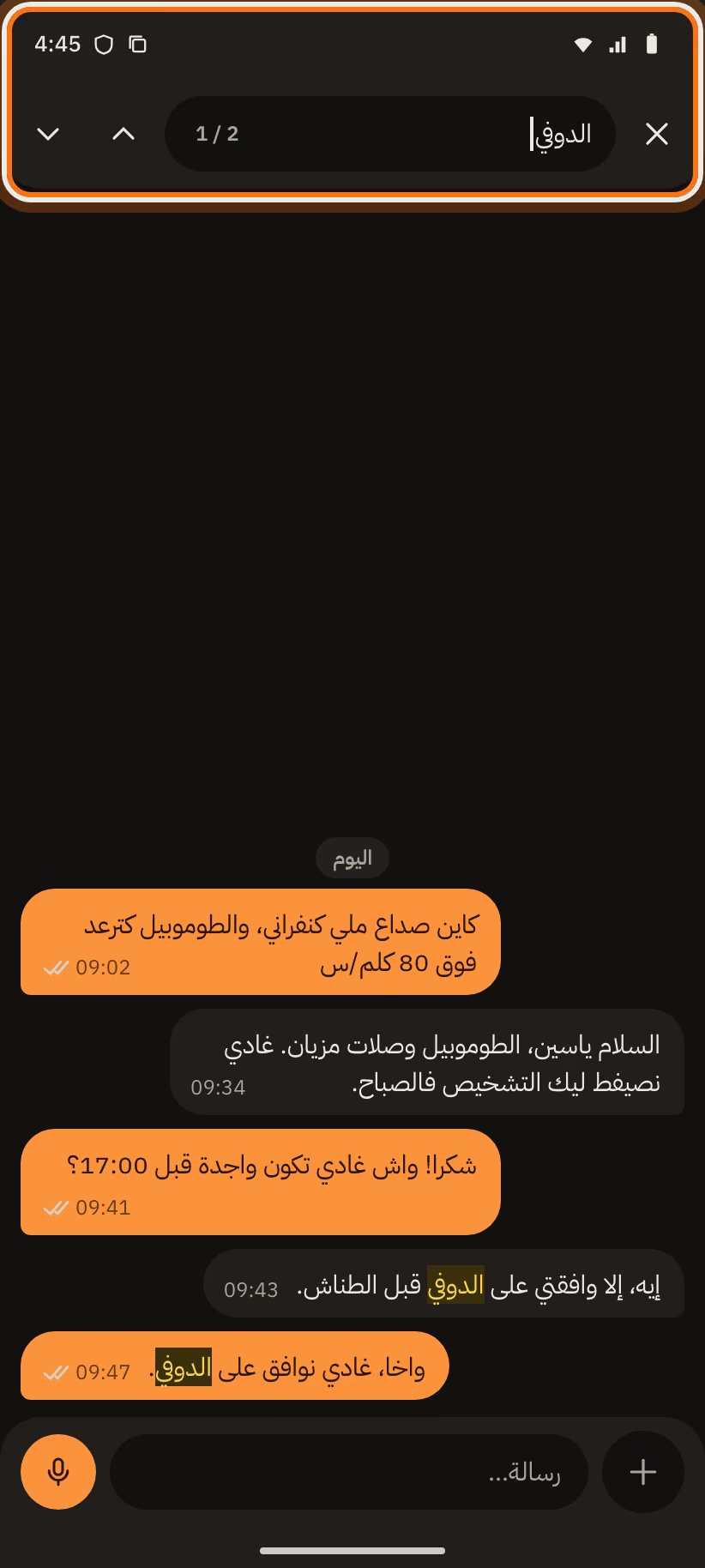
ضغط على «قلّب» فوق المحادثة. كتب من 2 حتى 64 حرف فـ«قلّب ف المحادثة». التطبيق كيبين مثلاً «1 / 5» وكيدوز بيك من نتيجة للأخرى. إلا ما كاين والو، كيكتب «ما كاين والو».
قرا الشريط اللي فوق والعلامات
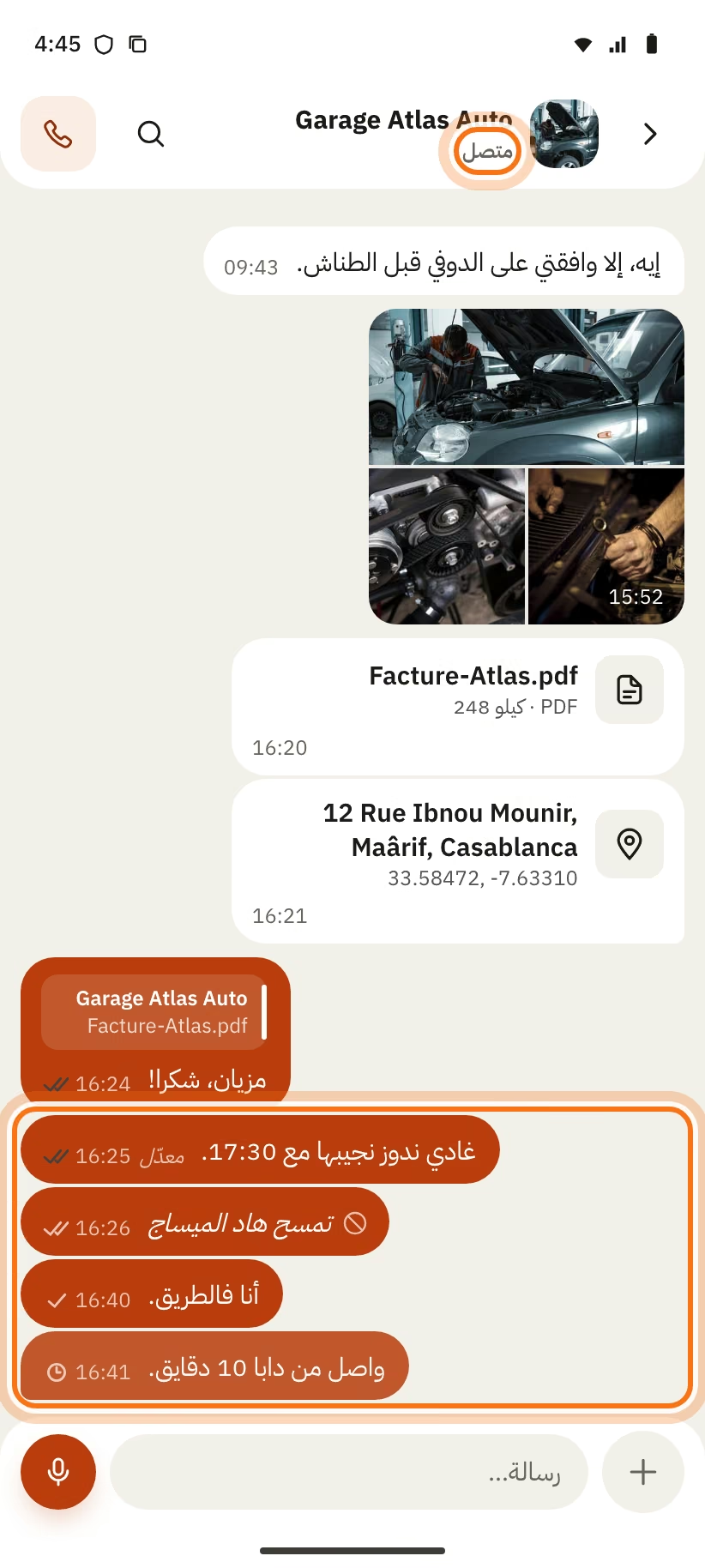
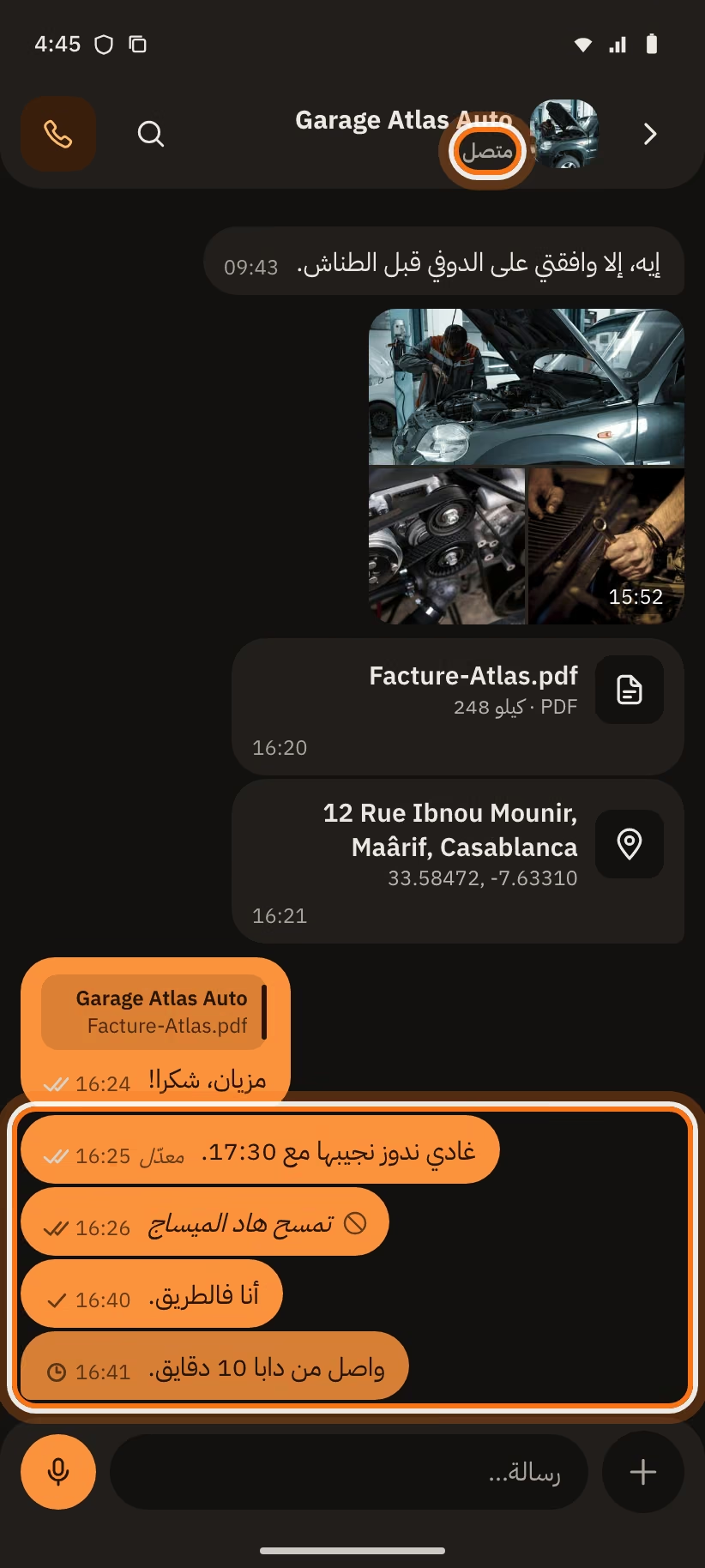
تحت سمية الكراج، التطبيق كيكتب:
- «كيكتب…»: الكراج كيكتب ميساج؛
- «متصل»: الكراج فالتطبيق؛
- «آخر مرة ف 14:32»، «آخر مرة البارح ف 14:32» ولا «آخر مرة نهار 12 أكت.»: آخر زيارة ديالو؛
- «كان هنا قريب»: آخر زيارة ديالو كانت قبل أكتر من 7 أيام.
تحت كل ميساج ديالك، شوف العلامات:
| شنو كتشوف | شنو معناها |
|---|---|
| ساعة صغيرة، «كيتصيفط…» | الميساج كيمشي. تسنى شوية. |
| ساعة صغيرة، «كيتسنى · غادي يتصيفط ملي ترجع الشبكة» | ما عندكش الشبكة. الميساج غادي يمشي ملي ترجع الشبكة. |
| ✓ «تصيفط» | الميساج وصل للسيرفر. |
| ✓✓ رمادي، «وصل» | الميساج وصل لتيليفون الكراج. |
| ✓✓ ملون، «مقروء» | الكراج قرا الميساج. |
| ⚠ «ما مشاتش · كليكي باش تعاود» | الميساج ما مشاش. ضغط عليه باش تعاود. |
على ميساج، تقدر حتى تشوف: «معدّل» (الميساج تبدل)، «محوّل» (جا من محادثة أخرى)، «تمسح هاد الميساج» (اللي كتبو مسحو) و«نتا» (فاقتباس، هادا هو الميساج ديالك).
ملي المحادثة كتتسد
ملي الطلب كيسالي، خانة الكتابة كتقول «هاد الطلب سالا · ما بقيتيش تقدر تكتب». الميساج اللي كيتصيفط من بعد الوقت ما كيمشيش.
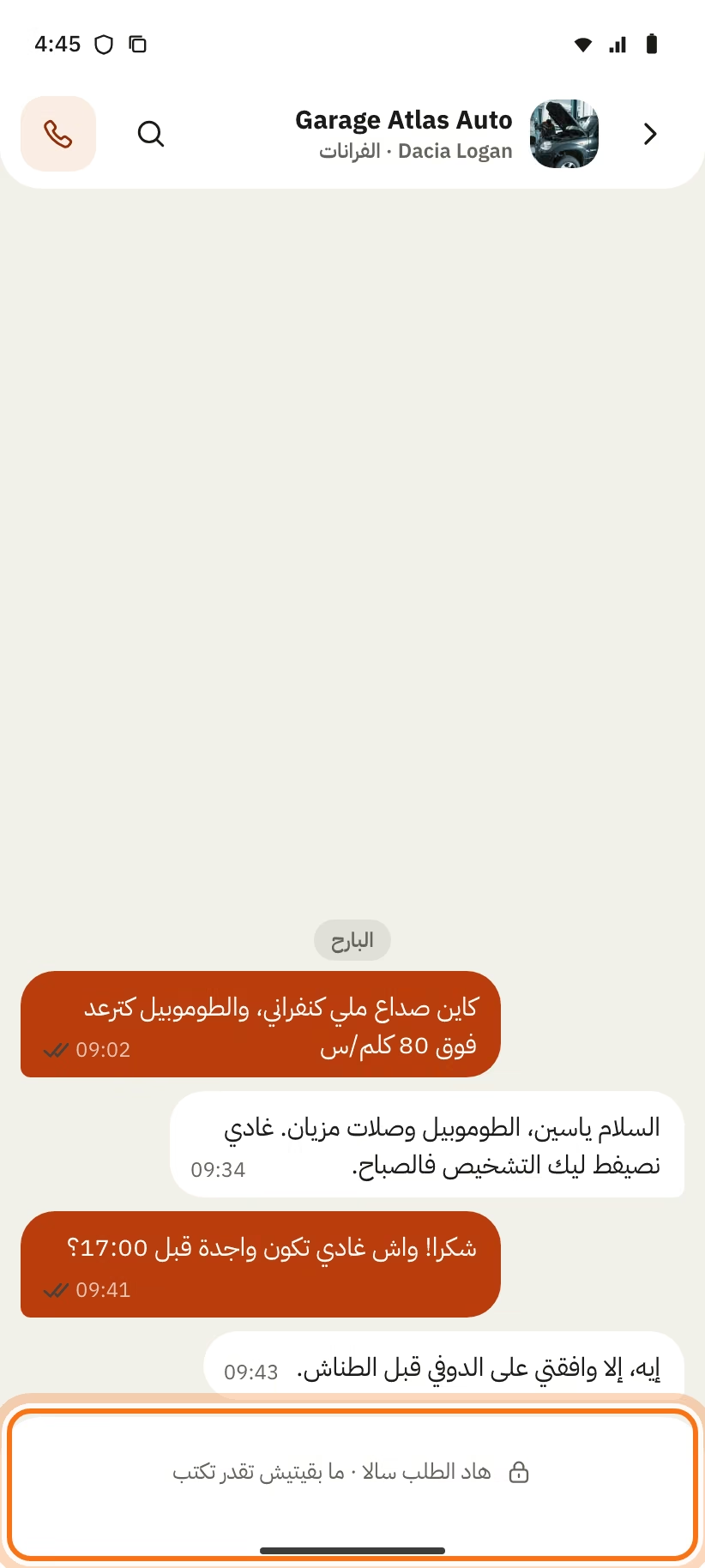
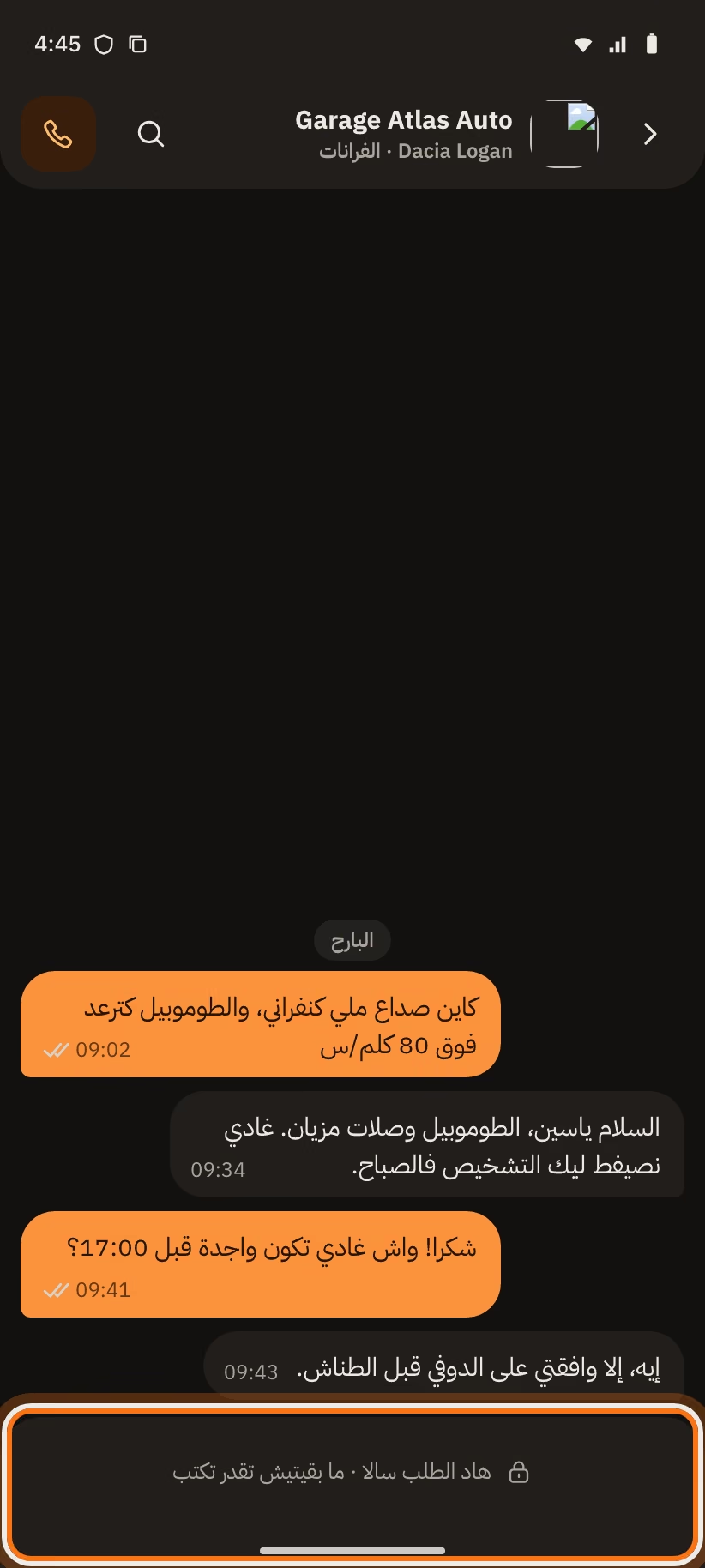
- طلب مرفوض ولا ملغي: المحادثة كتتسد فالحين.
- طلب سالا: كتتسد من بعد 7 أيام.
ملي كيوصلك ميساج، تقدر تجاوب من الإشعار («جاوب») ولا تضغط على «علّم بلي تقرات».
الطوموبيلات والتاريخ
زيد طوموبيل
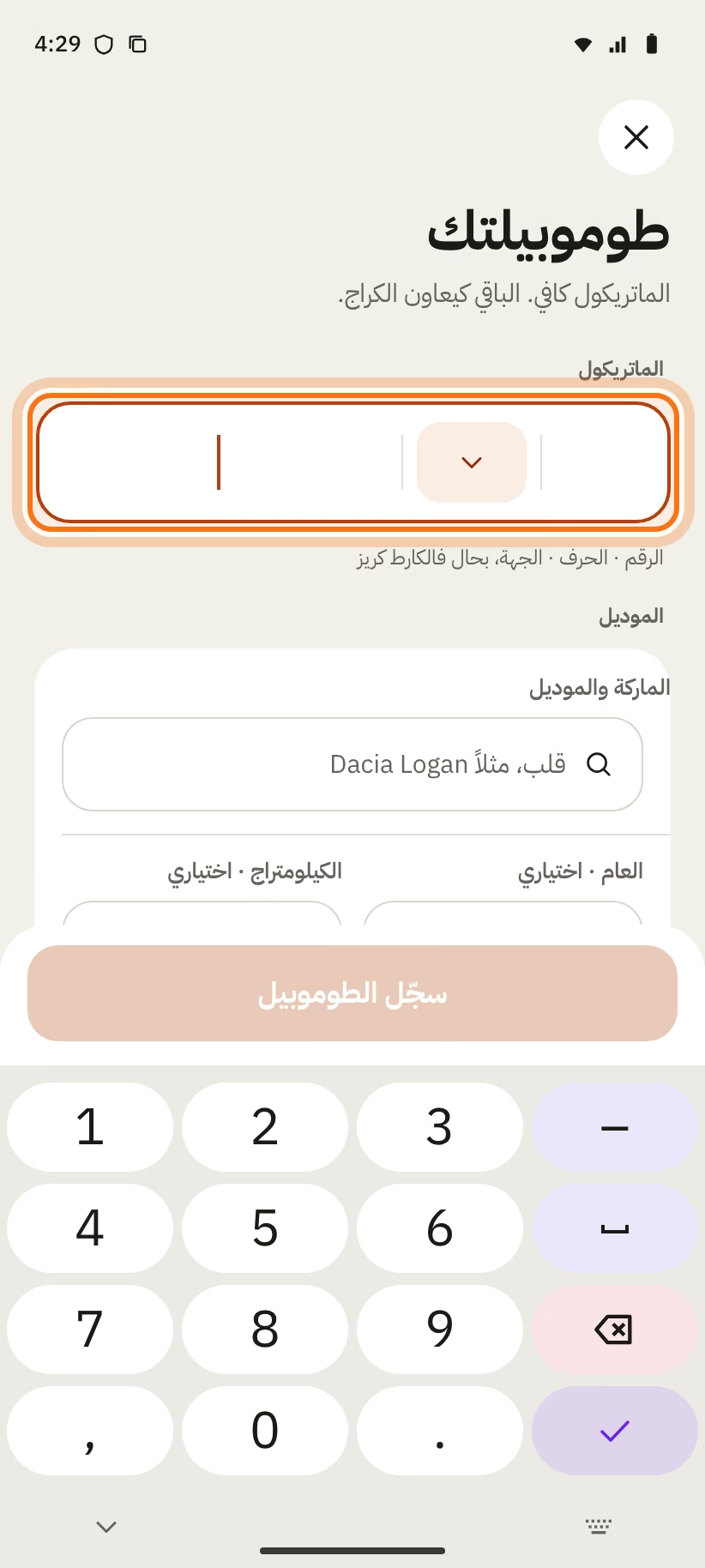
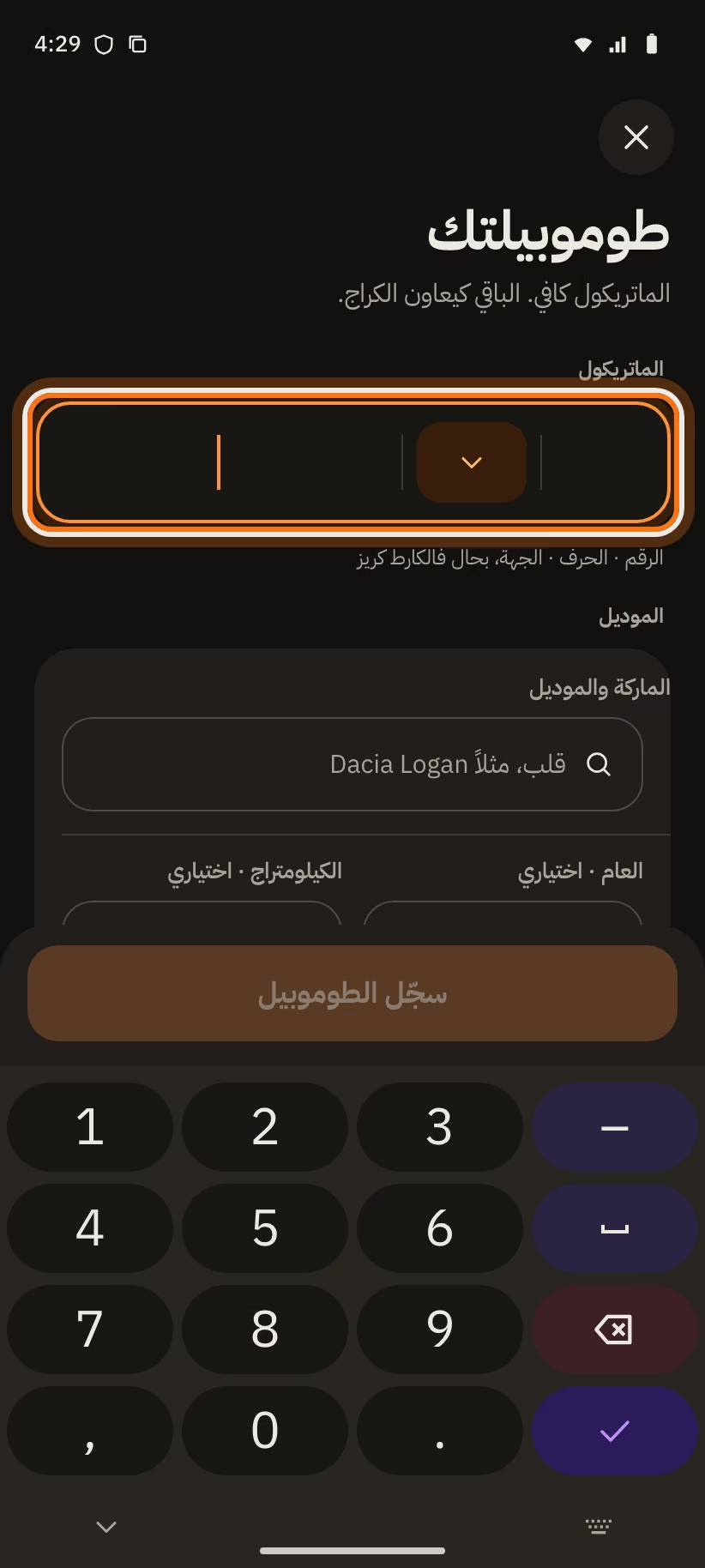
حل التبويب «طوموبيلاتي»، من بعد ضغط على الزر «+» فوق. الشاشة «طوموبيلتك» كتقول: «الماتريكول كافي. الباقي كيعاون الكراج.»
- «الماتريكول»: كتب الرقم (من 1 حتى 6 أرقام)، ختار الحرف العربي، من بعد كتب الجهة (رقم ولا جوج). هادا هو الشكل ديال الكارط كريز.
- «الماركة والموديل»: قلب على الطوموبيل ديالك، مثلاً Dacia Logan.
- «العام»: عمرو. بلا العام، التطبيق ما يقدرش يسجل الطوموبيل.
- «الكيلومتراج · اختياري» و«تصويرة · اختياري» ماشي ضروريين.
- ضغط على «سجّل الطوموبيل».
ماتريكول مسجل من قبل
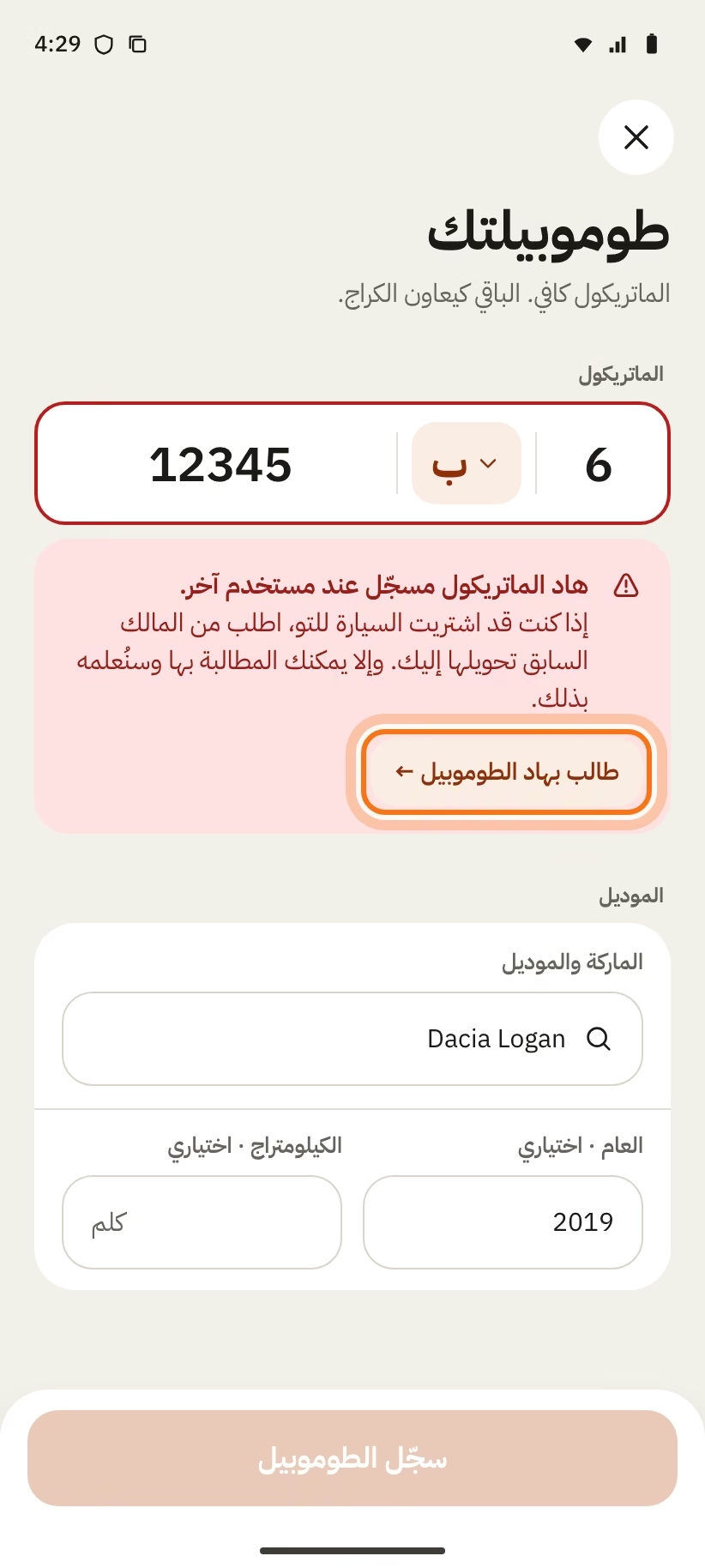
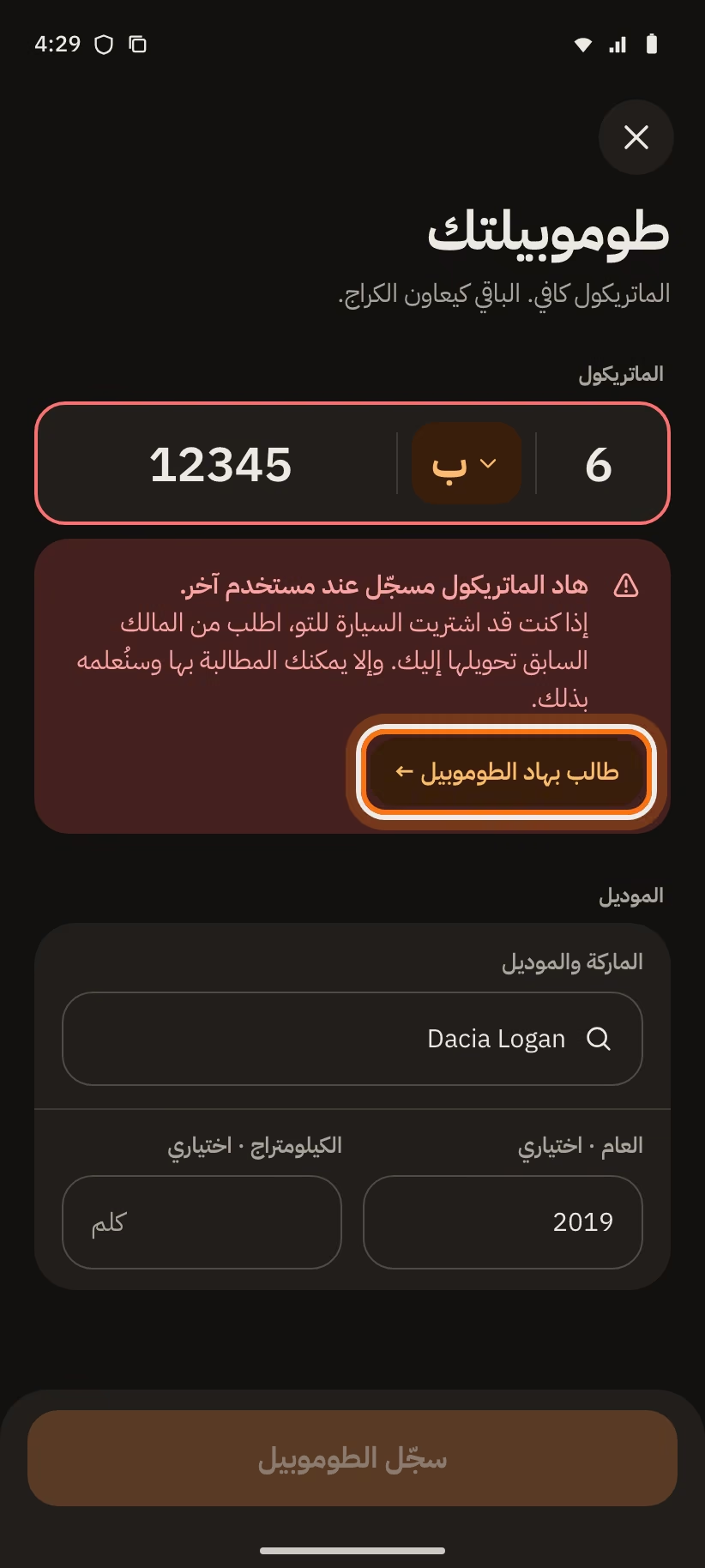
إلا كان حساب آخر عندو هاد الماتريكول، التطبيق كيكتب «هاد الماتريكول مسجّل عند مستخدم آخر.» تقدر تطالب بالطوموبيل، مثلاً إلا شريتيها.
- ضغط على «طالب بهاد الطوموبيل ←».
- المالك الحالي عندو 7 أيام باش يجاوب.
- إلا ما جاوبش من بعد 7 أيام، الطلب ديالك كيترفض. الطوموبيل كتبقى عند المالك القديم.
إلا كنتي نتا المالك، كتشوف «شي حد كيطالب بهاد الطوموبيل». ضغط على «عطيه الطوموبيل» باش تعطيها، ولا «ماشي هو» باش ترفض. إلا ما جاوبتيش فـ 7 أيام، الطلب كيترفض والطوموبيل كتبقى ديالك.
تاريخ الطوموبيل
ضغط على «التاريخ» فالطوموبيل ديالك. كتشوف عدد الزيارات، «درهم مصروفة» ونهار آخر زيارة.
- كل خدمة دارت عبر التطبيق كتزاد بوحدها، مع العلامة «عبر التطبيق».
- لخدمة قديمة، ضغط على «زيد مدخل». كتحل الشاشة «خدمة تدارت فبلاصة أخرى». المدخل عندو العلامة «يدوي»: هو «إدخال يدوي، غير متحقق منو».
- الفلاتر «كلشي» و«عبر التطبيق» و«مكتوب باليد» كيرتبو اللائحة.
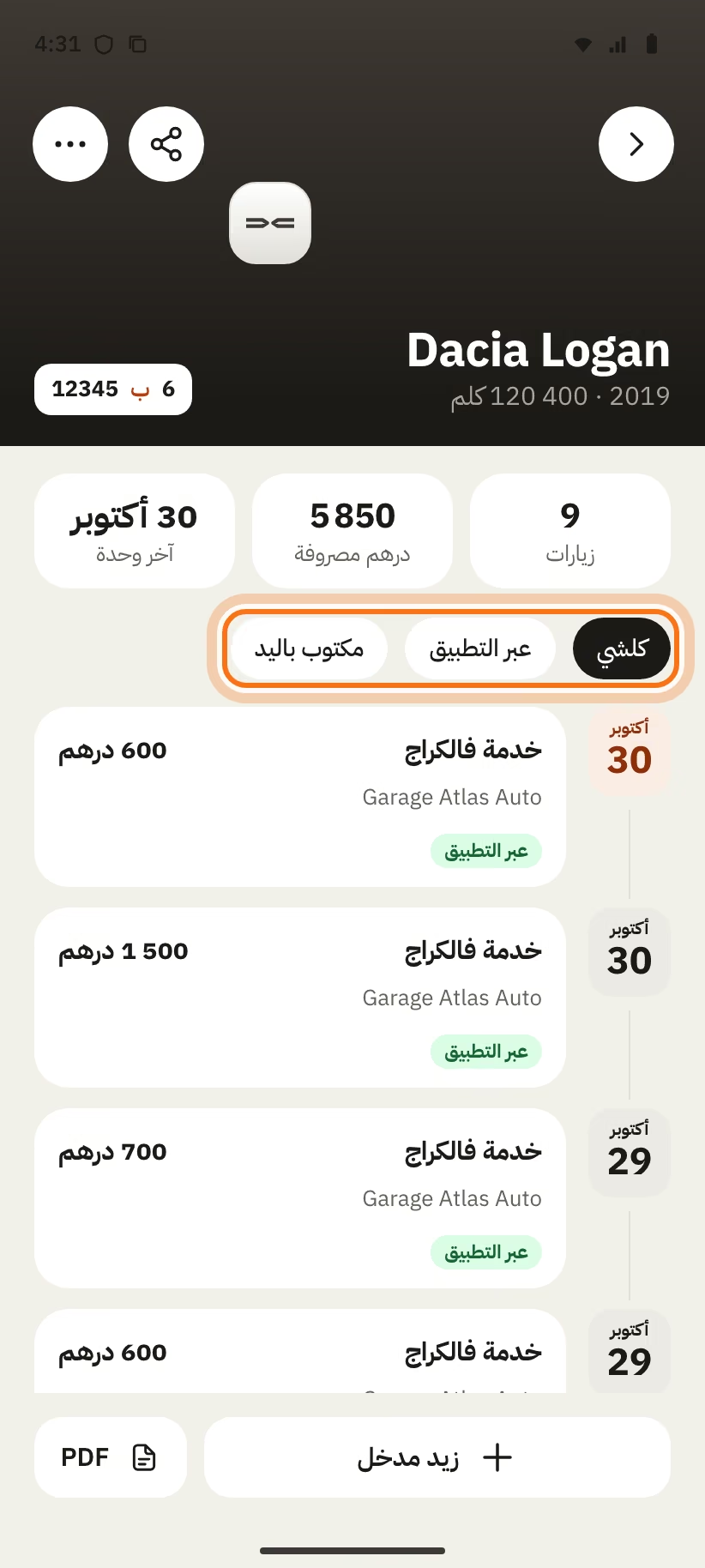
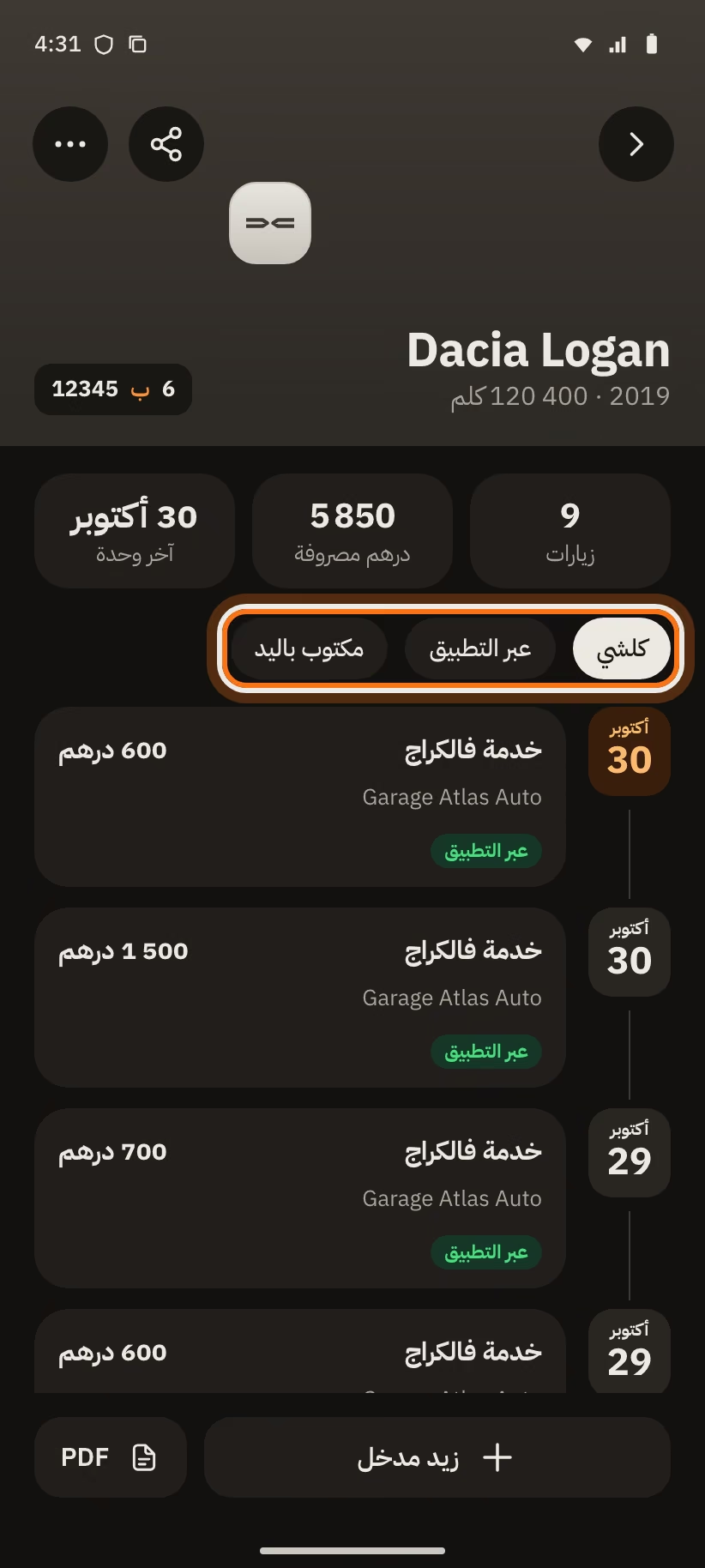
باش تصيفط التاريخ، ضغط على «PDF» ولا الأيقونة «شارك». كتصيفط رابط للقراءة غير ولا PDF، بلا سميتك وبلا نمرتك. الرابط كيبقى خدام 30 يوم.
بيع الطوموبيل ديالك
فالتاريخ، ضغط على «⋯»، من بعد «بيع الطوموبيل». كاين جوج مراحل:
- «شارك التاريخ مع الشاري»: ضغط على «نسخ» ولا «شارك الرابط». تقدر حتى تصيفط «PDF». الرابط كيبقى خدام 30 يوم.
- «حوّل للمالك الجديد» (اختياري): كتب النمرة ديال الشاري، من بعد ضغط على «حوّل الطوموبيل». عندو 7 أيام باش يقبل. الطوموبيل والتاريخ ديالها كيدوزو من بعد للحساب ديالو. كتبقى عندك نسخة PDF.
ضغط على «علّم عليها مبيوعة» باش تسالي. الطوموبيل كتبقى باينة غير للقراءة والرابط كيبقى خدام 30 يوم.
الإشعارات
ضغط على الجرس باش تشوف الإشعارات ديالك. «قرا الكل» كيعلم عليهم كاملين بلي تقراو. شي واحدين فيهم زر، بحال «شوف وقبل» ولا «شوف وأكّد».
كيوصلك إشعار ملي:
- الكراج كيقترح وقت آخر ولا كيأكد الموعد ديالك؛
- الموعد ديالك كيقرب (قبل بيوم فالساعة 18:00، من بعد قبل بساعة)؛
- الكراج كيستقبل الطوموبيل ديالك (مع التصاور)؛
- كيوصلك تشخيص؛
- الطوموبيل ديالك كتولي واجدة، ولا الخدمة كتسالي؛
- ما جيتيش لموعد، ولا الكراج كيرفض ولا كيلغي؛
- كيوصلك ميساج؛
- التطبيق كيطلب منك تقييم؛
- طوموبيل كتتحول ولا كيطالب بها شي حد.
باش تختار شنو كيوصلك، حل «الحساب»، من بعد «الإشعارات». تقدر تشعل ولا تطفي:
- «تتبع الطلبات»؛
- «الرسائل»؛
- «التذكيرات»؛
- «طلبات التقييم».
ضغط على «ساعات الهدوء» باش تختار وقت «من» ووقت «حتى». التطبيق كيخليك فالراحة فهاد الساعات. بشكل عادي، كتكون «مطفية».
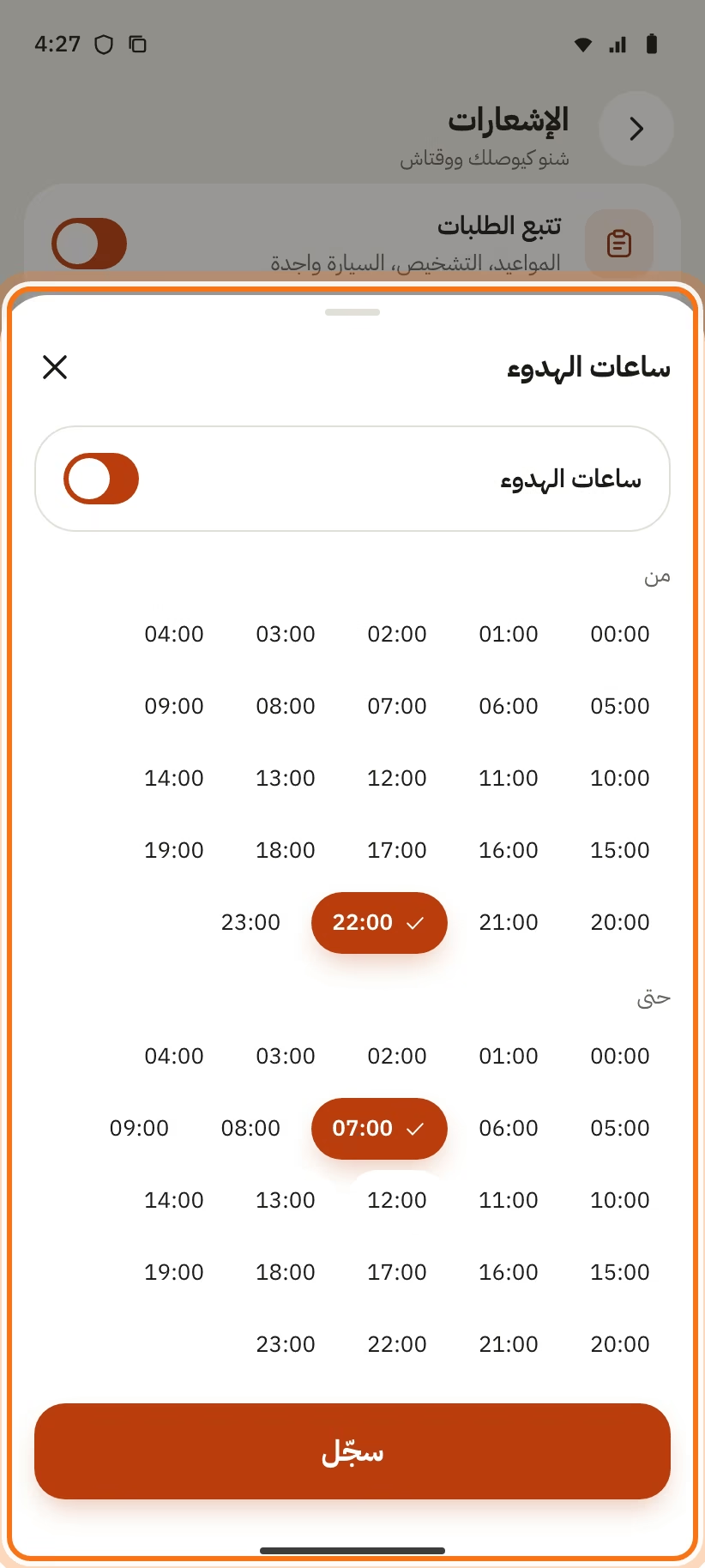
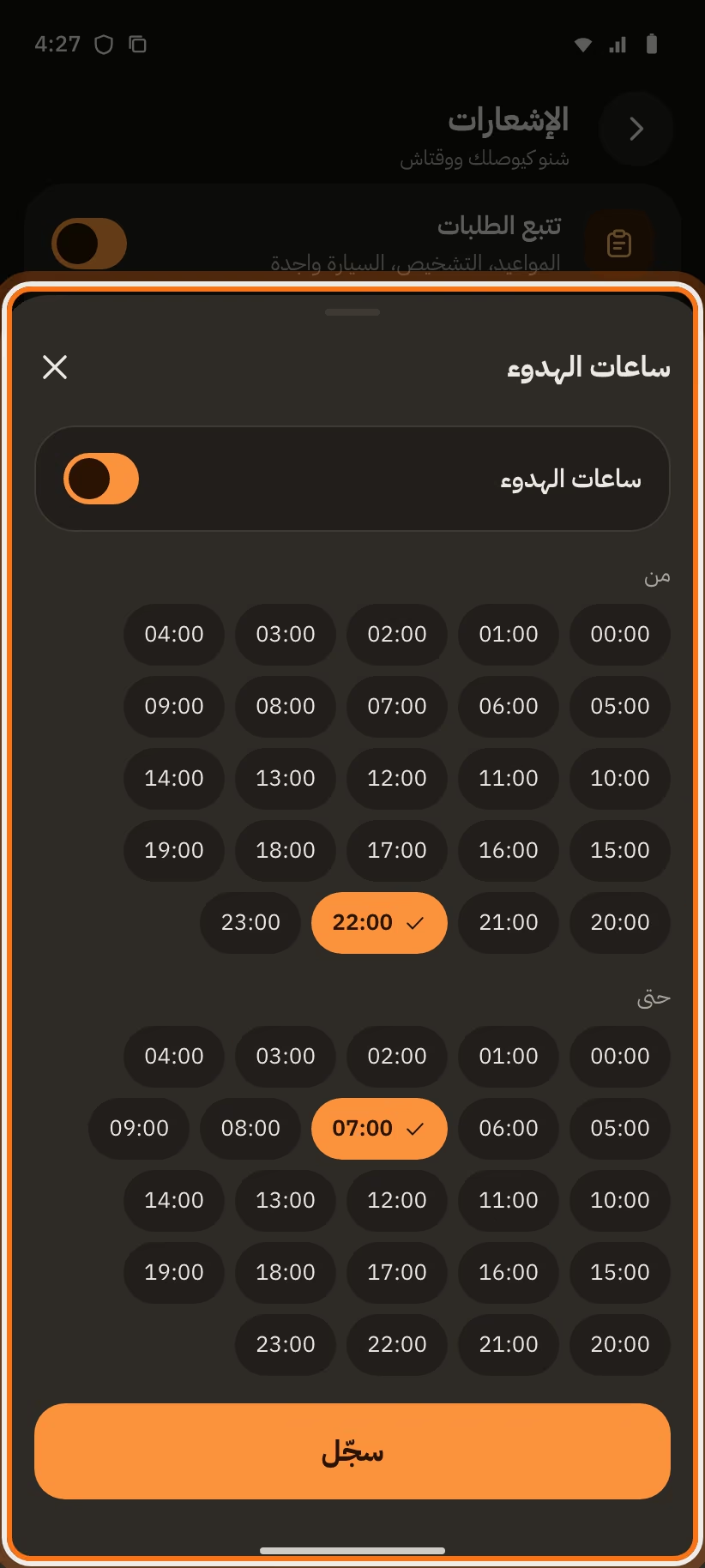
إلا كانت الإشعارات مطفية فإعدادات التيليفون، التطبيق كيكتب «إشعارات النظام موقوفة لـ Mechanico.» ضغط على «حل الإعدادات».
التفضيلات
حل «الحساب»، قسم «التفضيلات»:
- «اللغة»: الفرنسية، العربية ولا الإنجليزية. بالعربية، الشاشة كتتقرا من اليمين لليسار.
- «الإشعارات»: شوف فوق.
- «المظهر»: «أوتوماتيك (الجهاز)»، «فاتح» ولا «غامق».
- «الخط»: «أوتوماتيك» ولا «خط التيليفون».
- «الاهتزاز»: اهتزاز صغير ملي كتلمس الشاشة.
فـ«الحساب»، ضغط على القلم حدا السمية ديالك باش تبدل الاسم ديالك.
الكراجات المسجلة والمبلوكية
باش تسجل كراج، ضغط على العلامة فصفحتو. خاصك تكون داخل للحساب.
باش تلقاهم، حل «الحساب» وضغط على العداد «كراجات» فوق. كتحل الشاشة «الكراجات ديالي». كل كراج عندو زر «وصف المشكل».
باش تبلوك كراج:
- حل صفحة الكراج، ضغط على «⋯»، من بعد «بلّغ».
- ختار السبب.
- حط العلامة على «بلوكي حتى هاد الكراج (ما غاديش يقدر يكتب ليك)».
البلاغ ديالك مجهول بالنسبة للكراج. الفريق ديال Mechanico كيراجعو فـ 48 ساعة.
باش تحيد البلوك: «الحساب»، من بعد «الكراجات المبلوكية»، من بعد «حيّد البلوك».
بغيتي مساعدة
- حل «الحساب»، من بعد «المساعدة والملاحظات».
- ختار موضوع: «مشكل تقني»، «فكرة»، «الحساب ديالي» ولا «شي حاجة أخرى».
- كتب الميساج ديالك فـ«الرسالة». تقدر تزيد سكرينشوت.
- ضغط على «صيفط».
Mechanico كيجاوب عبر الواتساب ولا SMS ففترة يومين ديال الخدمة.
حيّد الحساب ديالك
- حل «الحساب».
- لتحت، ضغط على «حيّد الحساب ديالي».
- قرا الشاشة «بغيتي تحيّد الحساب ديالك نهائياً؟».
- بغيتي تحتافظ بتاريخ الطوموبيلات ديالك؟ ضغط أولاً على «صدّر التاريخ بصيغة PDF أولاً».
- كتب SUPPRIMER فالخانة («كتب SUPPRIMER باش تأكد»).
- ضغط على «حيّد الحساب ديالي».
الطلبات، الرسائل والتقييمات ديالك كيتحيدو. وتاريخ الطوموبيلات ديالك حتى هو. الخدمات اللي سجّلها الكراج كتبقى عندو، بلا سميتك.
عندك 30 يوم باش تبدل رأيك. دخل من جديد بنفس النمرة. التطبيق كيسولك «ترجع الحساب؟». ضغط على «رجّع».
إلا عندك حتى كراج، قرا دليل الكراج قبل.
شنو كيتحيد، شنو كيبقى، وكيفاش تدير هادشي بلا التطبيق: شوف الصفحة حذف حسابك في Mechanico.