Guide client
Ce guide t’explique Mechanico pas à pas, du premier lancement jusqu’à la récupération de ta voiture.
Les mots entre « » sont les mots écrits dans l’app. Cherche-les à l’écran.
Commencer
Installer l’app
Mechanico fonctionne sur les téléphones Android. [À confirmer : lien Google Play]
Utiliser l’app sans compte
Tu peux regarder les garages, leurs services, leurs photos et leurs avis sans compte.
L’app te demande ton numéro seulement quand tu veux :
- envoyer une demande ou réserver un service ;
- ajouter une voiture ;
- écrire à un garage ;
- enregistrer un garage ;
- publier un avis ;
- inscrire ton garage ou rejoindre l’équipe d’un garage (voir le guide garage).
Premier lancement et position
Au premier lancement, l’app te demande ta position.
- Touche « Autoriser la position ».
- Tu préfères ne pas la partager ? Touche « Entrer une ville à la place ».
Ta position sert seulement à trier les garages par distance. L’app ne la partage jamais avec un garage sans ta demande.
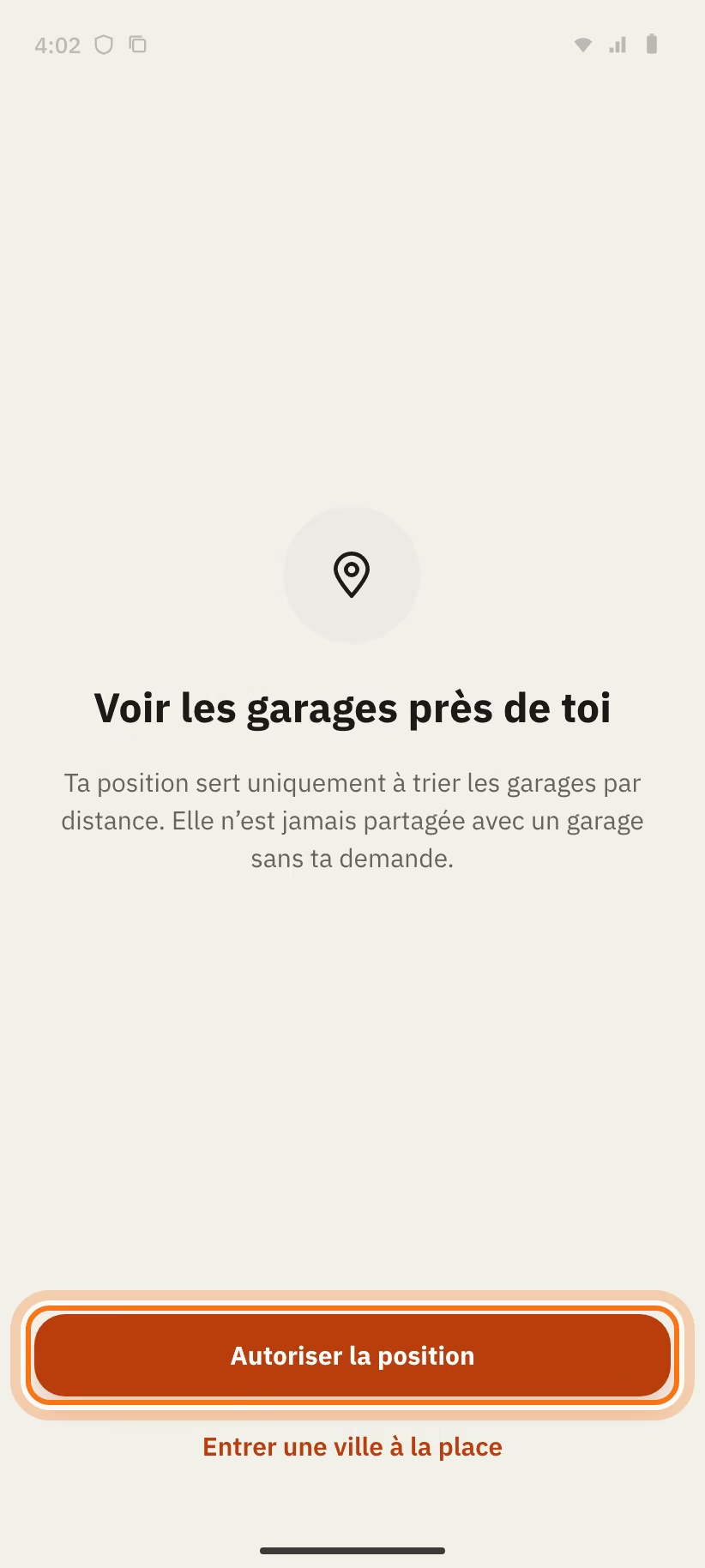
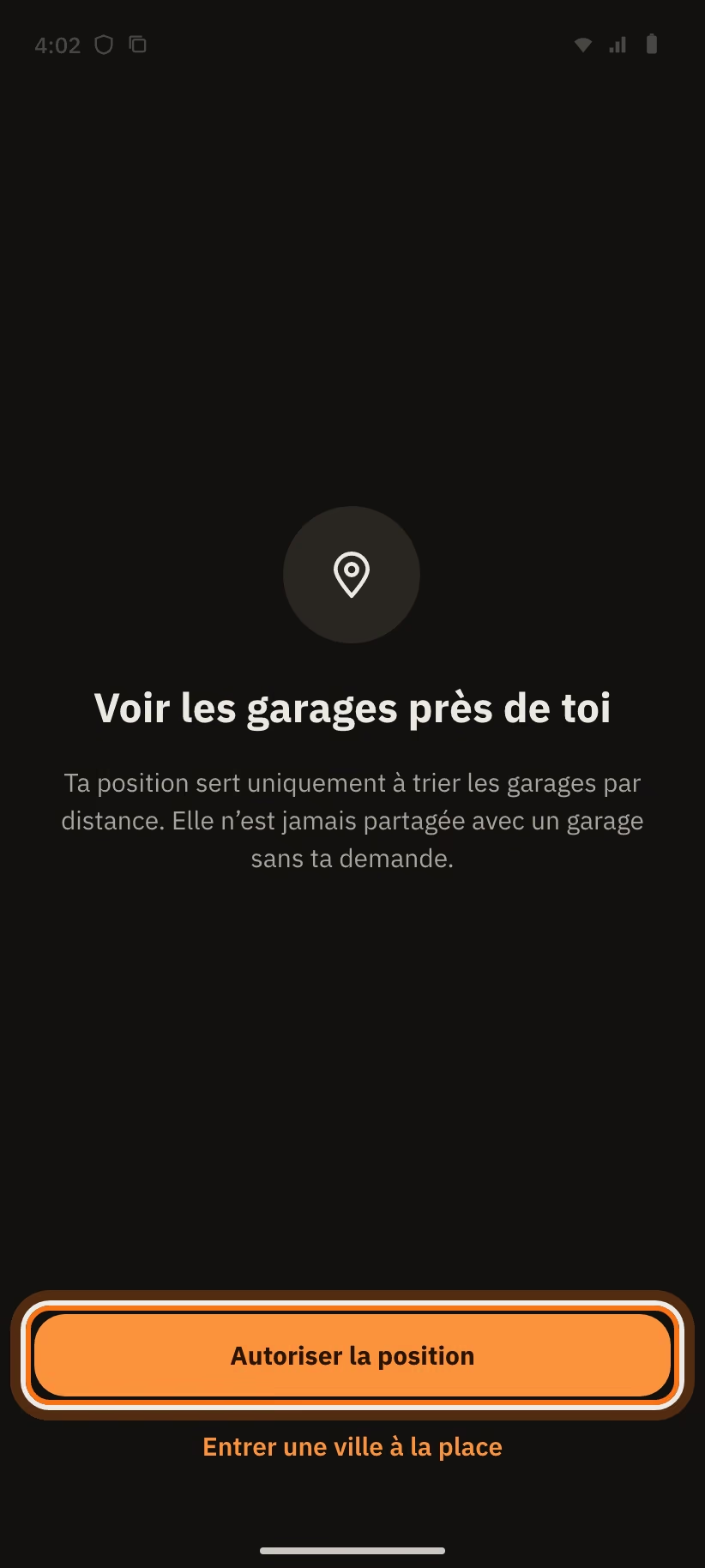
Si tu refuses la position, l’app affiche « Position non autorisée ». Écris ta ville ou ton quartier dans « Ville ou quartier », puis touche « Chercher ».
Si le GPS du téléphone est coupé, l’app affiche « GPS désactivé ». Touche « Activer le GPS » ou « Entrer une ville ».
Te connecter avec ton numéro
Il n’y a pas de mot de passe. Ton numéro de téléphone suffit.
- Entre ton numéro marocain : 9 chiffres, qui commence par 6 ou 7. Le +212 est déjà écrit.
- Touche « Recevoir le code ». Le code arrive sur WhatsApp.
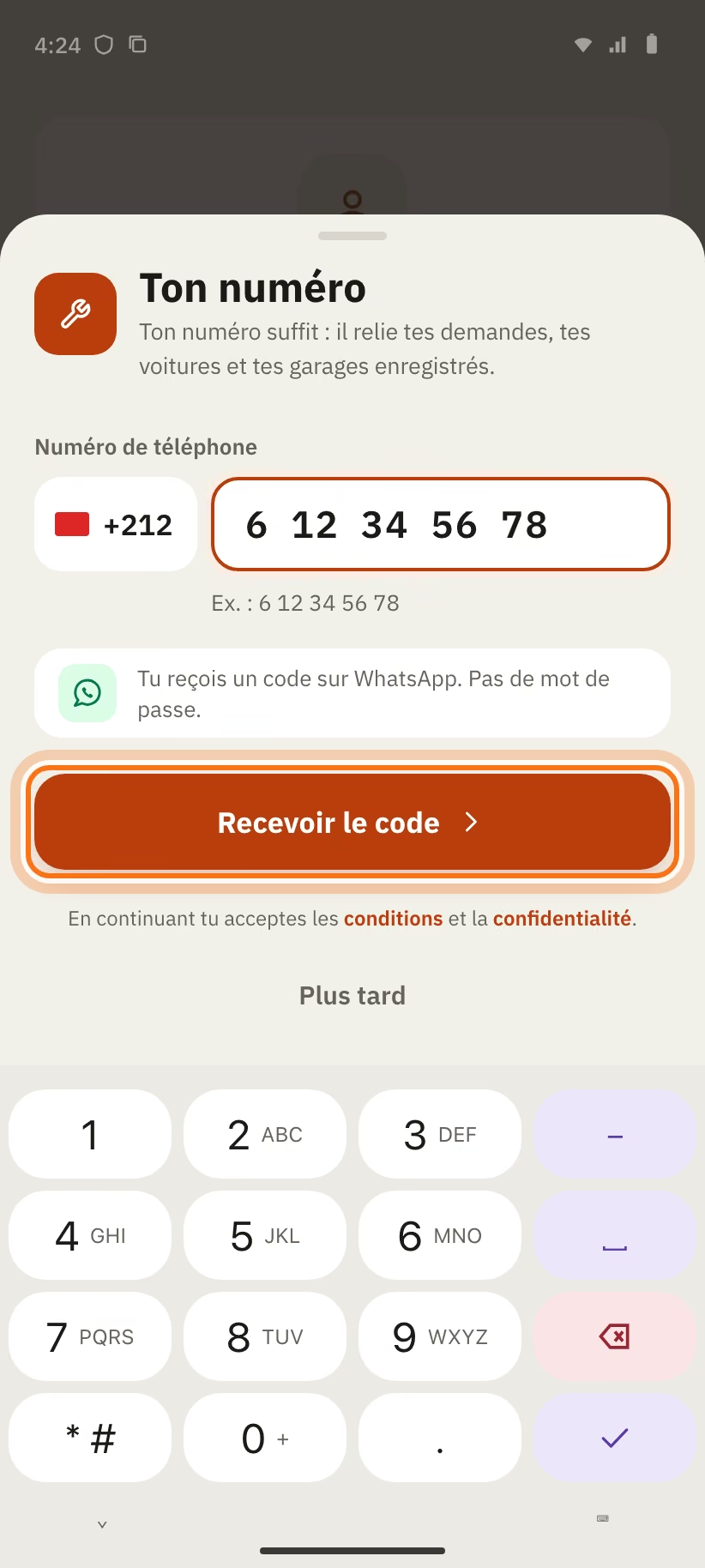
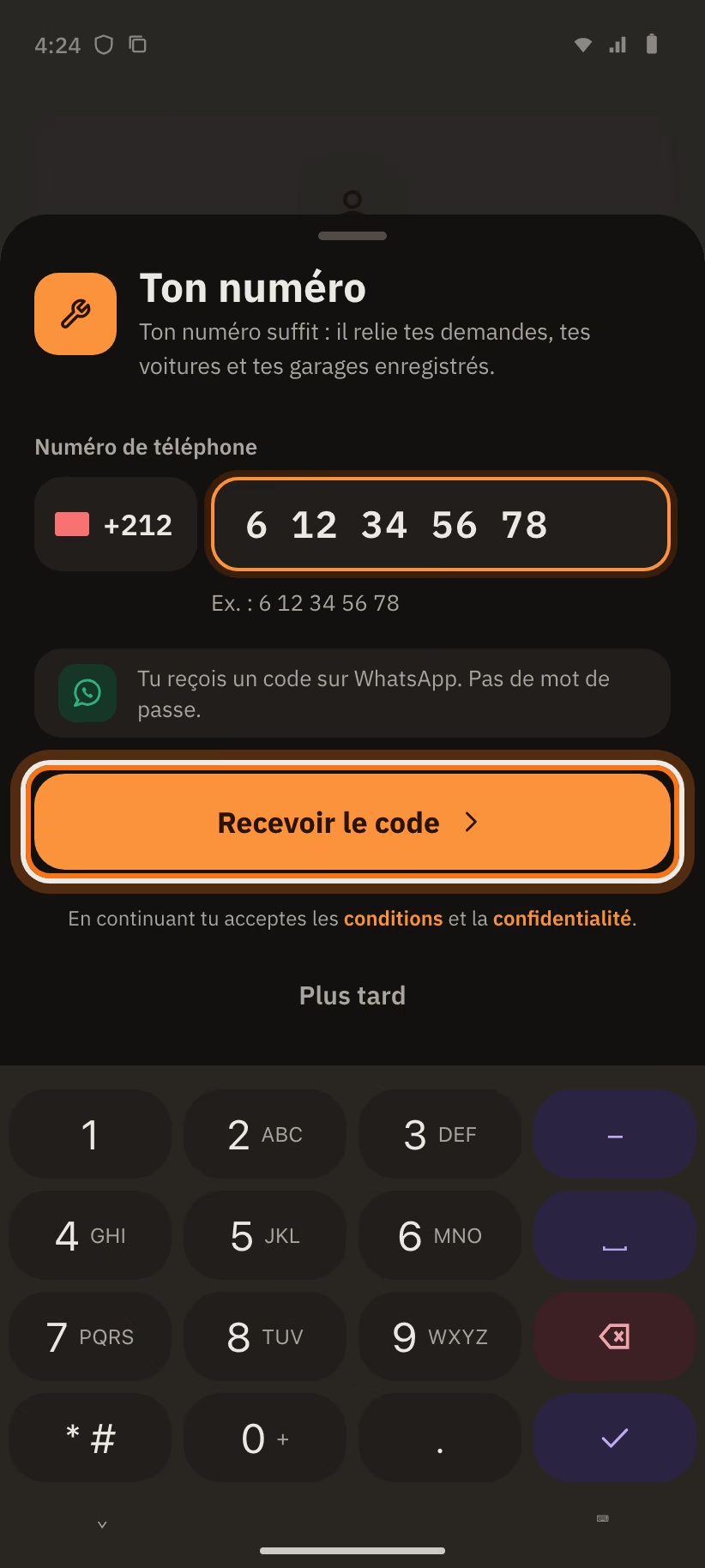
- Entre le code à 6 chiffres.
- Touche « Vérifier ».
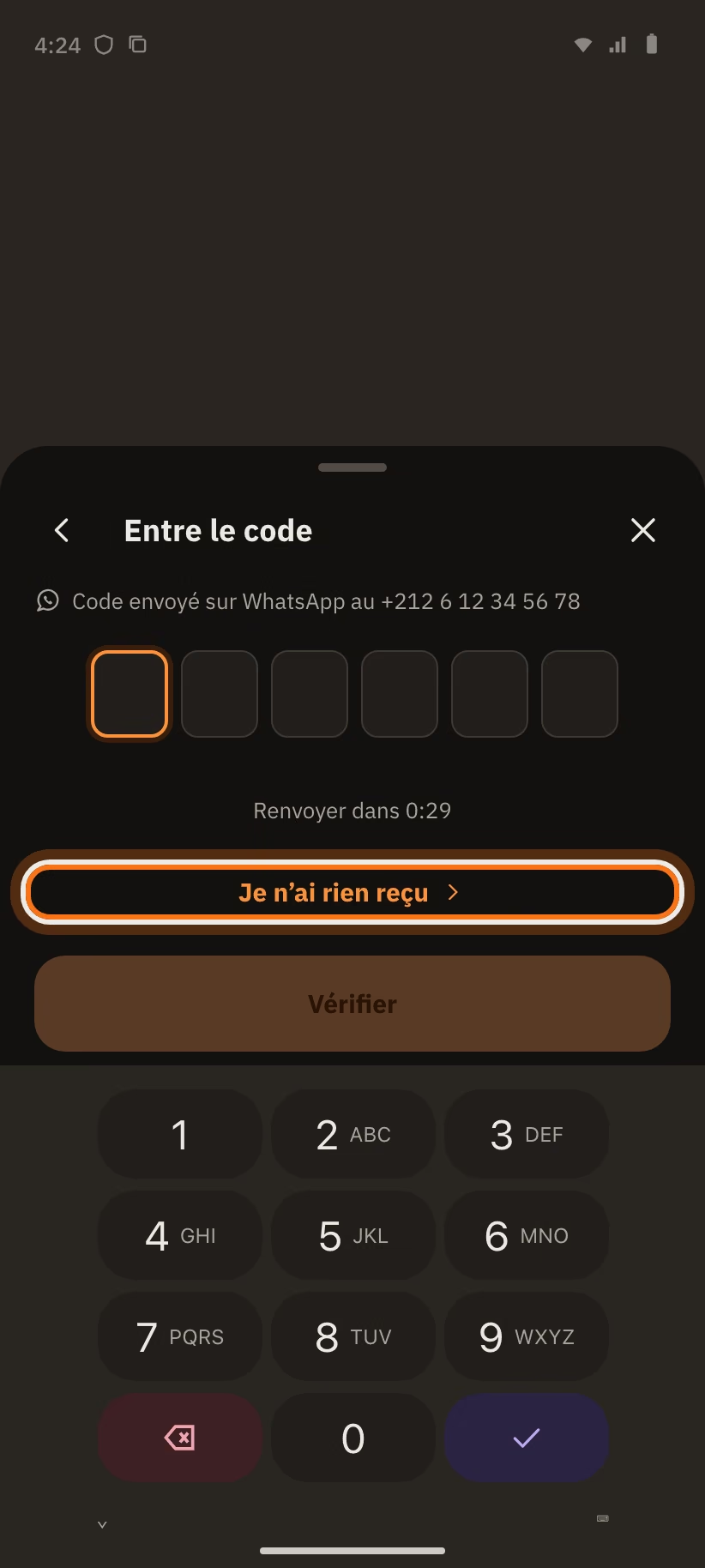
Tu ne reçois rien ? Attends la fin du compte à rebours (« Renvoyer dans 0:29 »), puis touche « Renvoyer le code ». Ou touche « Je n’ai rien reçu ».
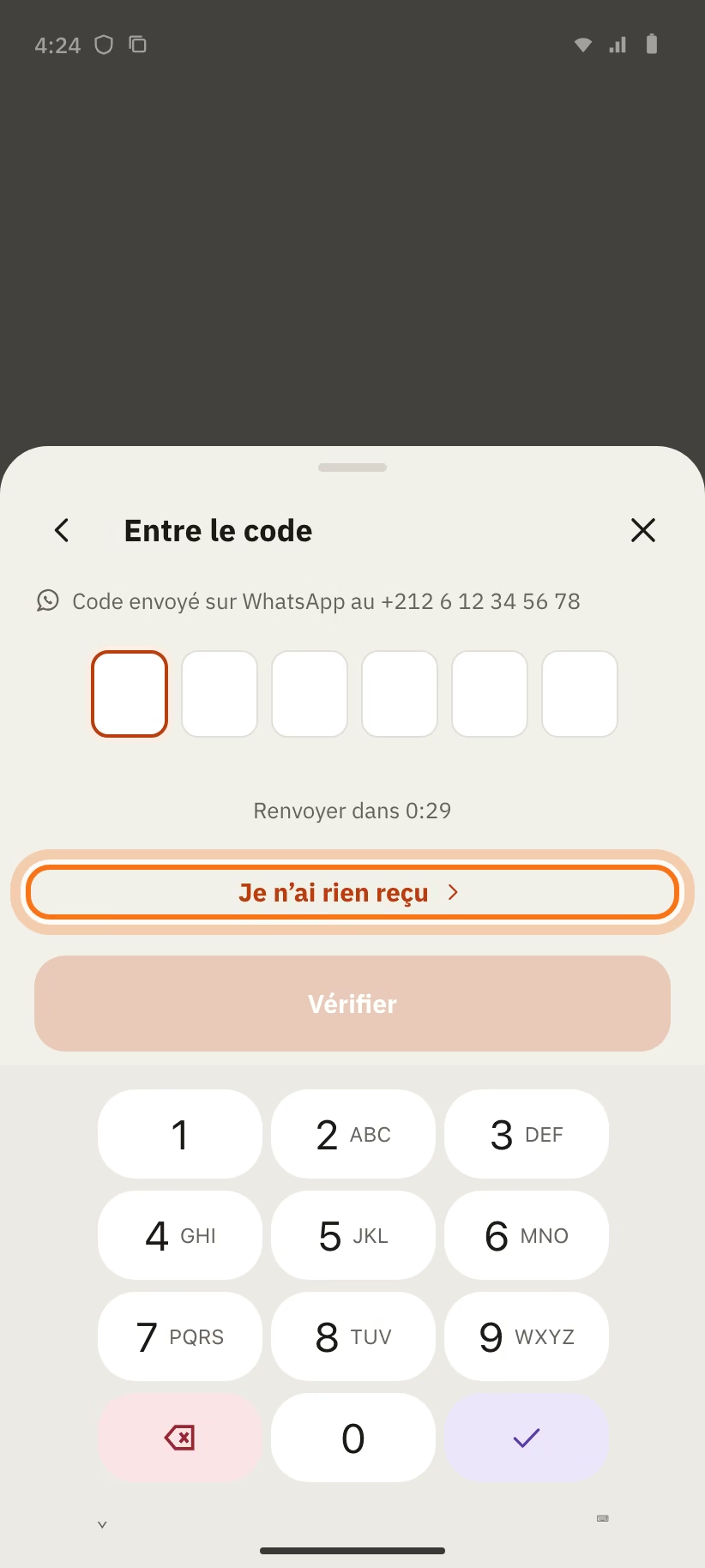
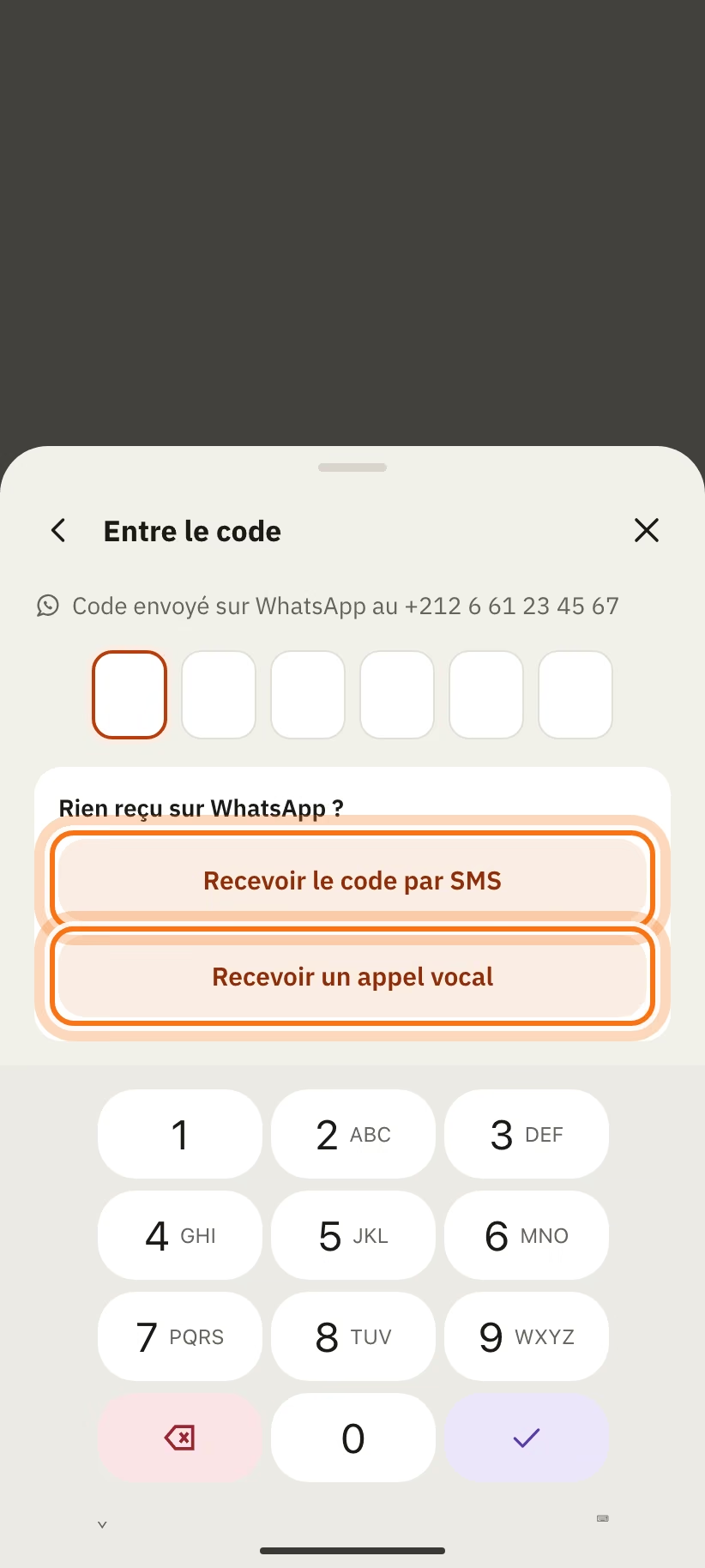
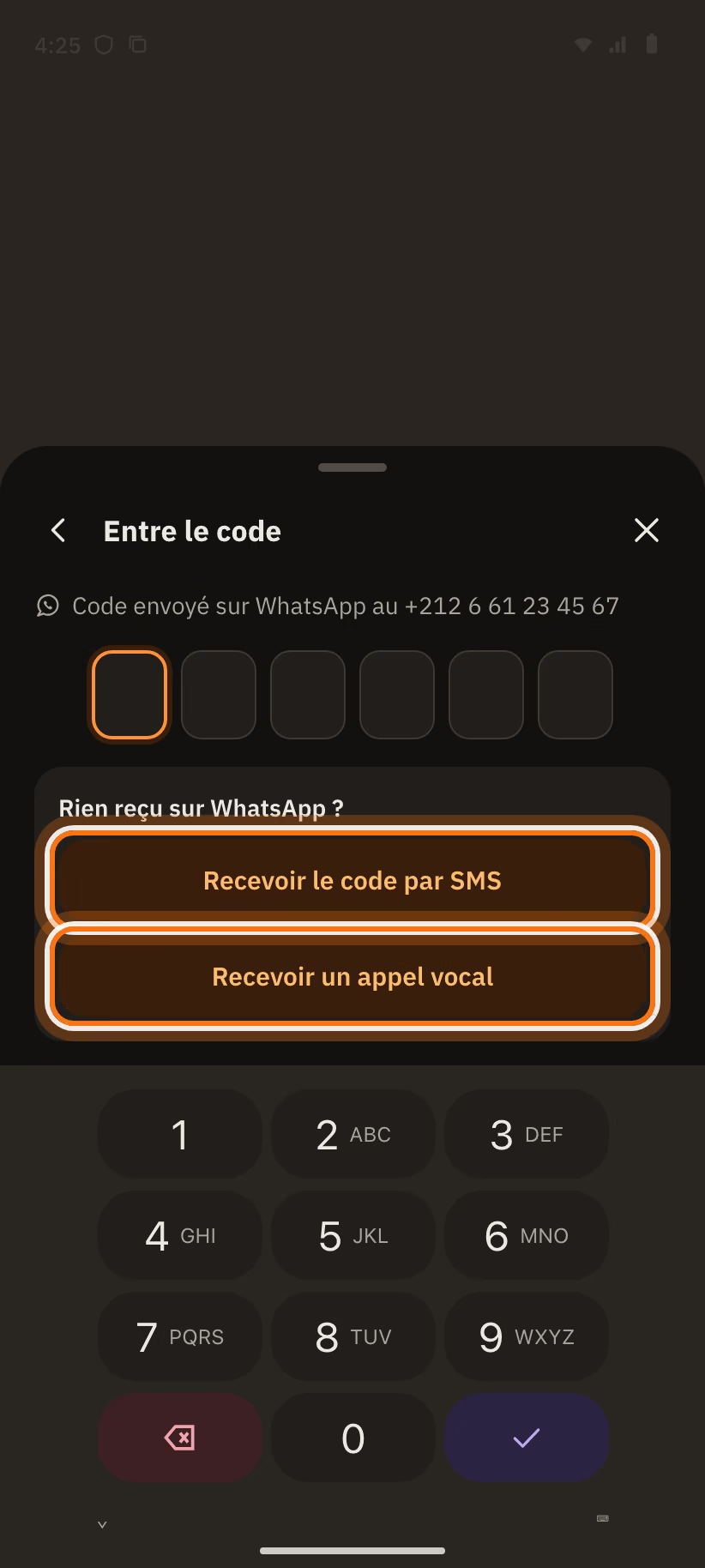
Dans « Rien reçu sur WhatsApp ? », choisis une autre façon :
- « Recevoir le code par SMS » ;
- « Recevoir un appel vocal ».
Bon à savoir :
- Le code est valable 5 minutes.
- Tu as 3 essais par code.
- Tu peux demander 3 codes au maximum en 10 minutes.
- Après 6 mauvais codes en 10 minutes, ton numéro est bloqué un moment. L’app écrit « Trop d’essais. Demande un nouveau code. » ou « Trop de demandes. Réessaie dans … ».
Tu as supprimé ton compte il y a moins de 30 jours ? Après le code, l’app demande « Restaurer le compte ? ». Touche « Restaurer ».
Si tu envoies une demande sans être connecté, tu choisis d’abord l’heure. L’app te demande ton numéro après.
Ton prénom
L’app te demande « Ton prénom ». Les garages le voient sur tes demandes. C’est tout ce qu’elle demande.
Tu peux passer cette étape. Ajoute ton prénom plus tard dans « Profil ».
Trouver un garage
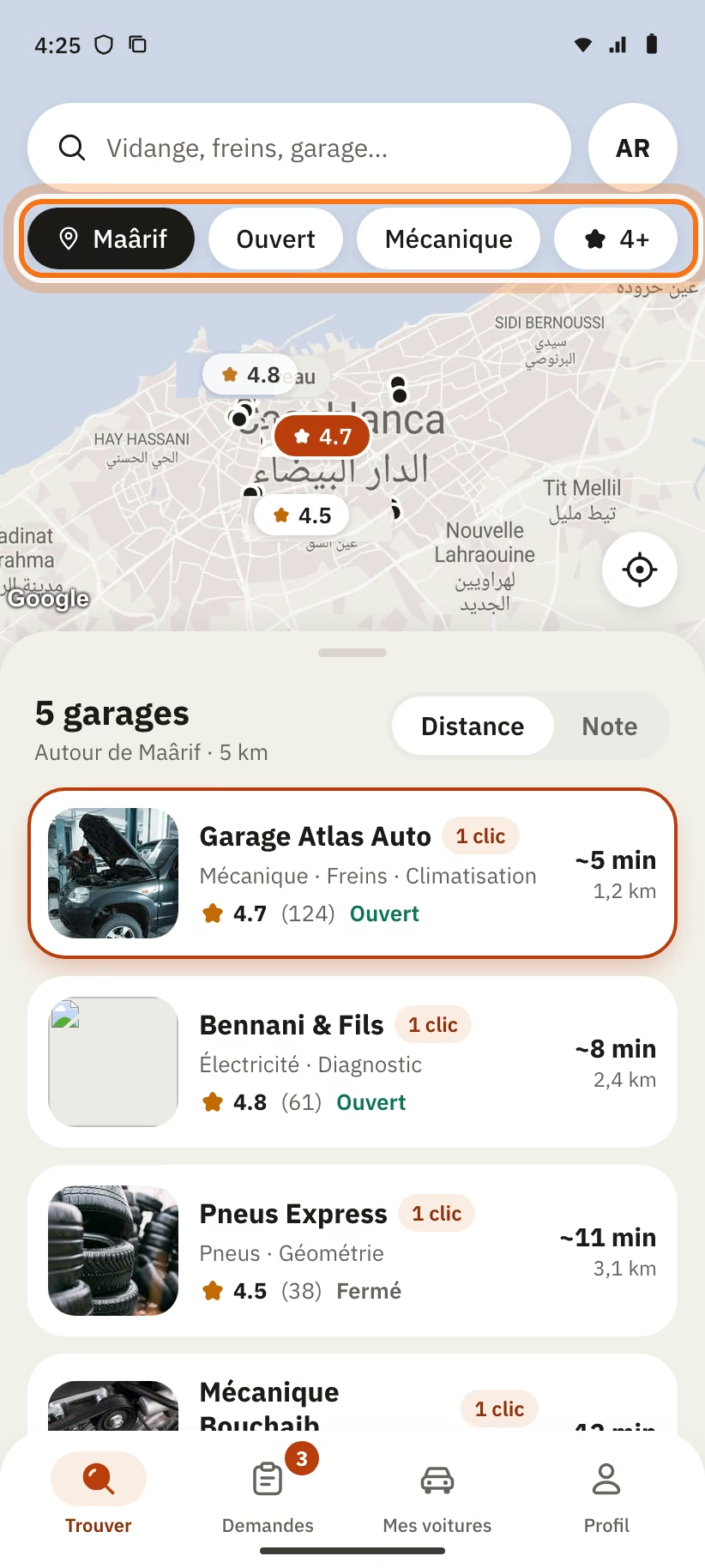
Ouvre l’onglet « Trouver ». Tu vois une carte et une liste de garages.
Les filtres et le tri
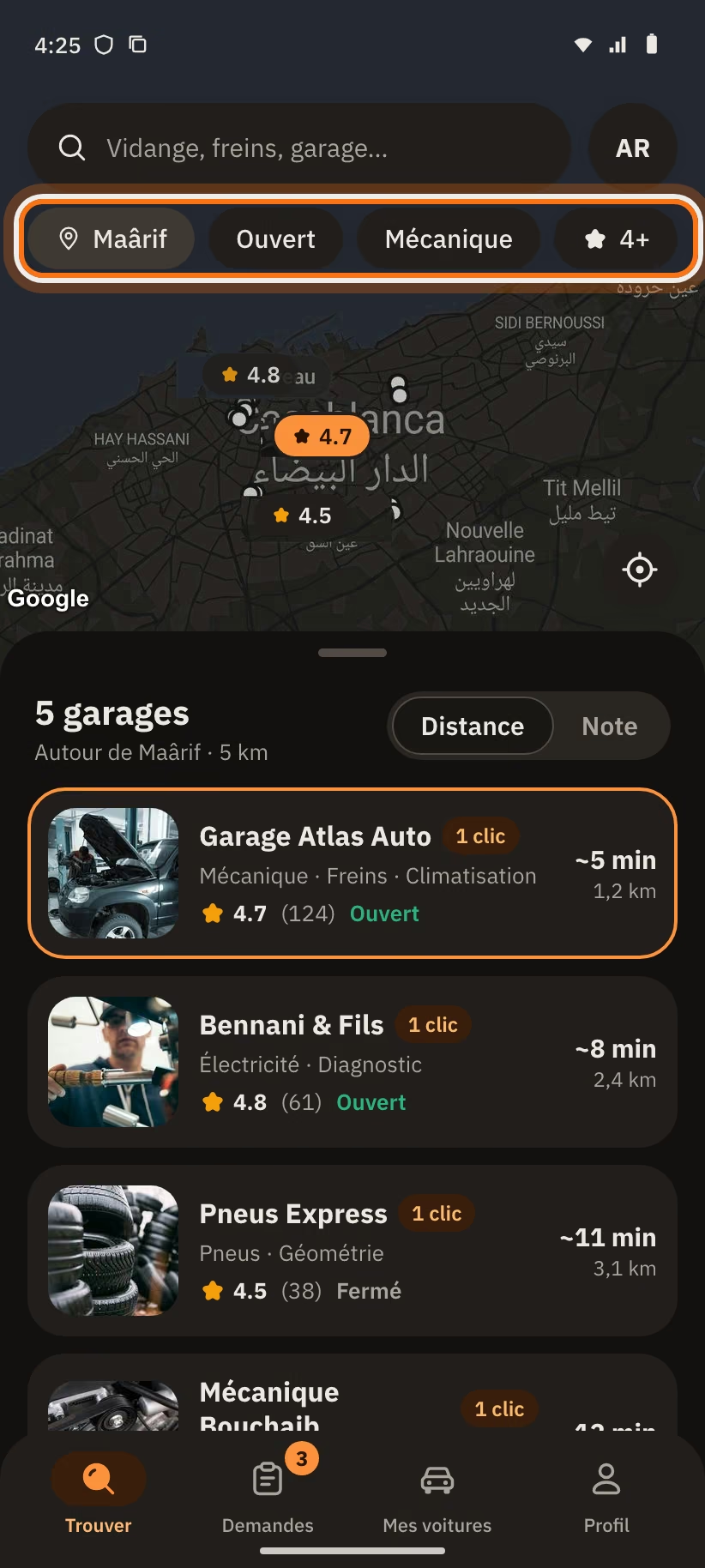
Sous la barre de recherche, tu as 4 boutons :
- ta zone (le bouton noir) ;
- « Ouvert » ;
- « Mécanique » ;
- « ★ 4+ ».
Touche un bouton pour l’allumer. Touche-le encore pour l’éteindre.
Au-dessus de la liste, touche « Distance » ou « Note » pour changer l’ordre.
Changer de zone
- Touche le bouton noir de ta zone. L’écran « Changer de zone » s’ouvre. Écris ta ville ou ton quartier.
- Tu peux aussi déplacer la carte. Le bouton « Rechercher dans cette zone » apparaît. Touche-le.
- Sous la barre de recherche, la liste dit par exemple « Autour de Maârif · 5 km ».
- Aucun garage trouvé ? L’app écrit « Aucun garage à moins de … km ». Touche « Chercher à … km » pour agrandir la zone.
Chercher un service ou un garage
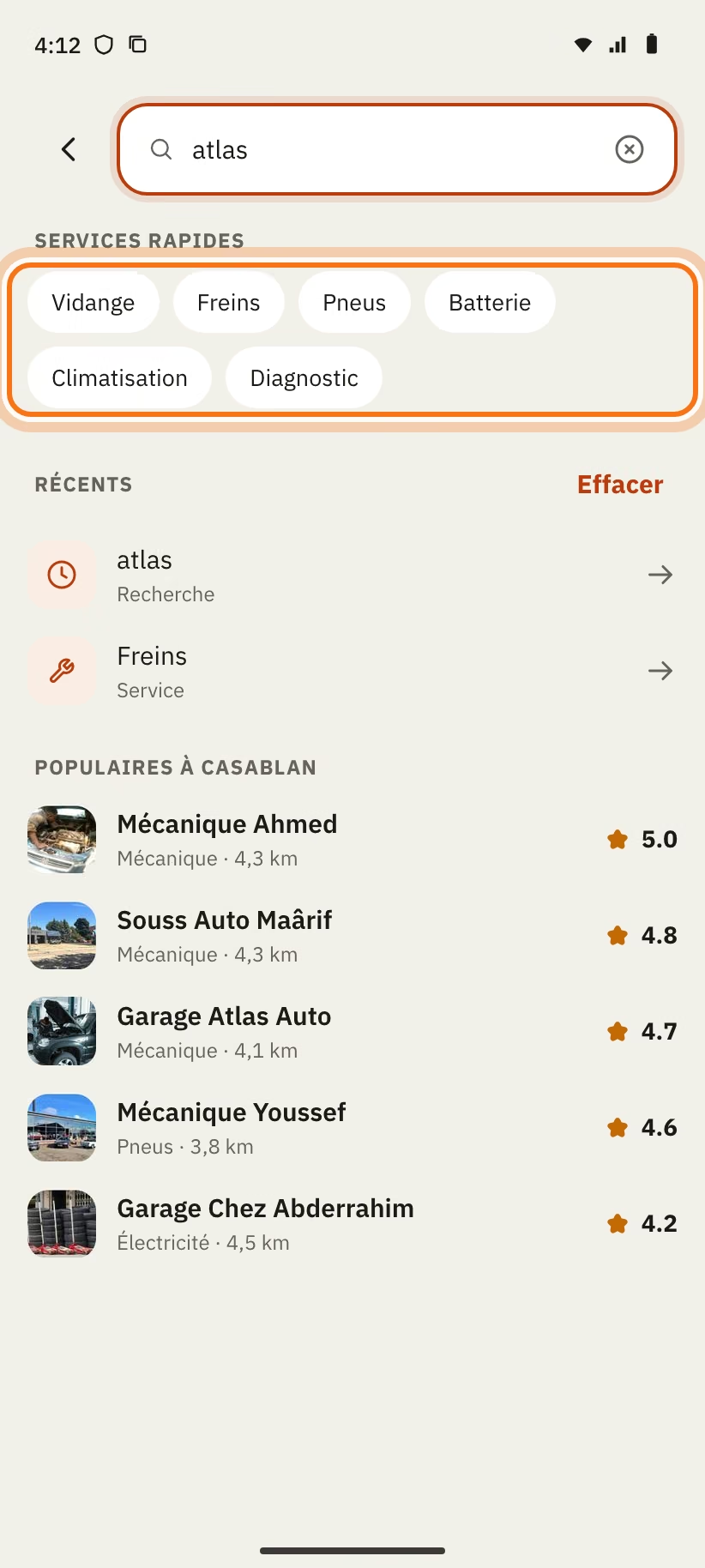
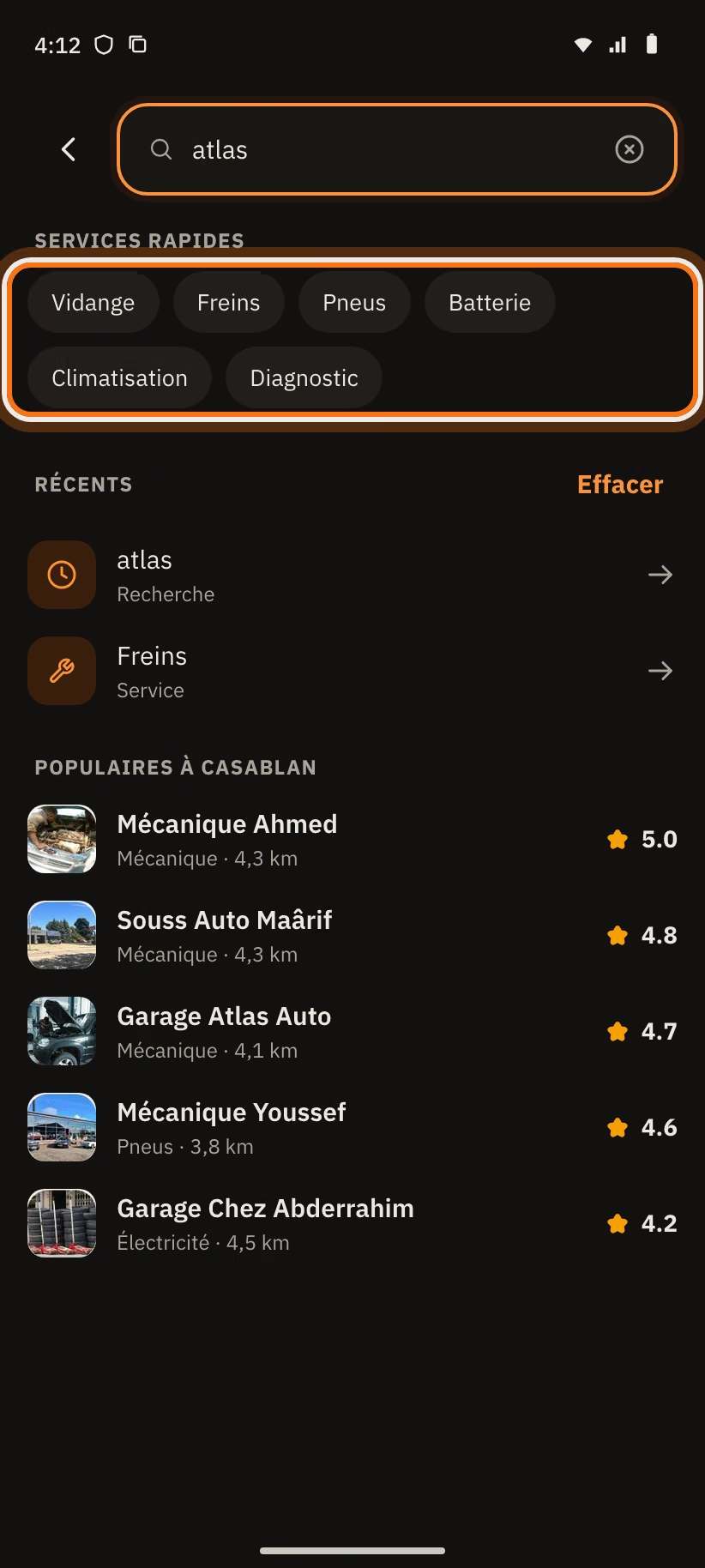
Touche la barre « Vidange, freins, garage… ». Tu peux :
- toucher un des « Services rapides » : Vidange, Freins, Pneus, Batterie, Climatisation, Diagnostic ;
- écrire un service, un problème ou le nom d’un garage ;
- retrouver tes recherches dans « Récents » (touche « Effacer » pour les enlever) ;
- voir les garages de « Populaires à … » (ta ville).
Sur la liste, le petit bouton « 1 clic » veut dire : un service de ce garage se réserve en une fois.
La fiche du garage
Touche un garage pour ouvrir sa fiche. Sous le nom, trois boutons :
- « Appeler » : appelle le garage.
- « Message » : ouvre la discussion de ta demande en cours avec ce garage. Sans demande en cours, l’app lance « Décrire un problème ».
- « Itinéraire » : ouvre le chemin vers le garage.
En bas, le bouton « Décrire un problème » lance une demande.
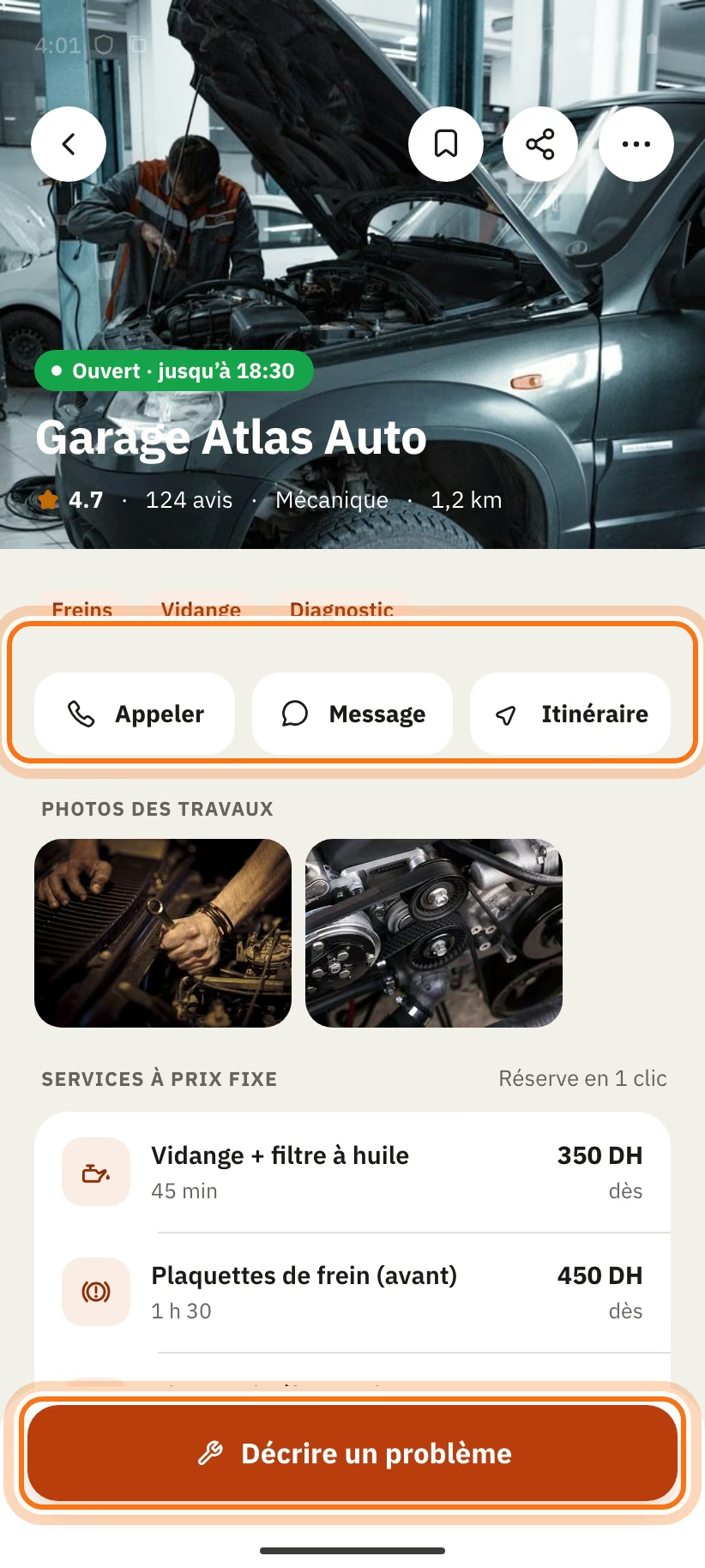
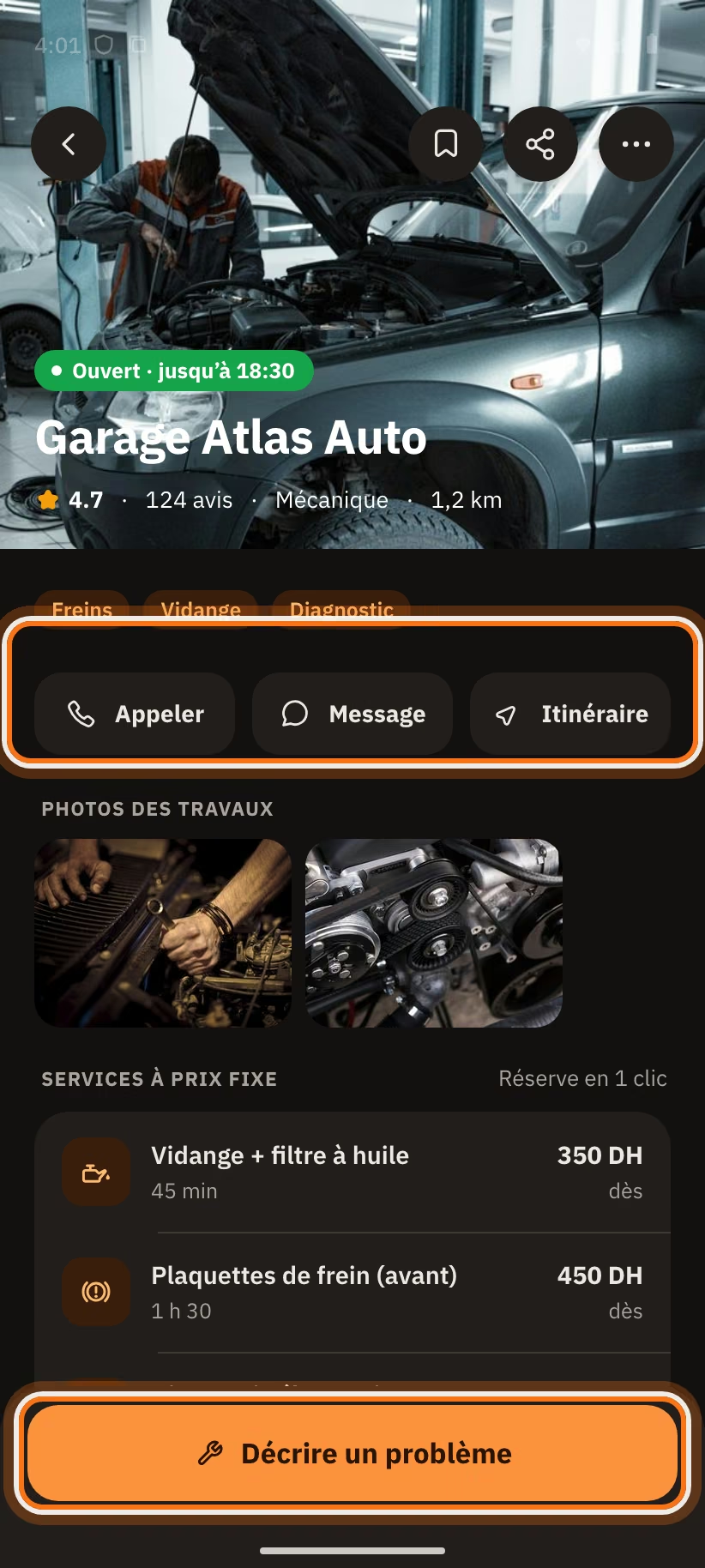
Plus bas sur la fiche, tu trouves :
- « Photos des travaux », avec « Avant » et « Après » ;
- « Services à prix fixe », avec le prix « dès … DH » ou « sur devis » ;
- « Horaires » et « Adresse » ;
- « Avis », avec « Voir tout » et « Réponse du garage ».
Chaque service est un bouton. Touche « Réserver » si le prix est fixe. Touche « Demander un devis » sinon : l’app ouvre alors « Décrire un problème ».
En haut de l’écran :
- le marque-page enregistre le garage (« Enregistrer (connexion requise) ») ;
- « Partager » envoie la fiche à quelqu’un ;
- le menu « ⋯ » propose « Voir en arabe / en français » et « Signaler ».
Envoyer une demande : « Décrire un problème »
Il y a deux façons de contacter un garage :
| Tu veux… | Bouton | Le prix |
|---|---|---|
| Faire voir un problème (bruit, panne, voyant…) | « Décrire un problème » | Il arrive après le diagnostic, avec ton accord |
| Un service à prix fixe (ex. : vidange) | « Réserver » sur le service | Connu avant de réserver |
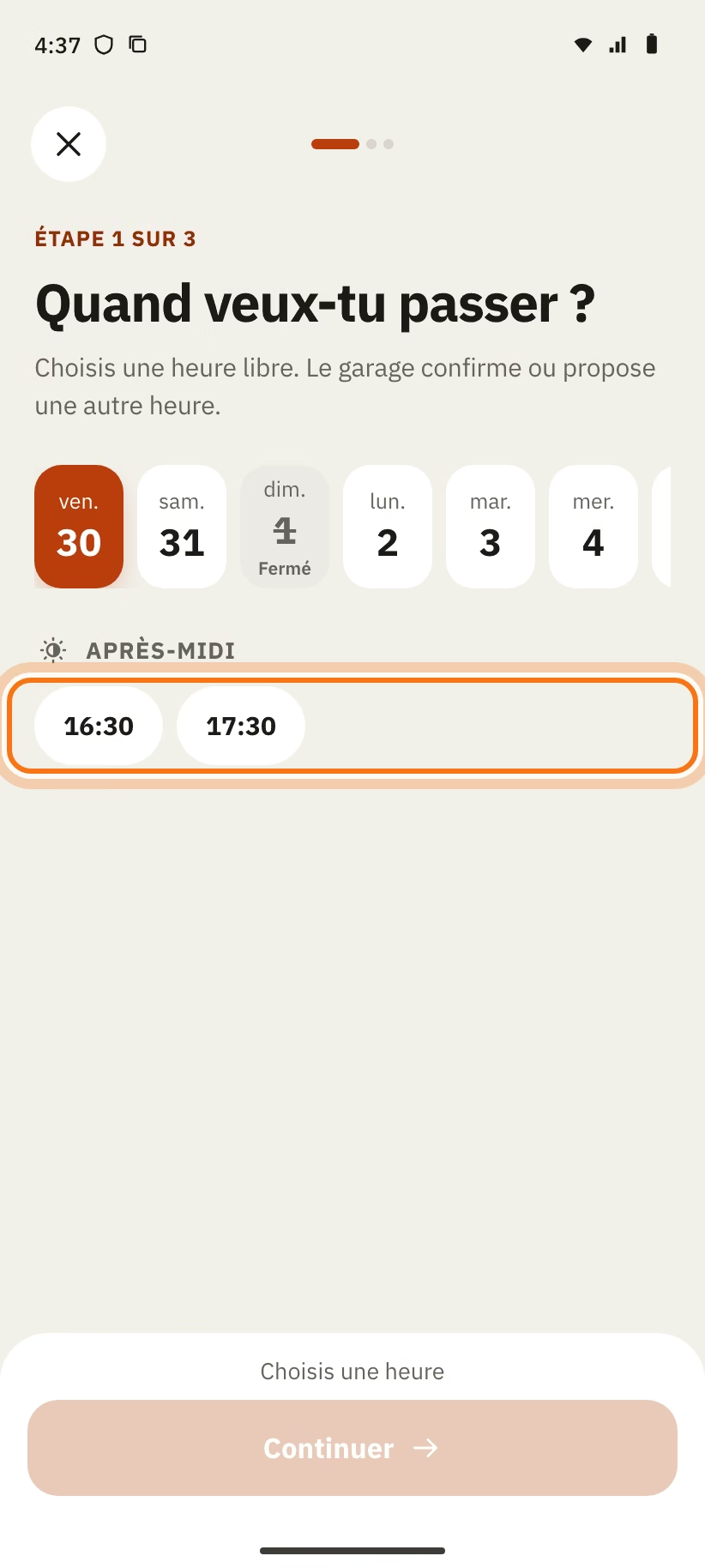
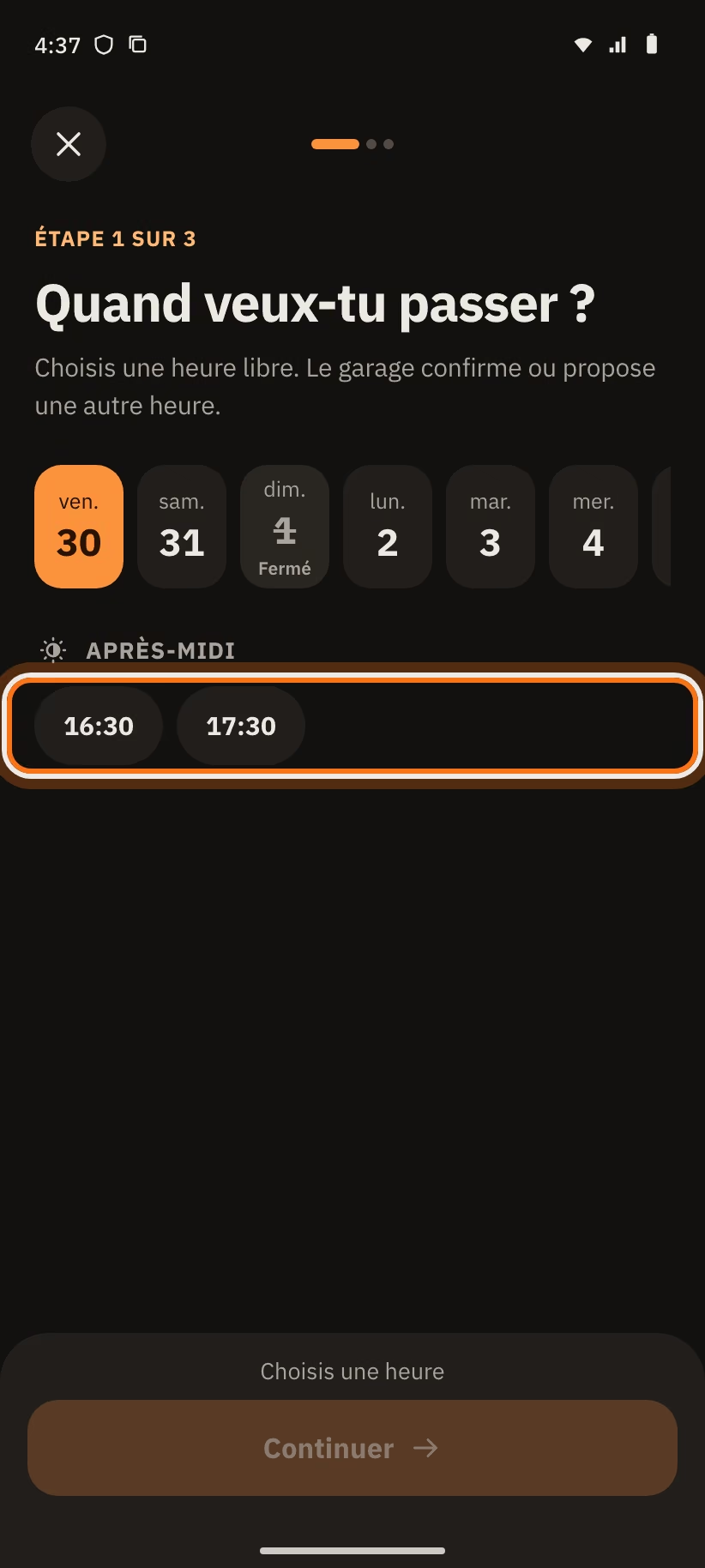
En haut de l’écran, tu vois « Étape 1 sur 3 ». Il y a « Étape 1 sur 4 » quand l’app te demande aussi ta voiture. L’ordre est toujours le même : Quand, puis Voiture (si besoin), puis Problème, puis Vérifier.
Étape 1 : « Quand veux-tu passer ? »
- Touche un jour dans la ligne des jours.
- Touche une heure libre, le matin (« Matin ») ou l’après-midi (« Après-midi »).
- Touche « Continuer ».
Une heure déjà prise est marquée « Pris ». Un jour plein affiche « Plus de créneau libre ce jour ». Si toute la semaine est pleine, l’app écrit « Aucune heure libre cette semaine. Écris au garage ou choisis-en un autre. »
Le garage confirme ton heure ou en propose une autre.
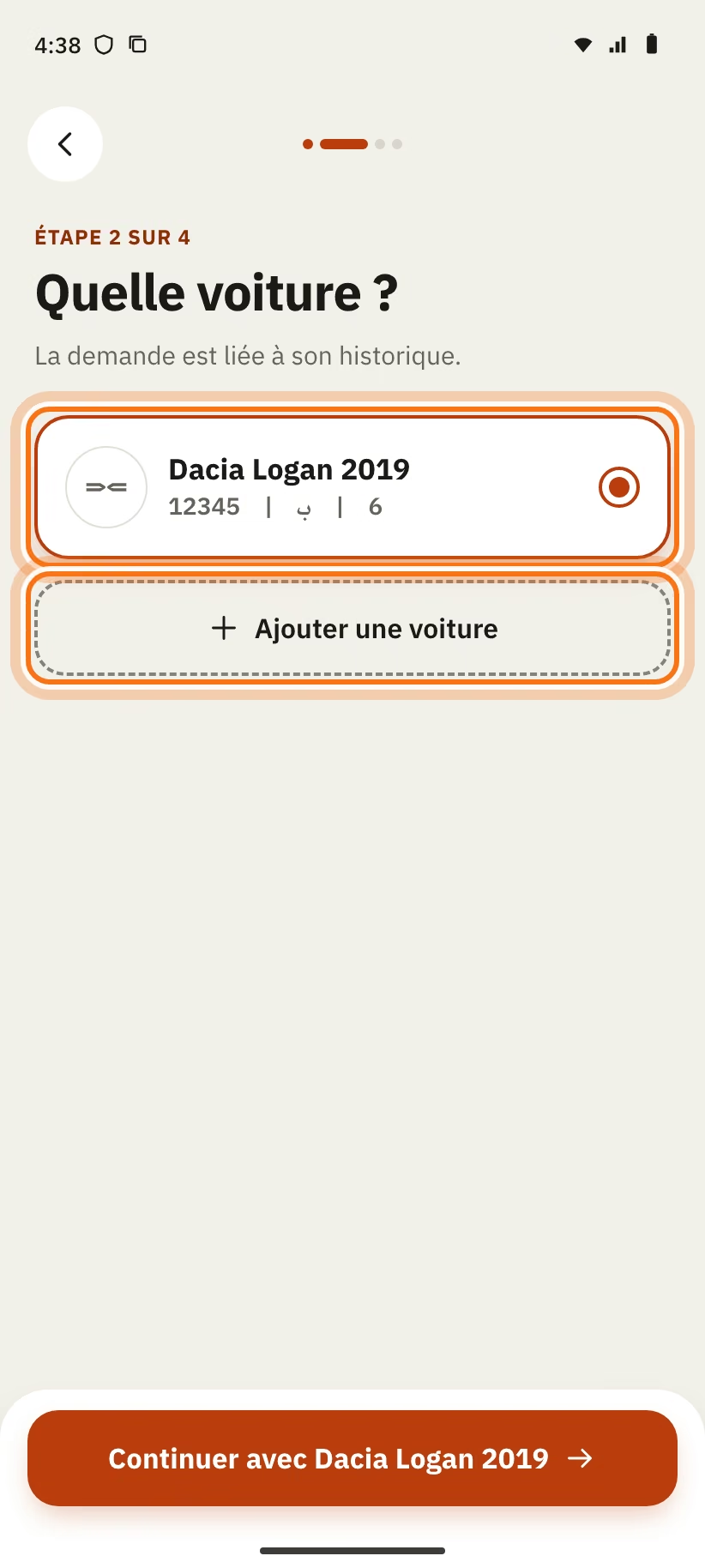
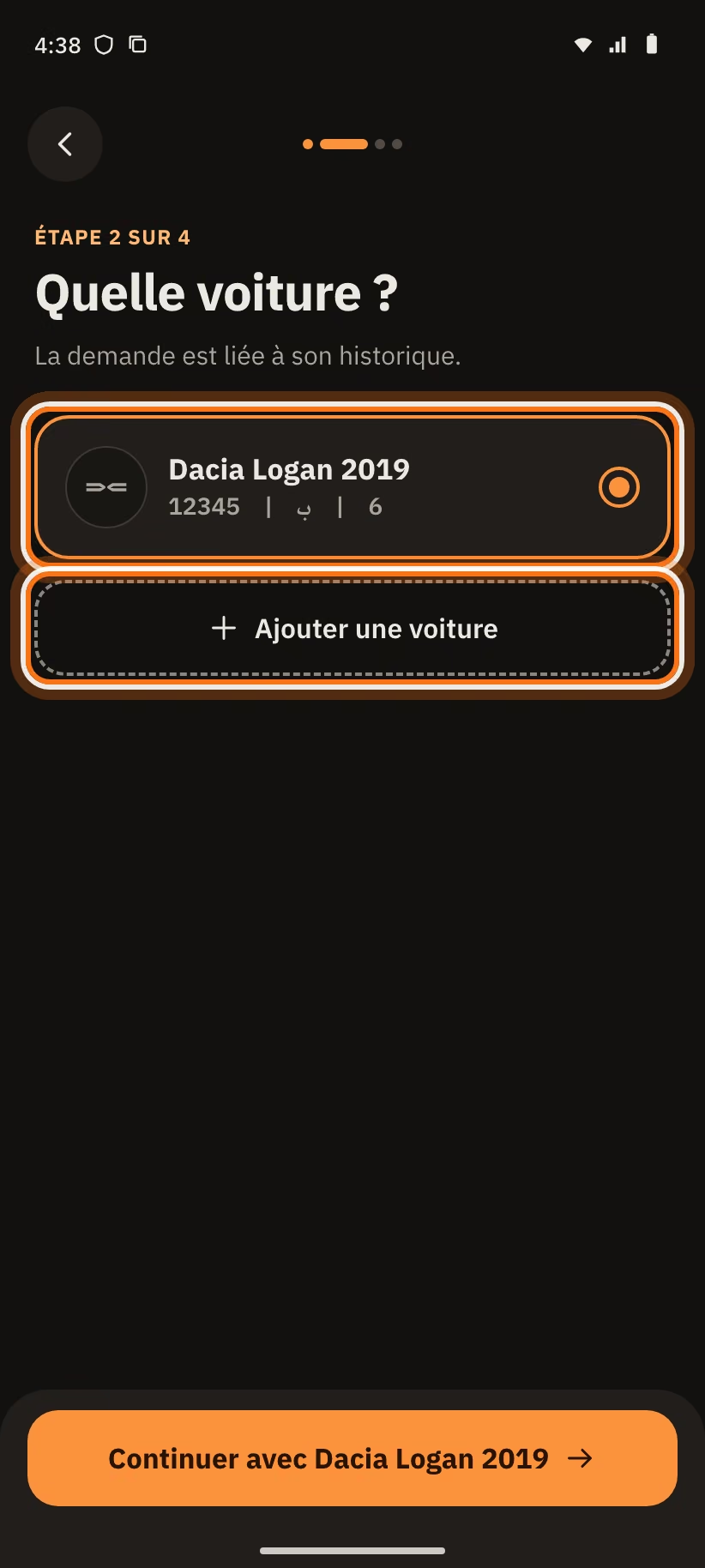
Étape 2 : « Quelle voiture ? » (si besoin)
L’app te pose cette question seulement si tu n’as pas de voiture ou si tu en as plusieurs. Avec une seule voiture, elle saute cette étape.
- Touche ta voiture.
- Touche « Continuer avec Dacia Logan » (le nom de ta voiture).
Pas de voiture ? L’app écrit « Aucune voiture ». Touche « Ajouter une voiture ».
Étape 3 : « Quel est le problème ? »
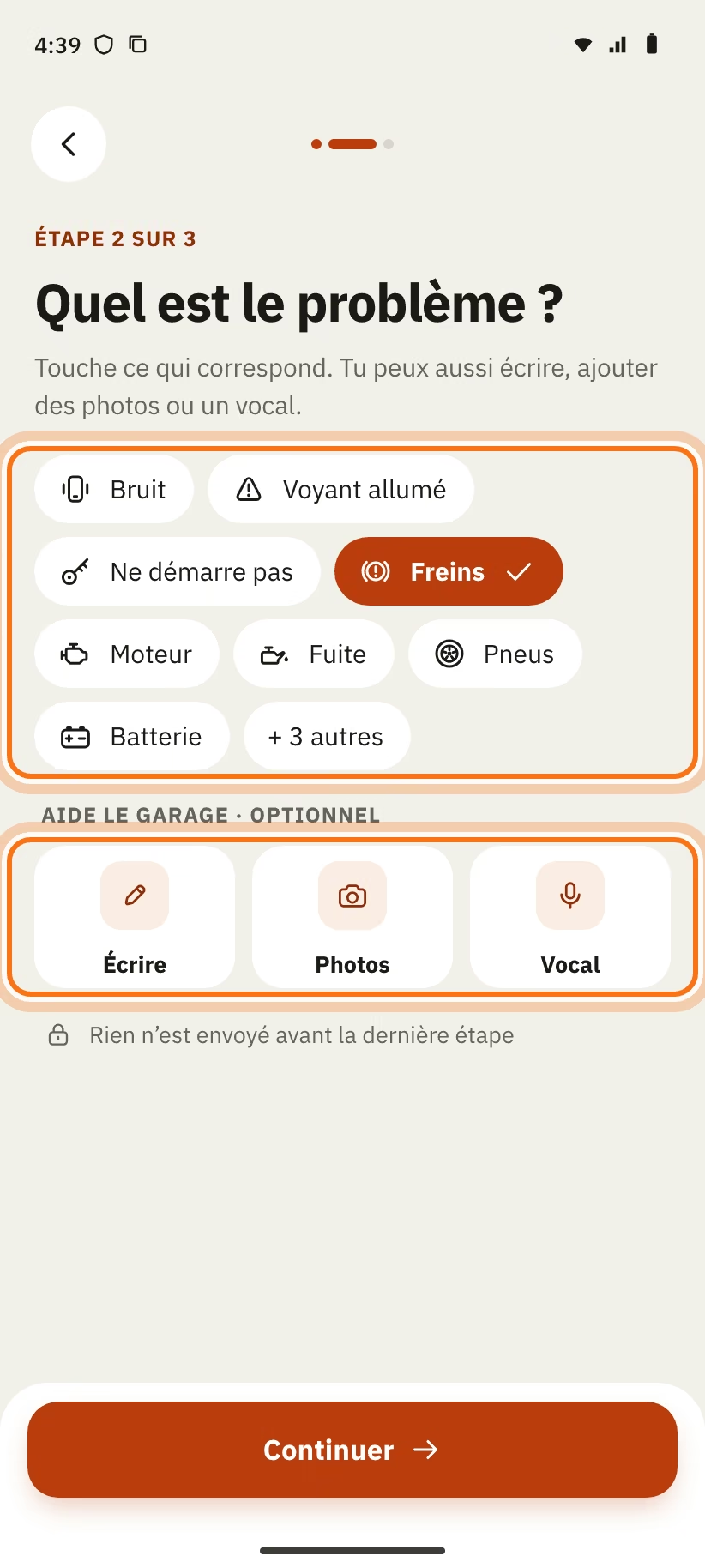
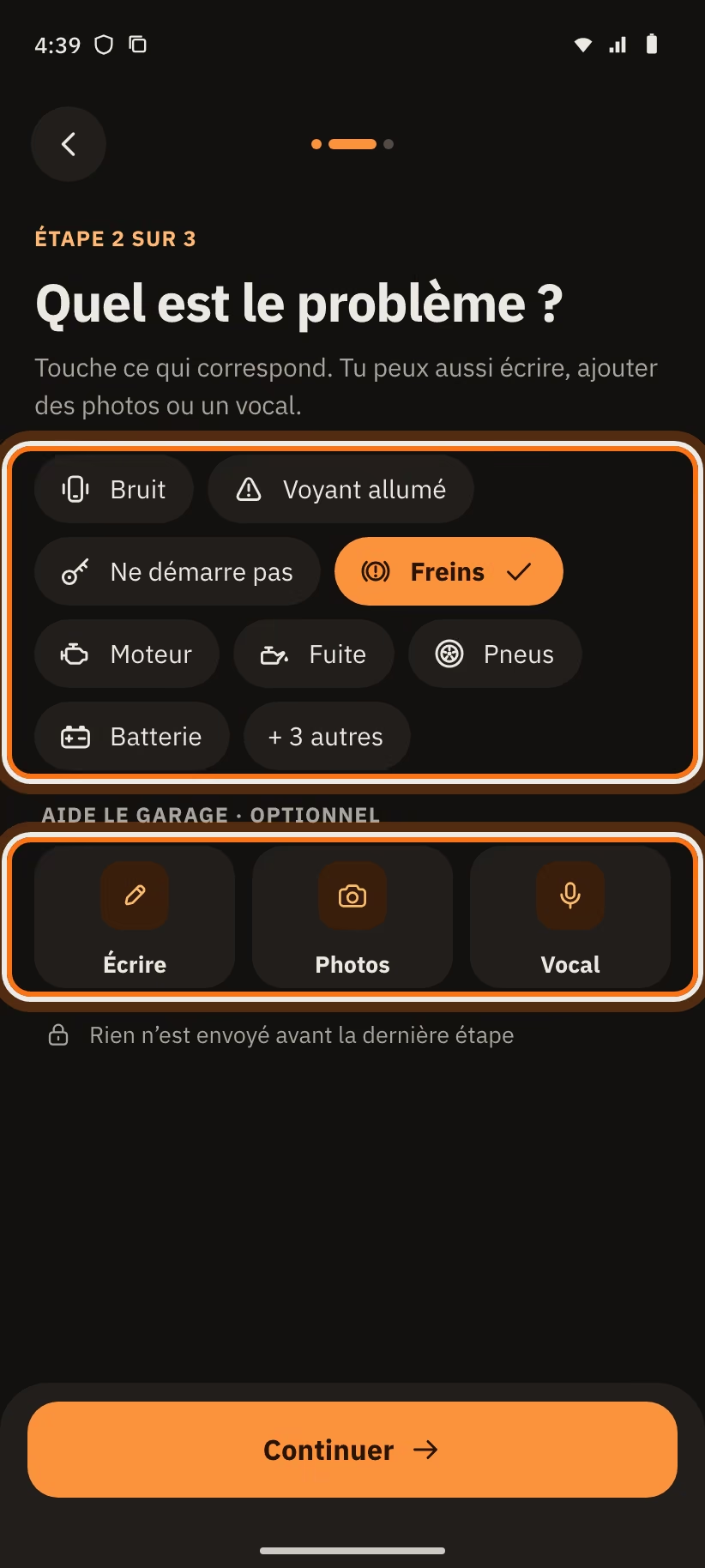
- Touche ce qui correspond : « Bruit », « Voyant allumé », « Ne démarre pas », « Freins », « Moteur », « Fuite », « Pneus », « Batterie ». « + 3 autres » ouvre « Clim », « Entretien » et « Autre ».
- Si tu veux, aide le garage (« Aide le garage · optionnel ») avec « Écrire », « Photos » ou « Vocal ».
- Touche « Continuer ».
Pour un vocal, maintiens « Maintiens pour parler ». Un vocal dure 1 minute au maximum.
Limites : 5 photos, 5 vocaux et 2 000 caractères de texte.
L’app le dit : « Rien n’est envoyé avant la dernière étape ».
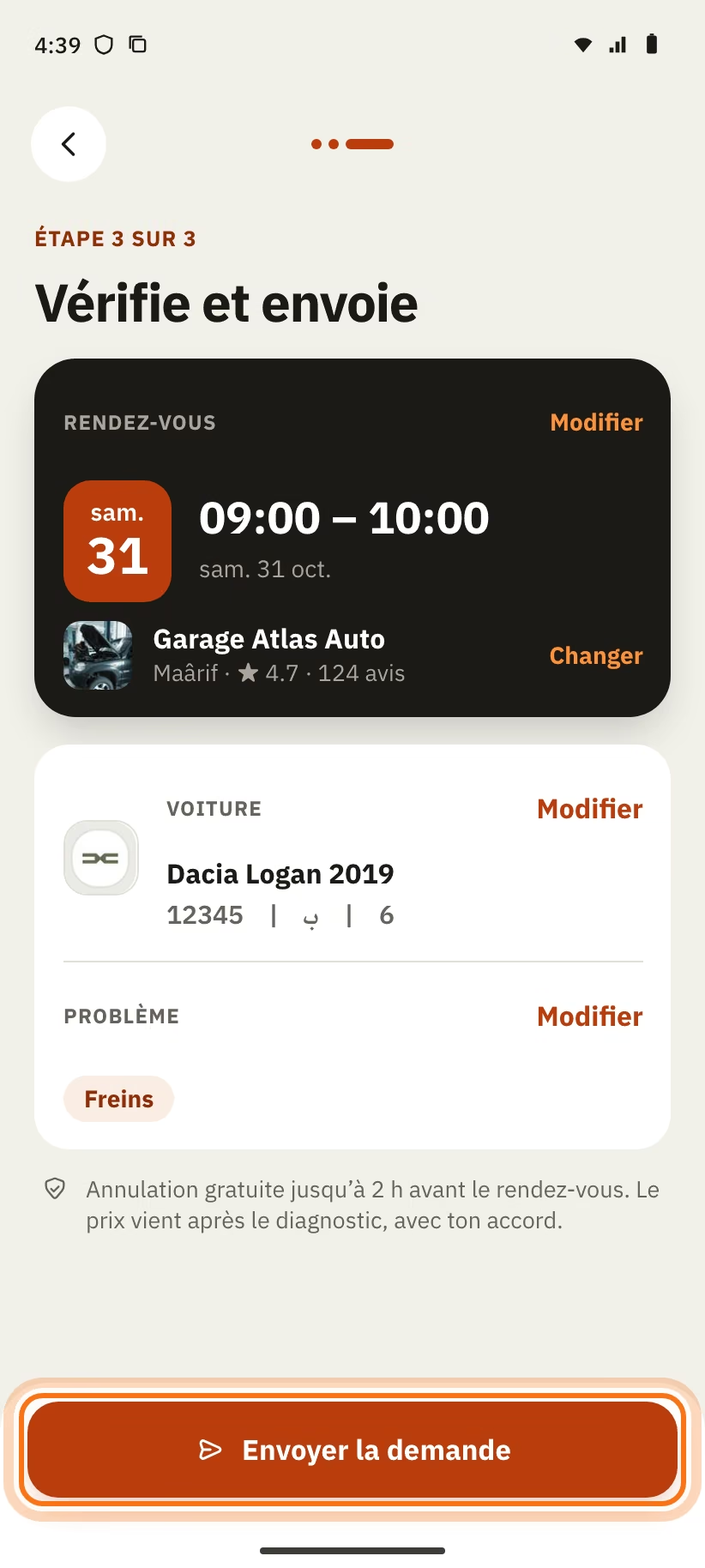
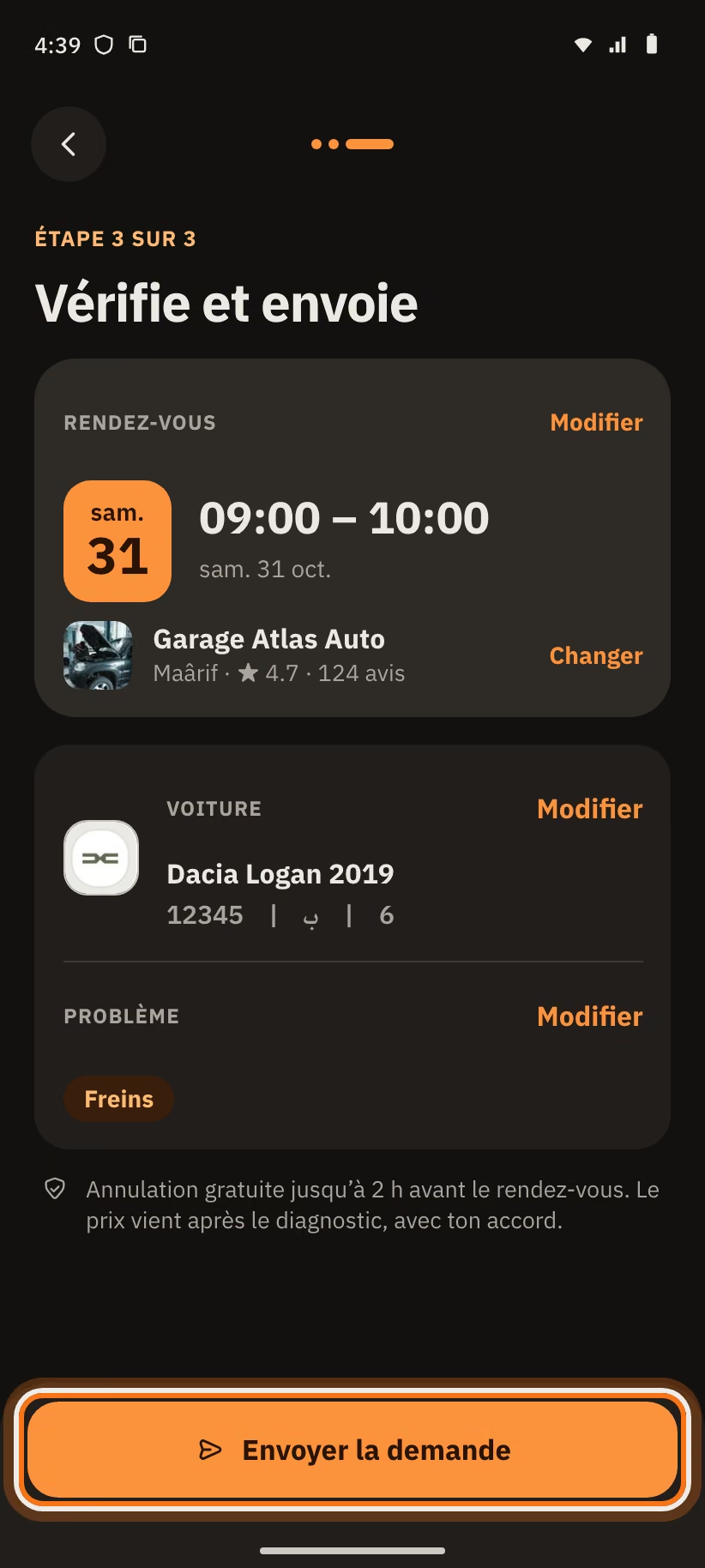
Étape 4 : « Vérifie et envoie »
- Relis le rendez-vous, le garage, la voiture et le problème.
- Touche « Modifier » pour changer une ligne, ou « Changer » pour changer de garage.
- Touche « Envoyer la demande ».
L’app rappelle : « Annulation gratuite jusqu’à 2 h avant le rendez-vous. Le prix vient après le diagnostic, avec ton accord. »
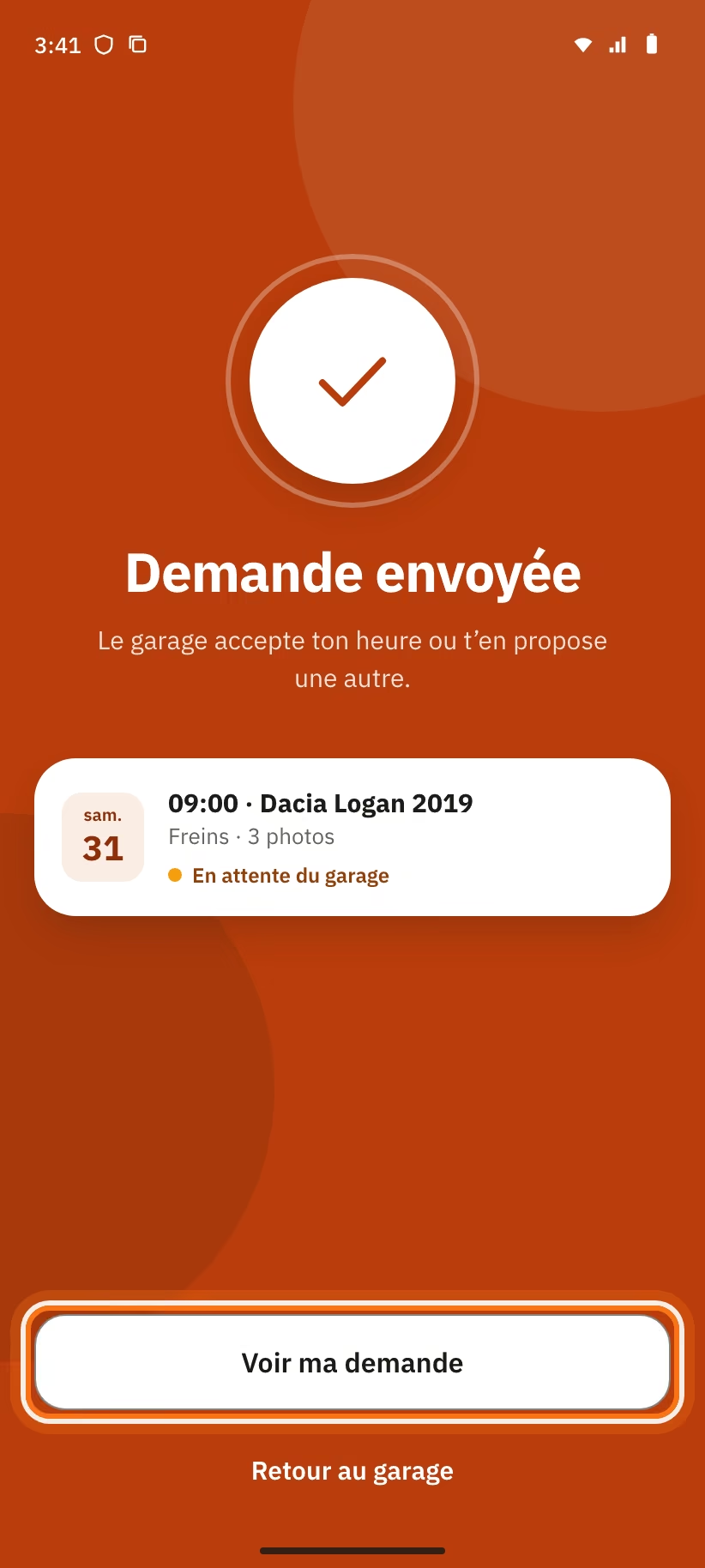
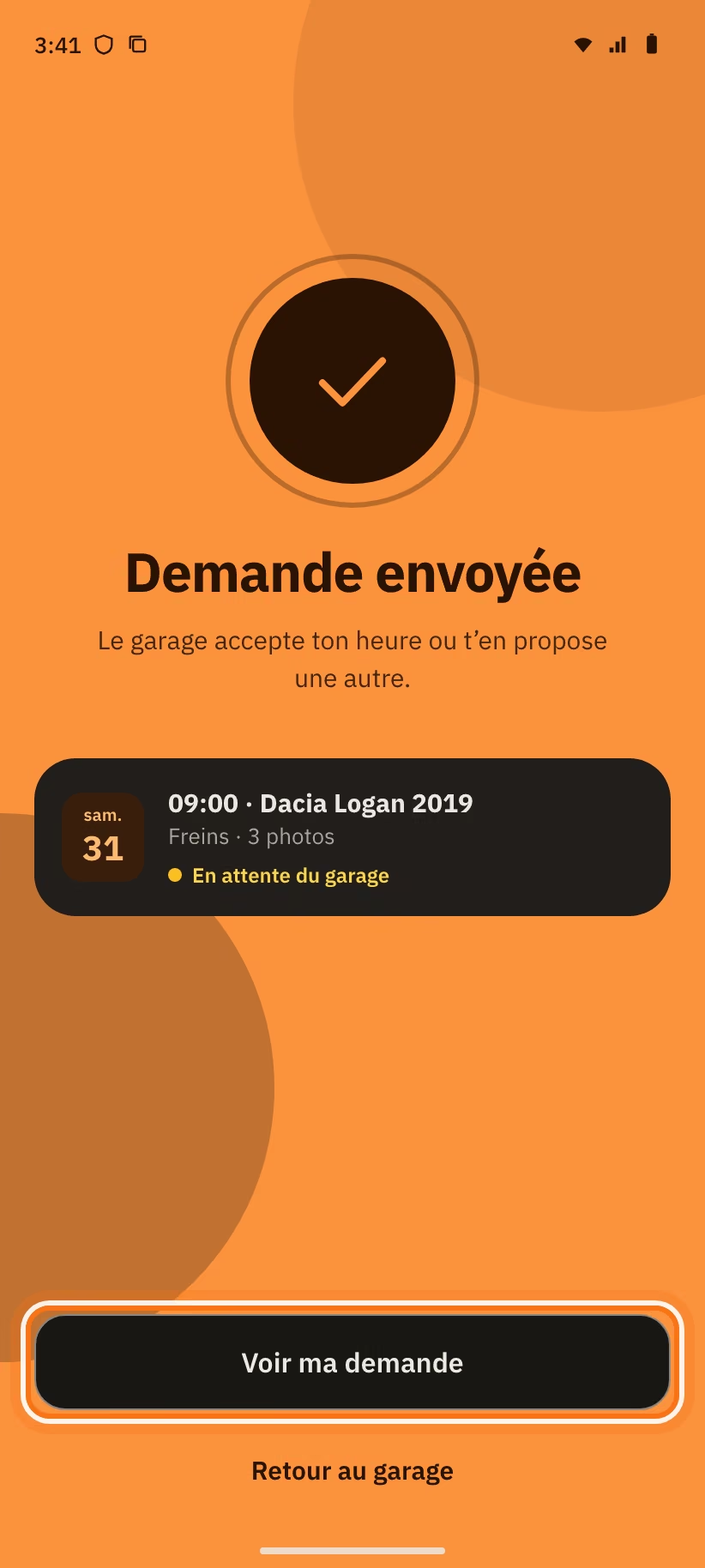
Demande envoyée
L’écran « Demande envoyée » dit : « Le garage accepte ton heure ou t’en propose une autre. »
- Touche « Voir ma demande » pour la suivre.
- Touche « Retour au garage » pour revenir à sa fiche.
Réserver un service
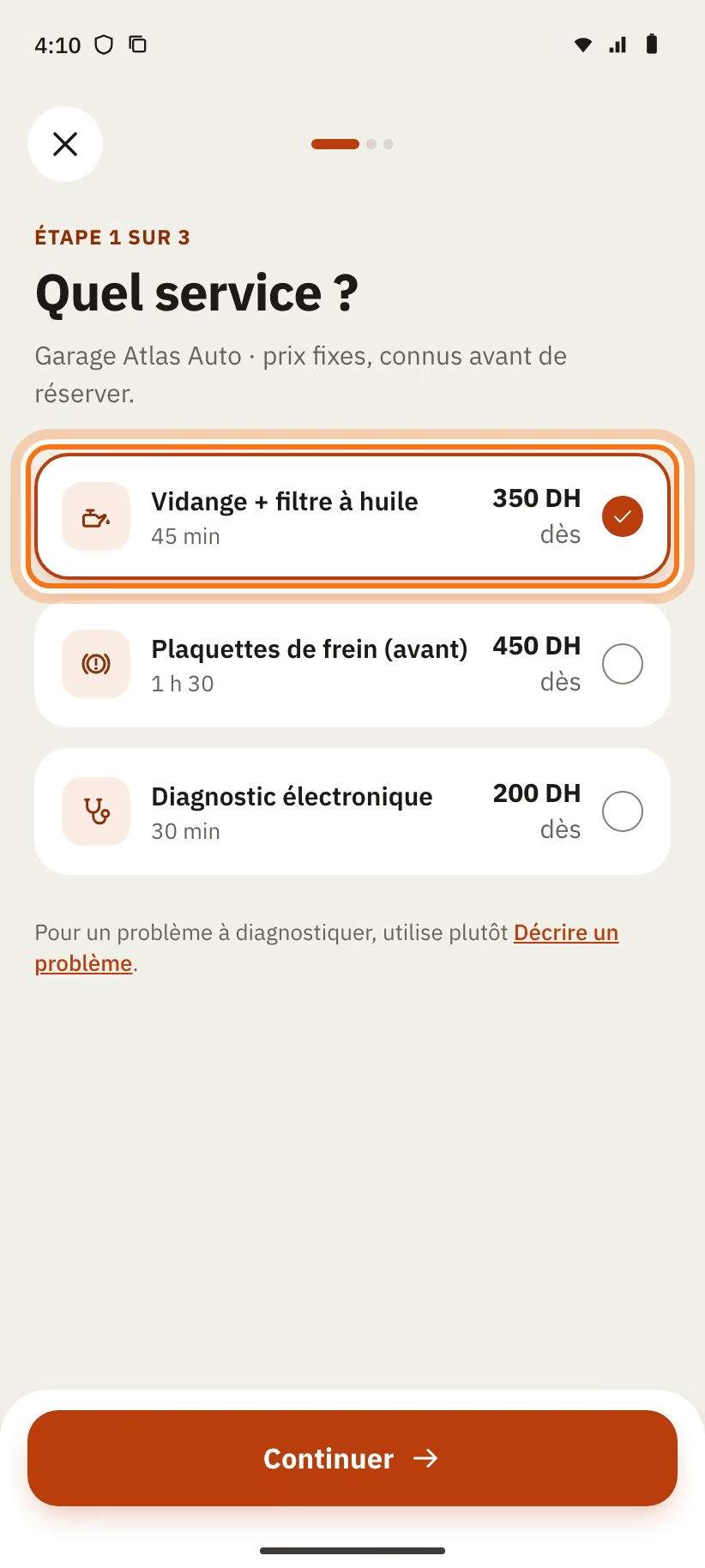
Utilise « Réserver » pour un service à prix fixe, comme une vidange. Le prix est connu avant la réservation et tu le paies au garage.
Pour un problème à diagnostiquer, utilise plutôt « Décrire un problème ».
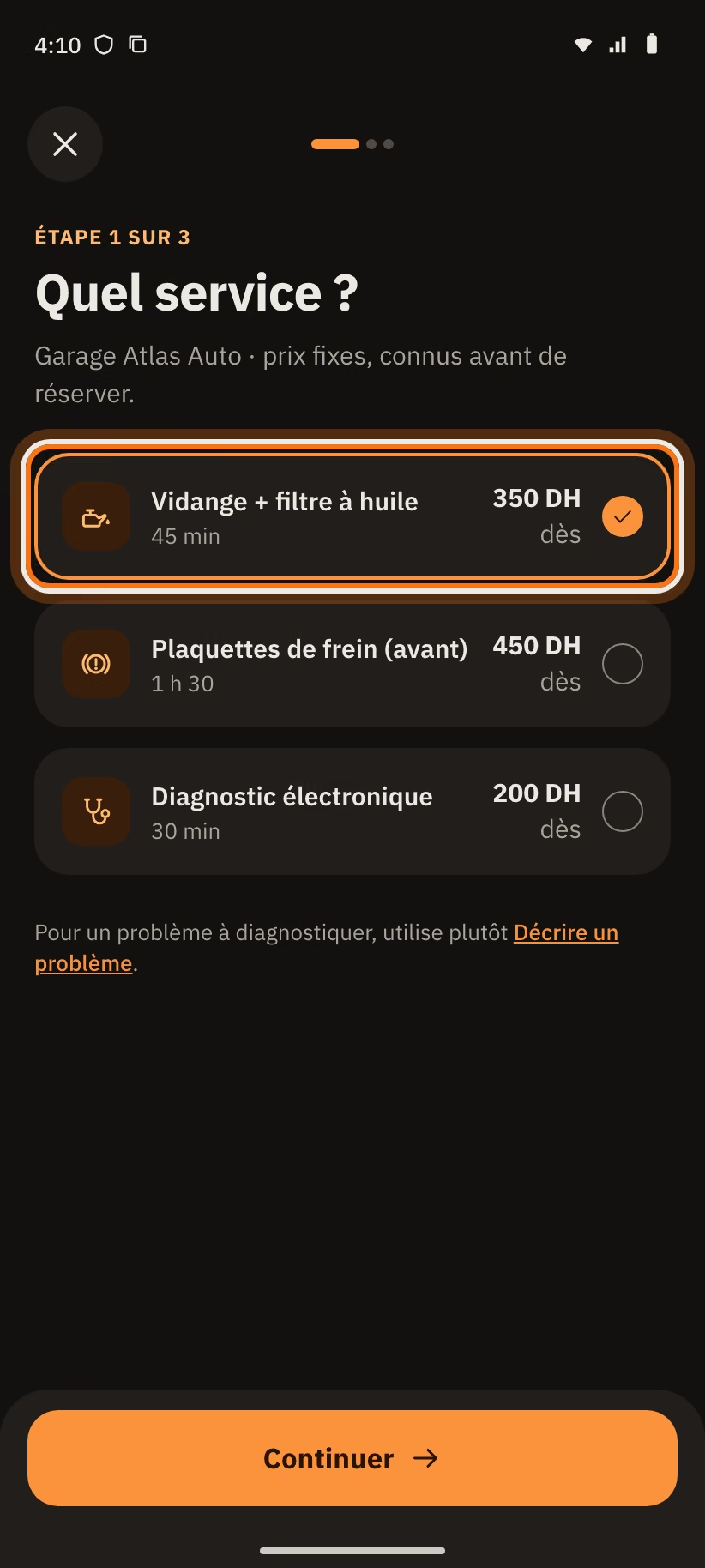
- Ouvre la fiche du garage. Dans « Services à prix fixe », touche le service.
- « Quel service ? » : choisis le service.
L’app saute cette question quand tu as déjà choisi le service sur la fiche, ou quand le garage n’en a qu’un.
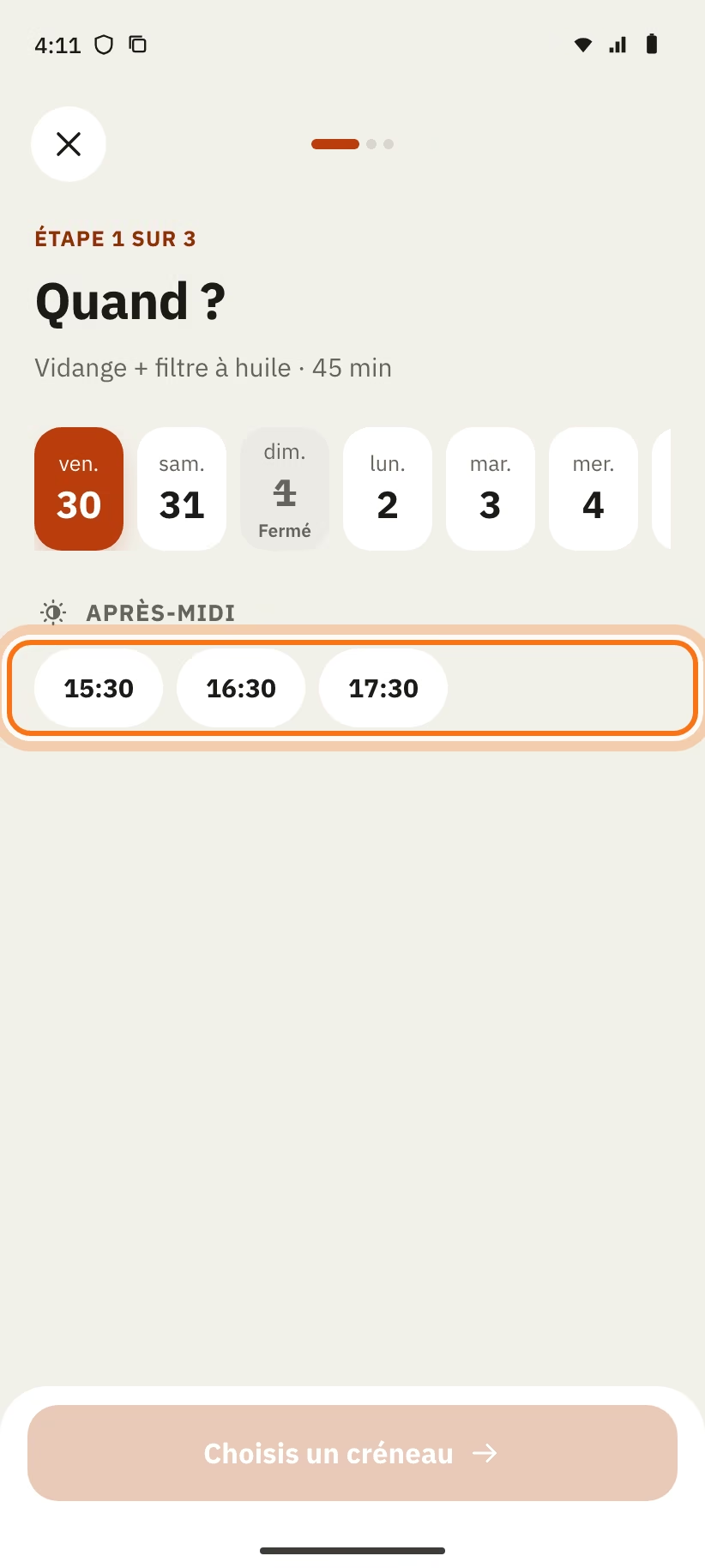
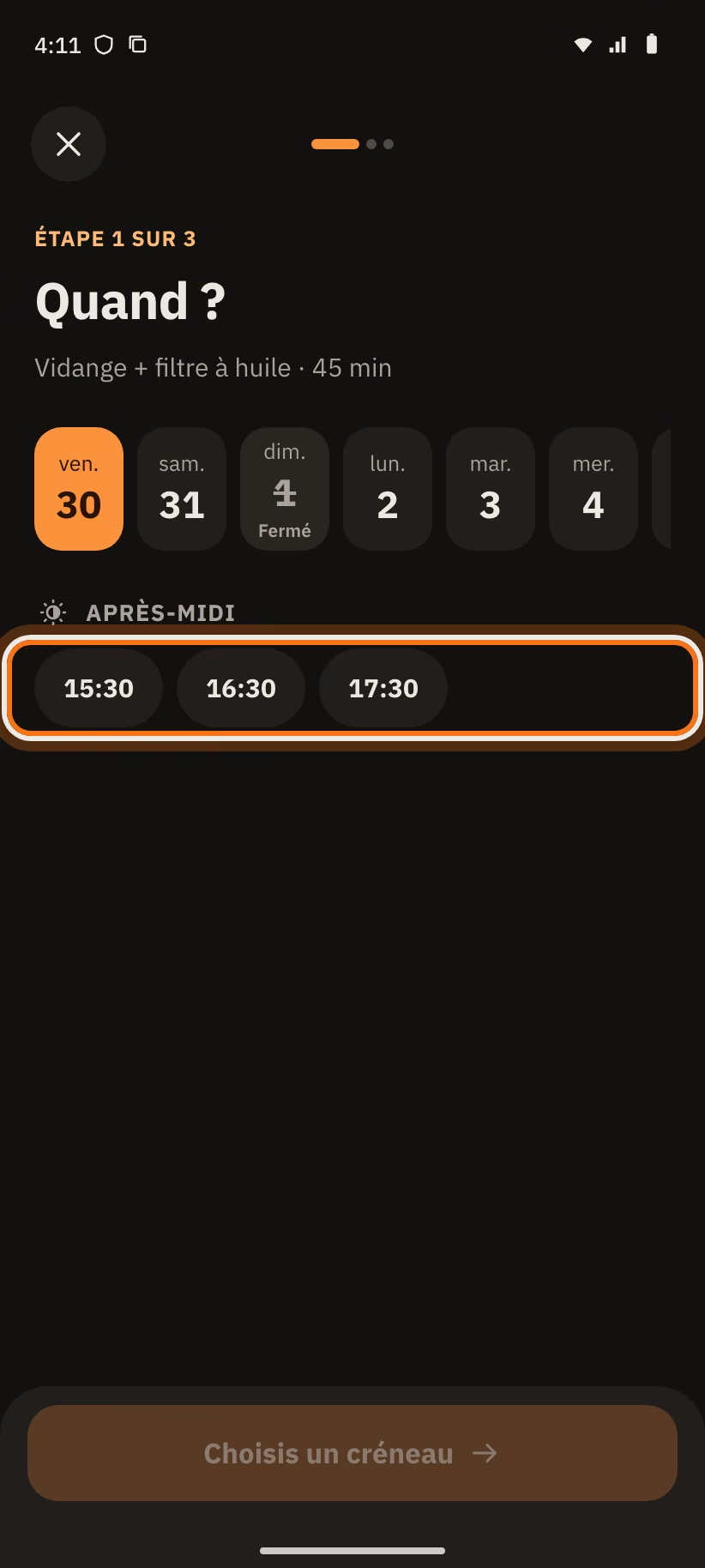
- « Quand ? » : choisis un jour et une heure. Le bouton « Choisis un créneau » devient « Continuer · sam. 24 · 10:00 ». Touche-le.
- « Quelle voiture ? » : choisis ta voiture. L’app saute cette étape si tu as une seule voiture.
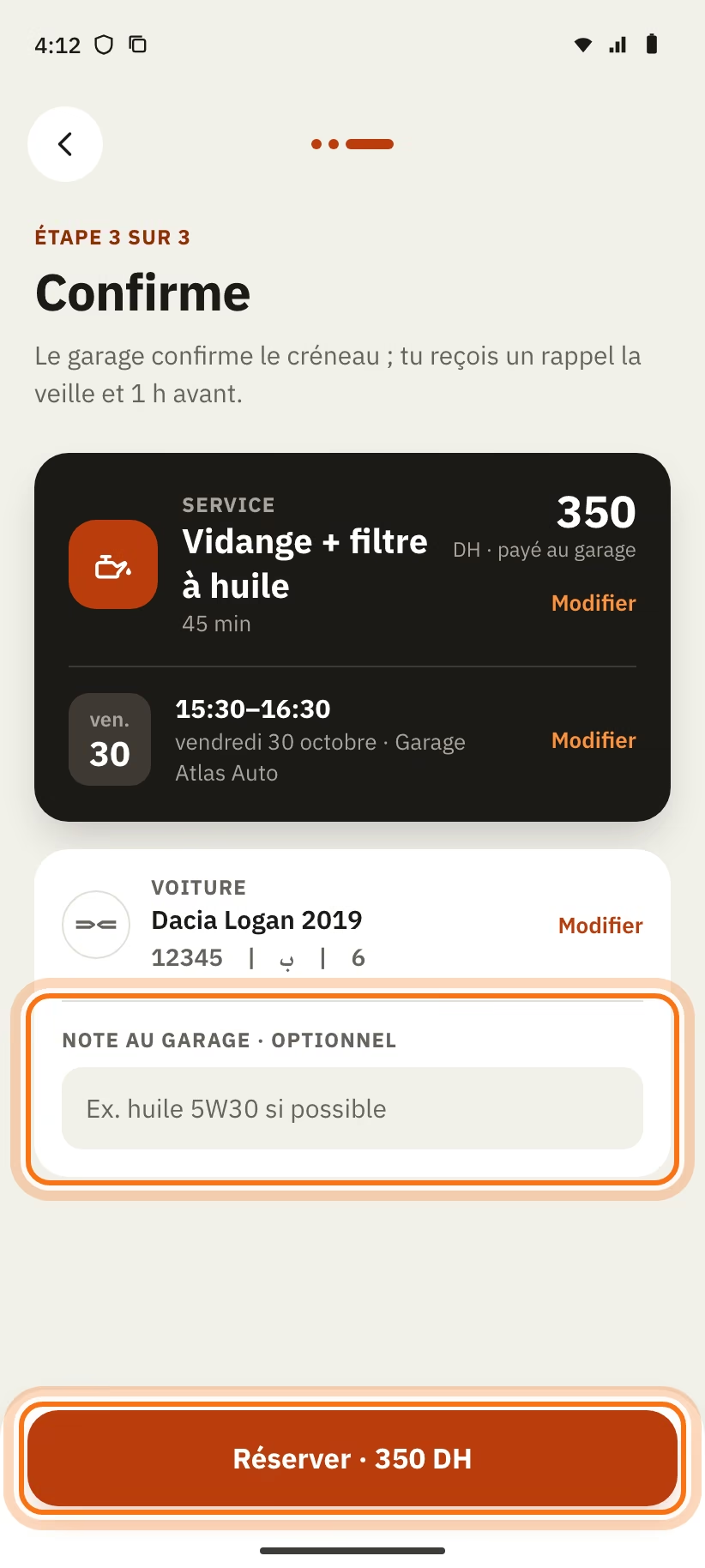
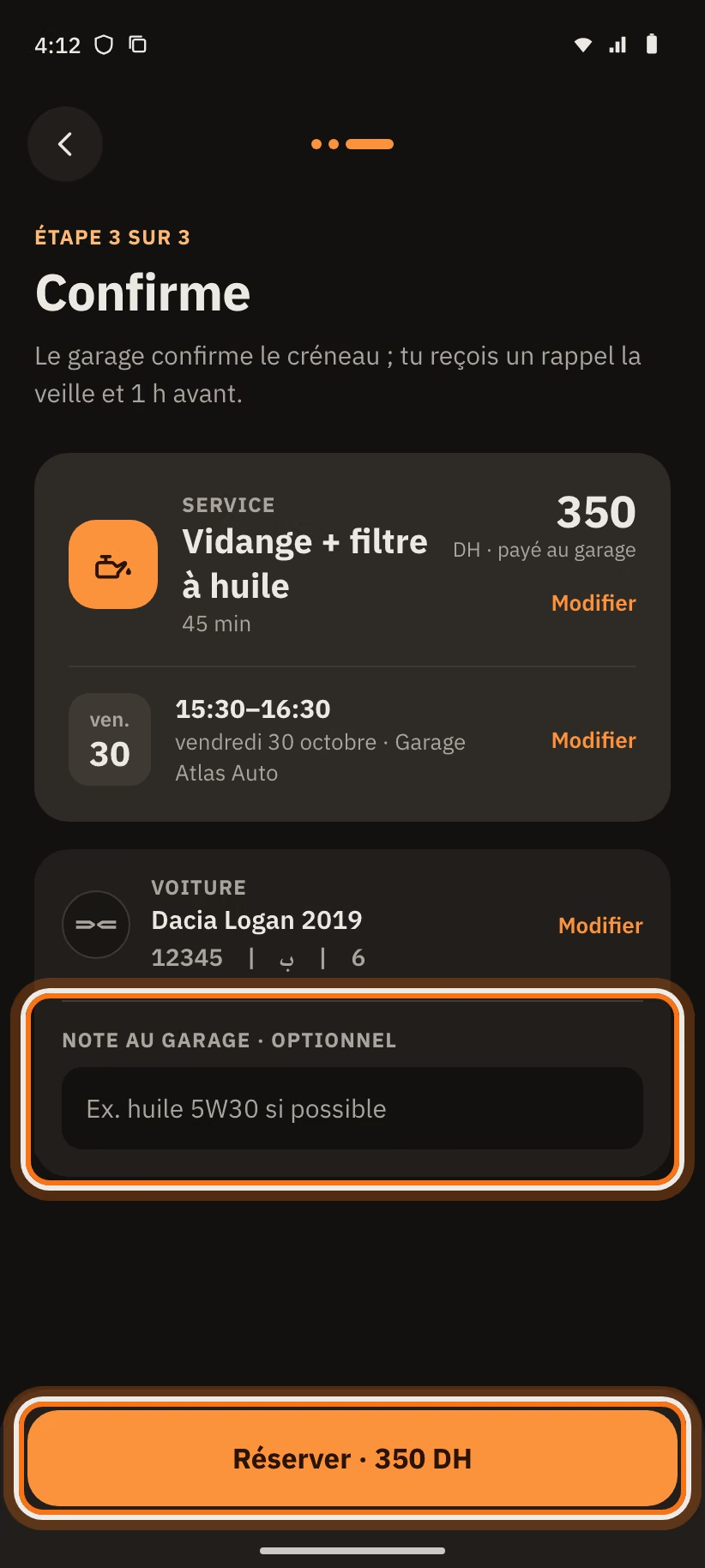
- « Confirme » : vérifie le service, l’heure, la voiture et le prix.
- Si tu veux, écris dans « Note au garage · optionnel ». Par exemple : « huile 5W30 si possible ».
- Touche « Réserver · 350 DH » (le bouton montre le vrai prix).
Le garage confirme le créneau. Tu reçois un rappel la veille et 1 h avant.
Suivre tes demandes
Ouvre l’onglet « Demandes ». Deux listes :
- « En cours » : les demandes ouvertes, avec leur nombre ;
- « Terminées » : les demandes finies, refusées ou annulées.
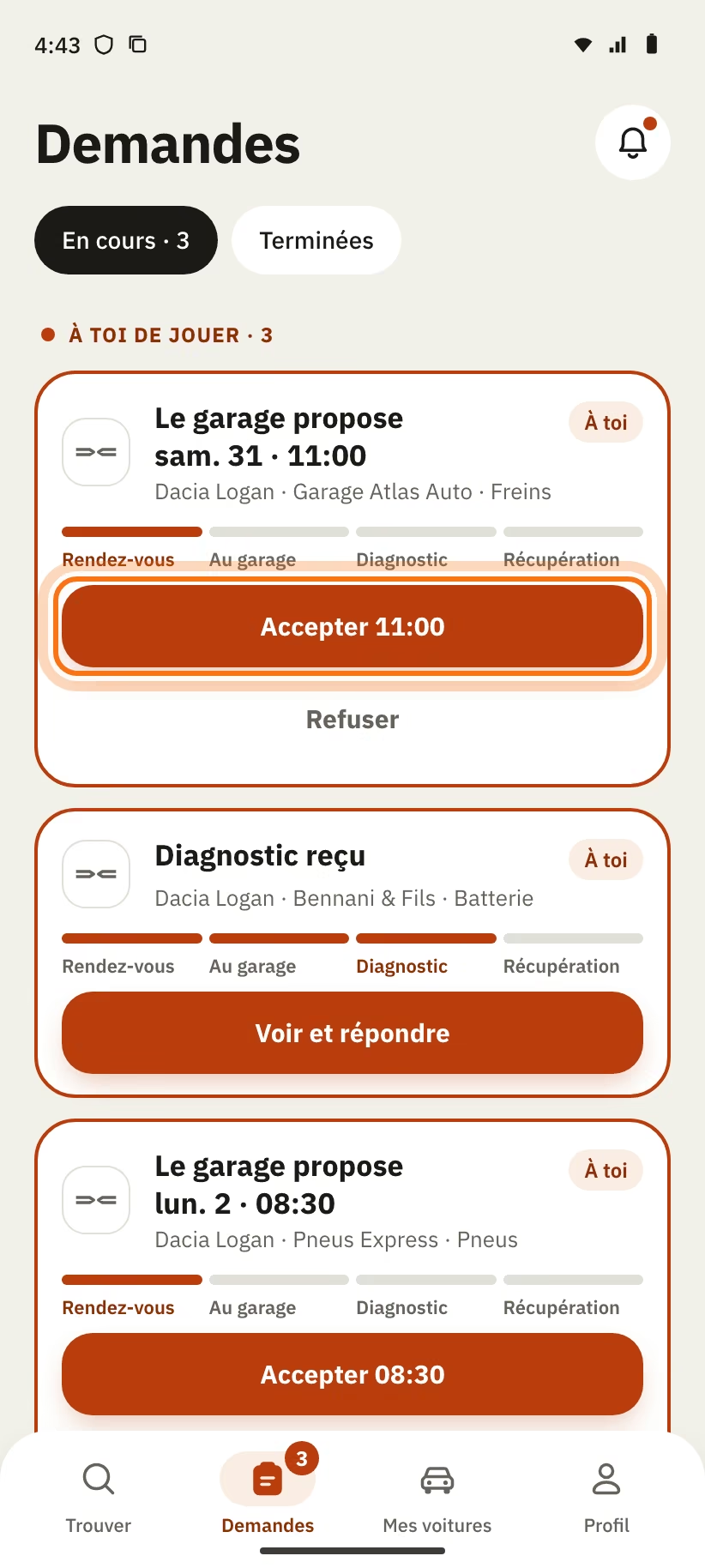
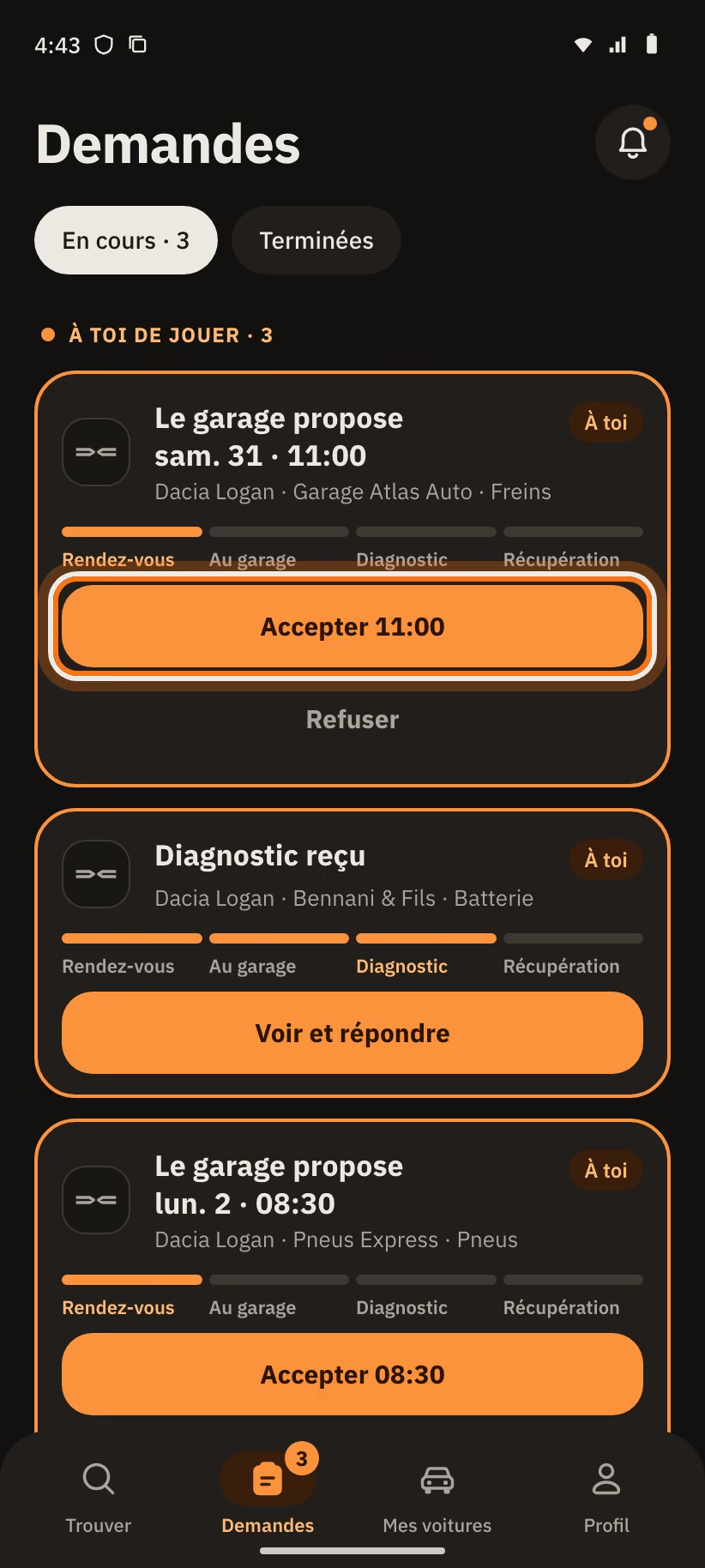
Dans « En cours », les demandes sont rangées en sections :
| Section | Ce qu’elle contient |
|---|---|
| « À toi de jouer » | Les demandes où tu dois agir maintenant |
| « En cours » | Les voitures qui avancent dans le garage (par exemple « 2/4 ») |
| « À venir » | Tes rendez-vous à venir |
| « En attente du garage » | Les demandes sans réponse du garage |
Chaque demande montre 4 phases : « Rendez-vous », « Au garage », « Diagnostic » et « Récupération ». Les phases déjà passées sont allumées.
Une carte de « À toi de jouer » porte la pastille À toi et un bouton. Les boutons possibles : « Accepter 11:00 » avec « Refuser », « Je suis arrivé », « Voir les photos », « Voir et répondre », « Voir le total ».
Le garage ne répond pas depuis 24 h ? Une carte dit « Sans réponse depuis 24 h ». Touche « Relancer » : le garage reçoit un rappel (« Relance envoyée au garage »). Tu peux relancer une seule fois. Ou touche « Autre garage » pour chercher ailleurs.
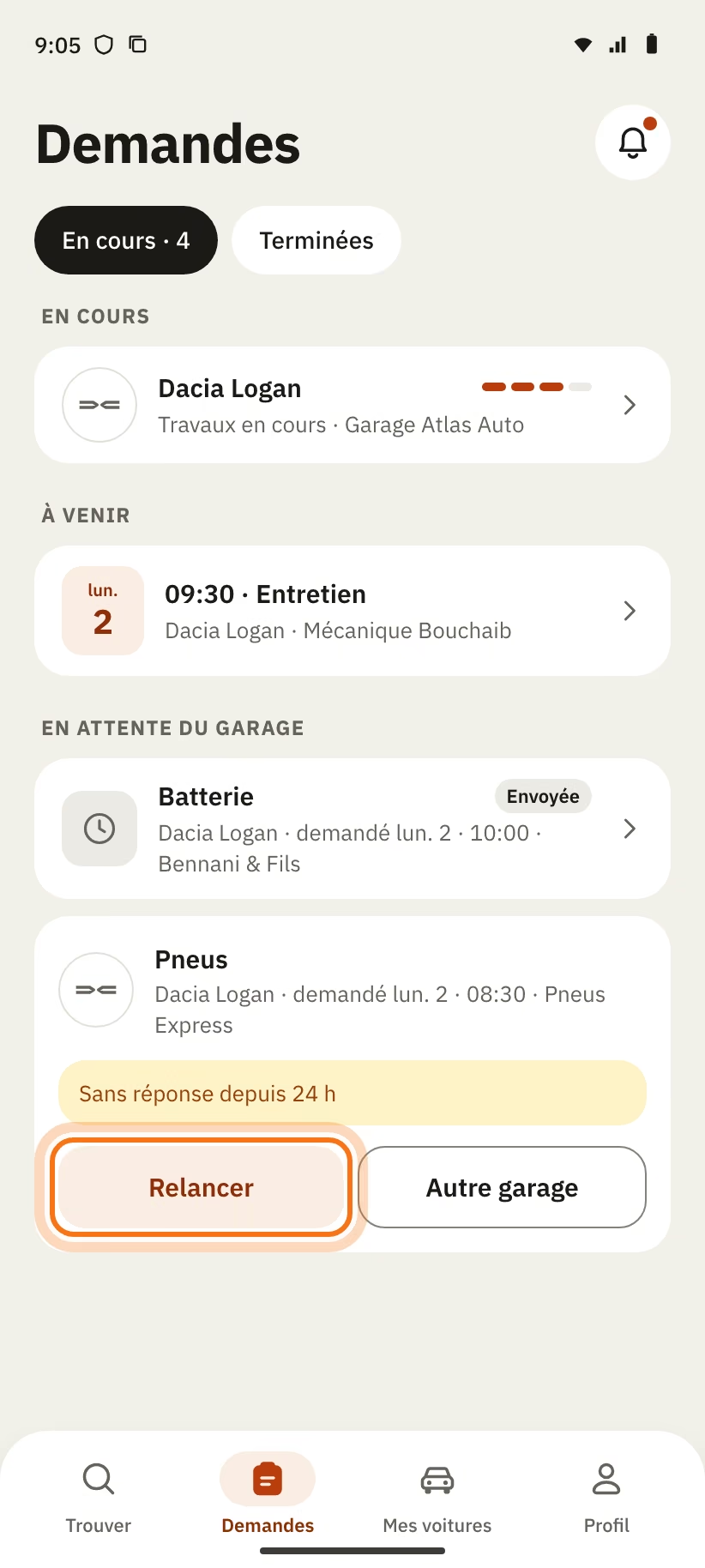
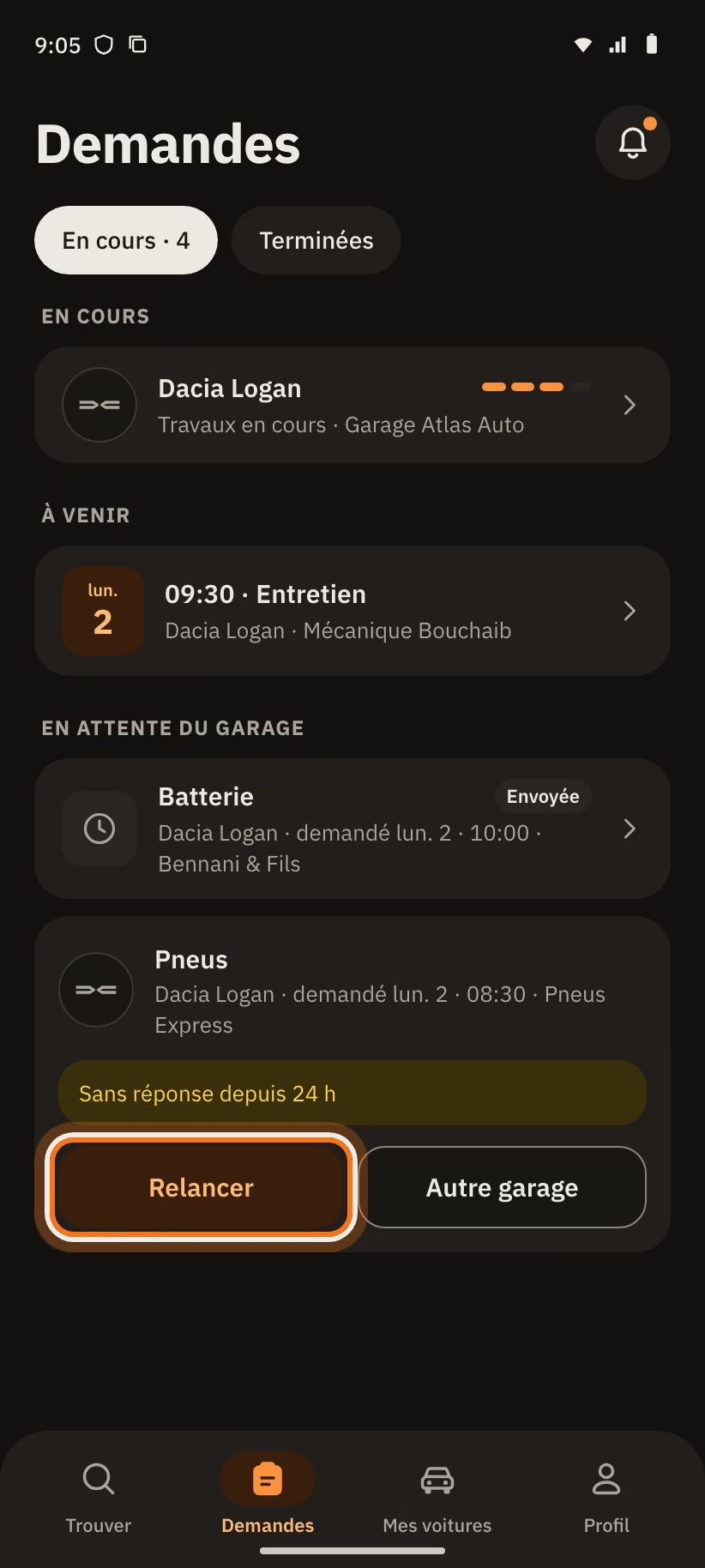
Touche une demande pour l’ouvrir. En haut, une grande carte montre où tu en es. En dessous, tu vois le garage (avec « Messages »), « Ta demande » et « Historique ».
Tous les statuts
La pastille d’une demande change à chaque étape. Voici tous les statuts que tu peux voir.
| Statut | Ce que ça veut dire | Ce que tu fais |
|---|---|---|
| Envoyée | Le garage n’a pas encore répondu. | Attends. Après 24 h, touche « Relancer » ou « Autre garage ». Tu peux aussi annuler. |
| À toi de répondre | Le garage propose une autre heure (« Le garage propose sam. 31 · 11:00 »). | Touche « Accepter » ou « Refuser ». |
| Heure passée | L’heure proposée est déjà passée. | Demande une autre heure au garage dans la discussion. |
| RDV sam. 31 · 09:00 | Le rendez-vous est confirmé (« Rendez-vous confirmé »). | Viens à l’heure. Tu peux annuler jusqu’à 2 h avant. |
| Signale ton arrivée | C’est le jour du rendez-vous (« C’est le jour du rendez-vous »). | Touche « Je suis arrivé » quand tu es au garage. |
| Garage prévenu | Le garage sait que tu es là (« Le garage est prévenu »). | Attends qu’il prenne ta voiture. |
| Vérifie l’état | Le garage a reçu ta voiture et a pris des photos. | Touche « C’est bon » ou « Signaler un problème ». |
| Au garage | Le garage examine ta voiture (« Le garage examine ta voiture »). | Attends. Le diagnostic et le prix arrivent ici. |
| Diagnostic à valider | Le garage t’envoie son diagnostic et un prix (« Diagnostic reçu »). | Touche « Accepter » ou « Refuser ou poser une question ». |
| Travaux en cours | Tu as accepté le prix. Le garage travaille (« Accepté 1 480 DH »). | Attends. Tu peux écrire au garage. |
| Diagnostic refusé | Tu as refusé le diagnostic. | Attends un nouveau prix, ou que le garage te rende la voiture. |
| Prête à récupérer | Ta voiture est prête (« Ta voiture est prête »). | Va au garage, paie, puis touche « J’ai récupéré ma voiture ». |
| Terminée | Le travail est fini et payé. | Donne ton avis. |
| Absent au RDV | Tu n’es pas venu au rendez-vous (« Rendez-vous manqué »). | Touche « Proposer un nouveau RDV ». |
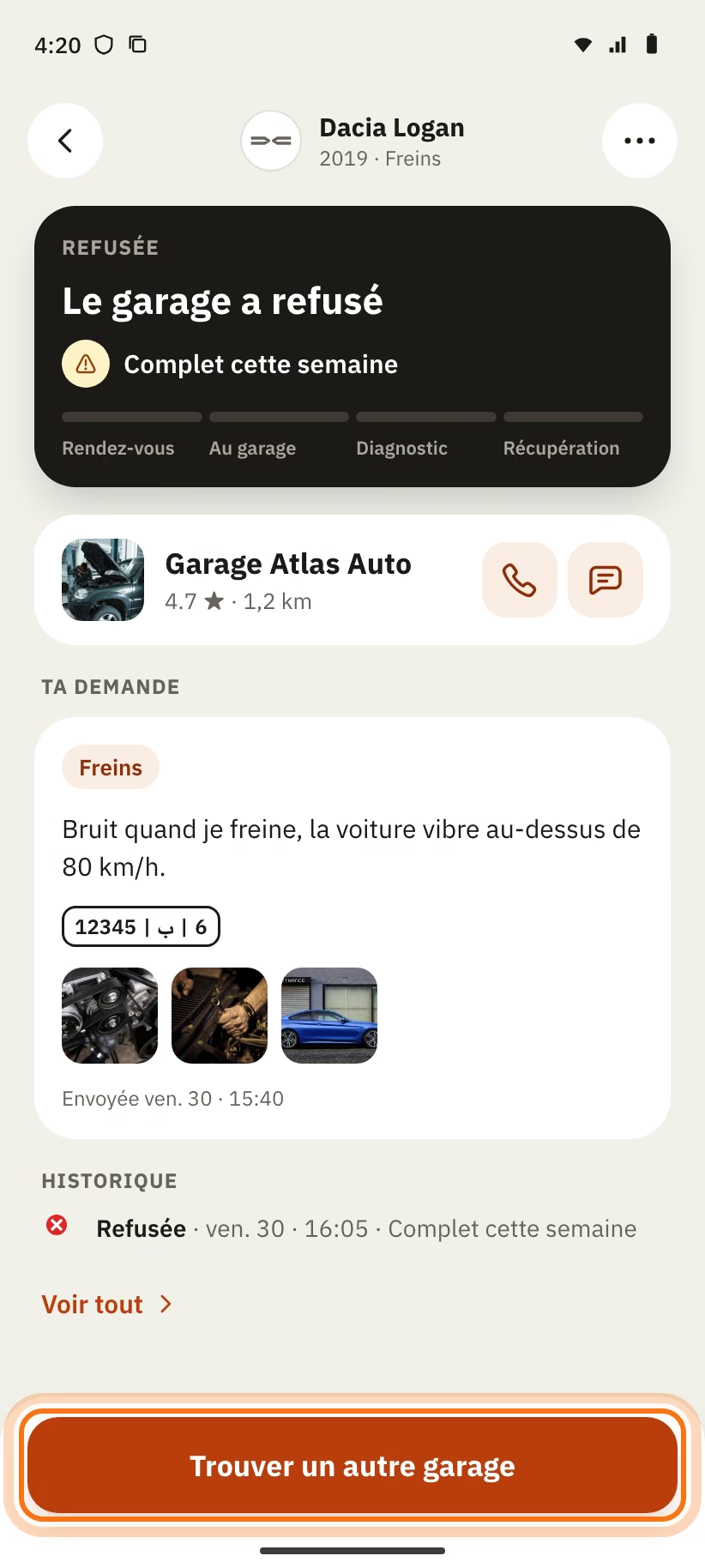
| Refusée | Le garage a refusé ta demande (« Le garage a refusé »). | Lis la raison. Touche « Trouver un autre garage ». |
| Annulée | La demande est annulée, par toi ou par le garage. | Rien à faire. La discussion est fermée. |
| En attente d’envoi | La demande est sur ton téléphone. Elle n’est pas encore partie. | Attends le retour du réseau. |
| Échec | L’envoi a échoué. | Touche « Réessayer » ou « Supprimer ». |
Répondre à une heure proposée
Le garage peut accepter ton heure, ou t’en proposer une autre. Ta demande affiche alors « Autre heure proposée ».
- Regarde la carte « Ton choix ». Elle montre l’heure « Proposé par le garage » et ton créneau « non retenu ».
- Touche « Accepter sam. 31 · 11:00 » : le rendez-vous est confirmé.
- Ou touche « Refuser ». L’app demande « Refuser cette heure ? ».
Si tu refuses, la demande est annulée. Tu peux réserver une autre heure ou un autre garage.
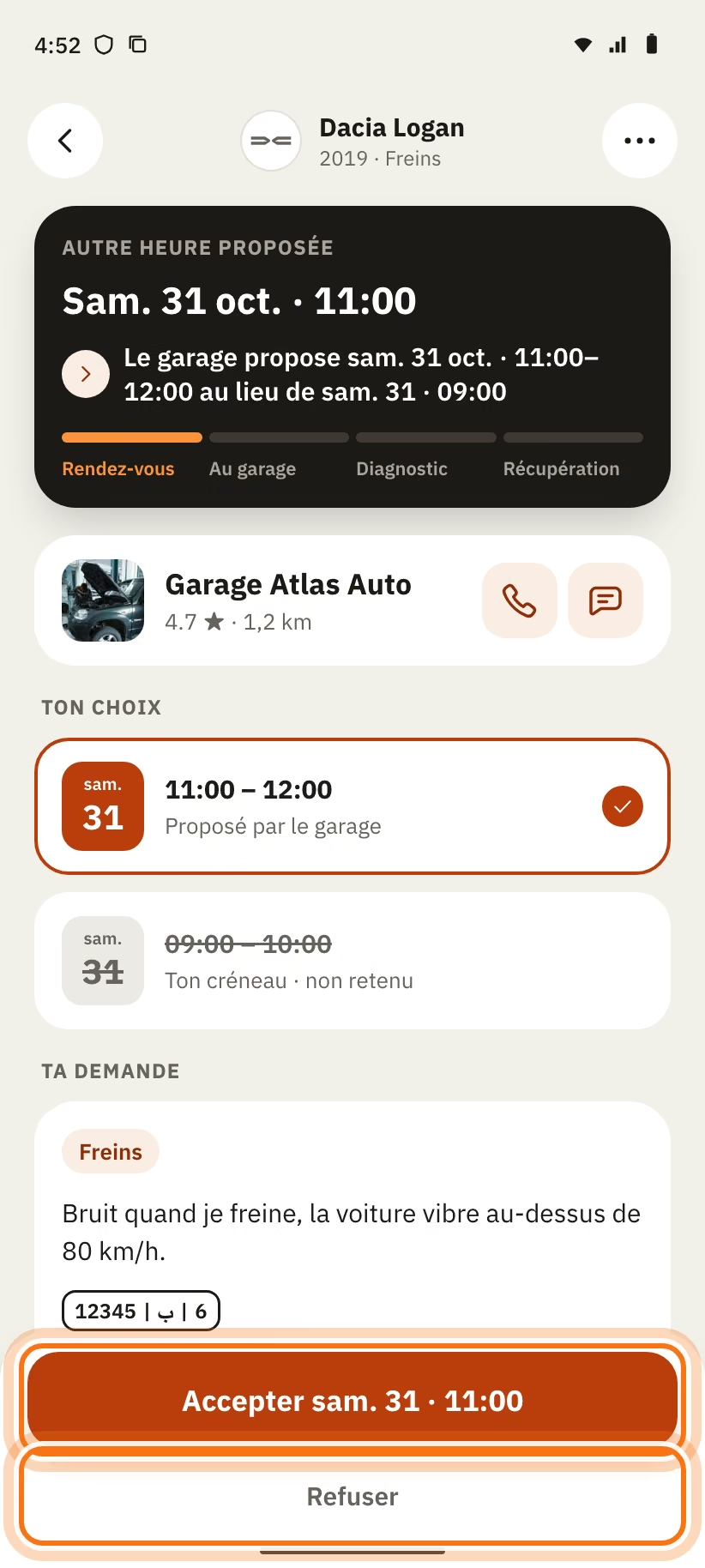
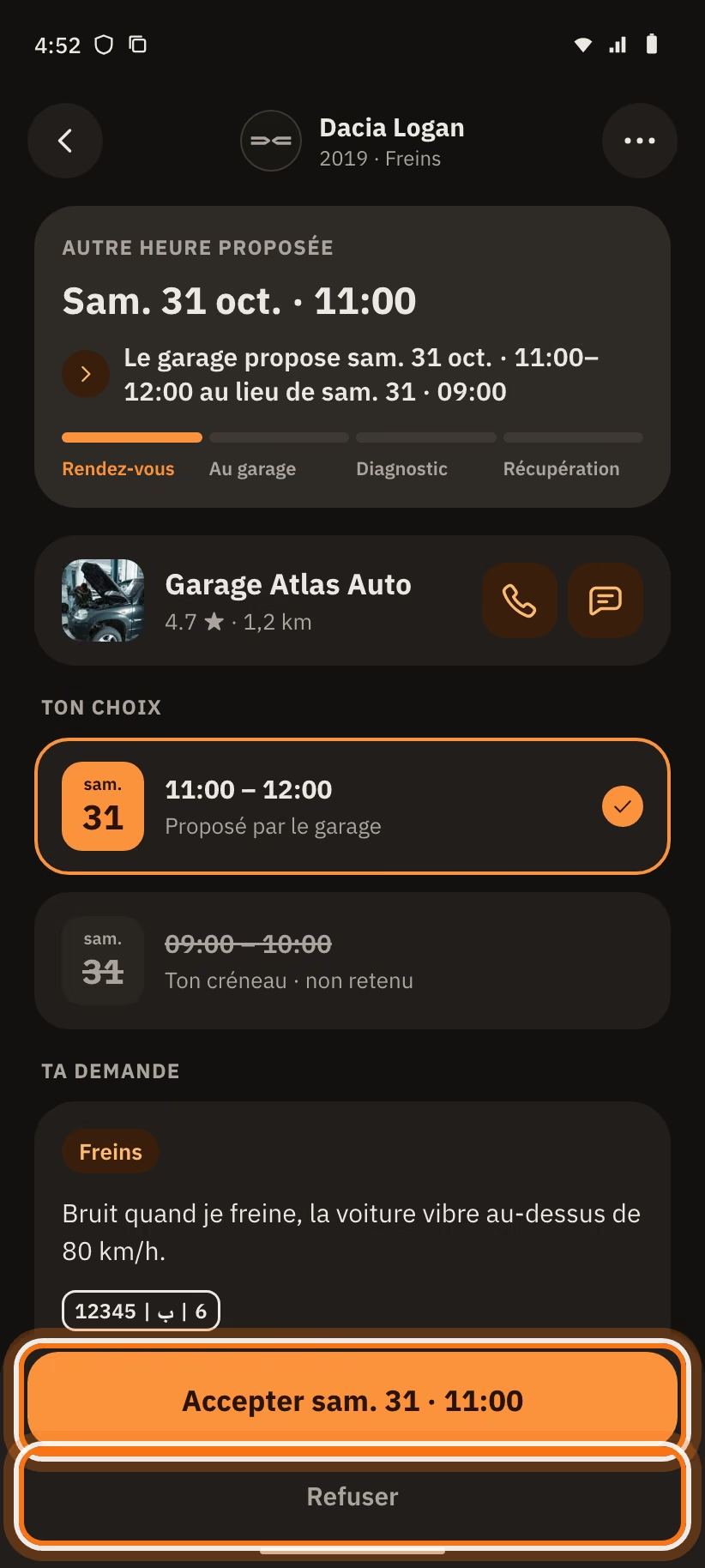
Si l’heure proposée est déjà passée, la demande dit « L’heure proposée est passée ». Demande une autre heure au garage dans la discussion.
Le jour du rendez-vous
Tu reçois un rappel la veille (à 18:00) et 1 h avant le rendez-vous. La notification a un bouton « Itinéraire ».
Une demande confirmée affiche « Rendez-vous confirmé » et l’heure. La ligne en dessous te dit à partir de quand le bouton « Je suis arrivé » s’affiche.
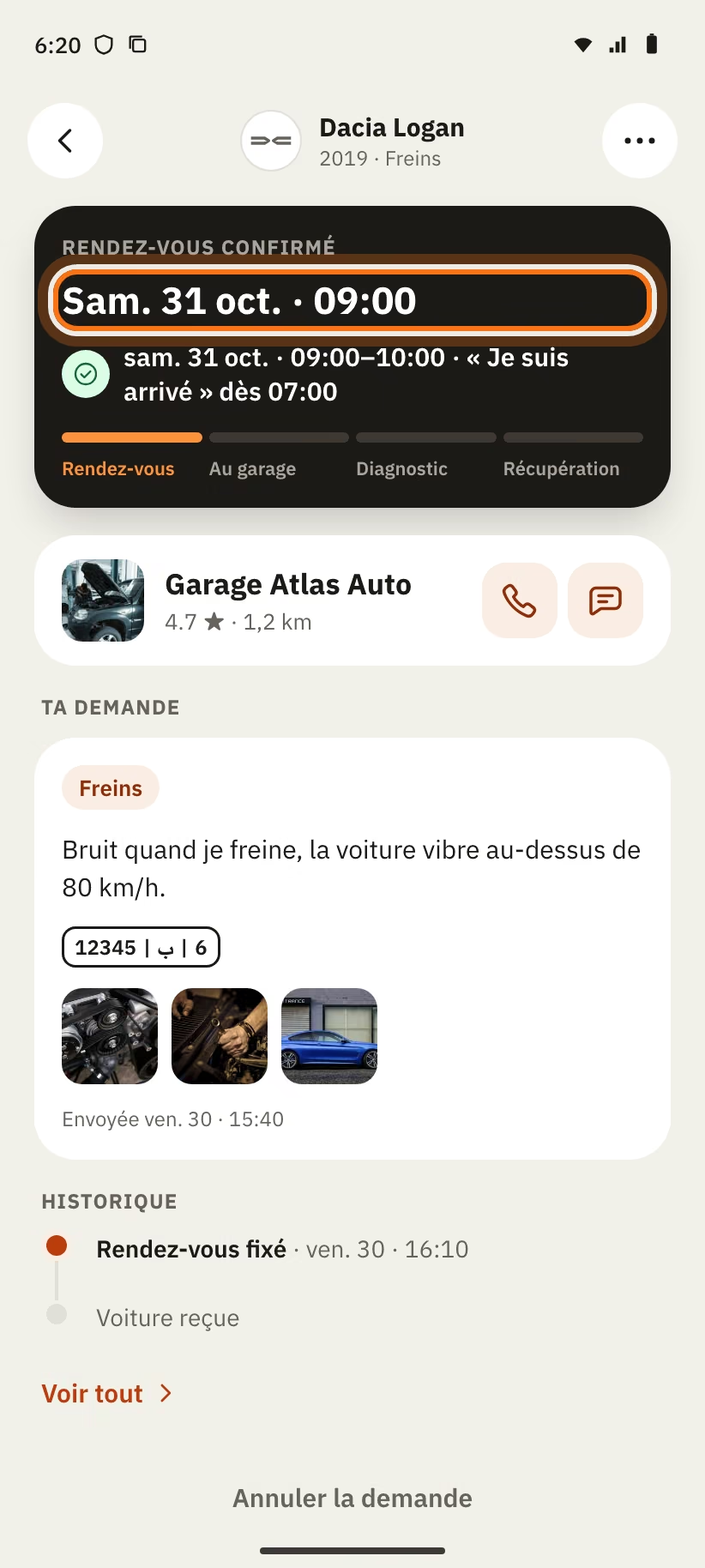
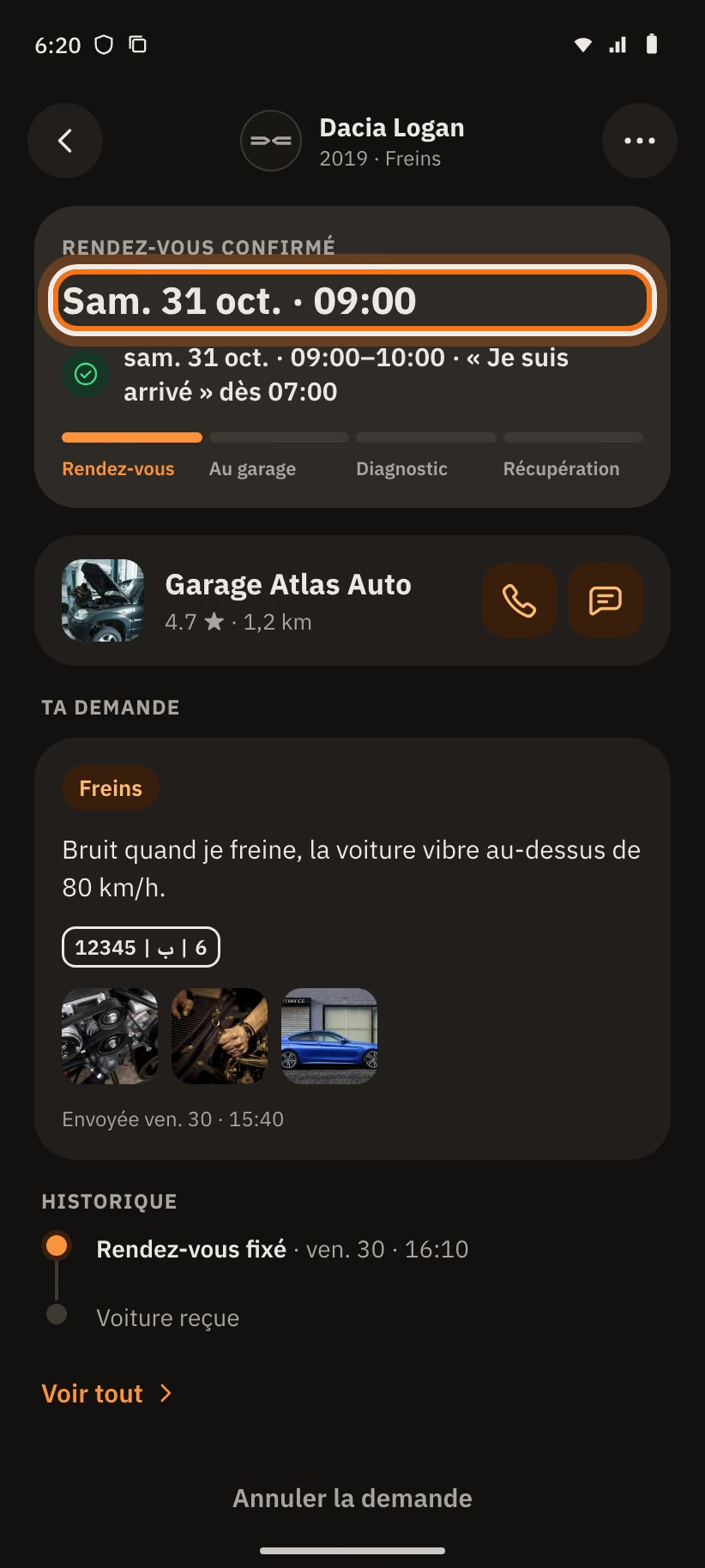
- Arrive au garage.
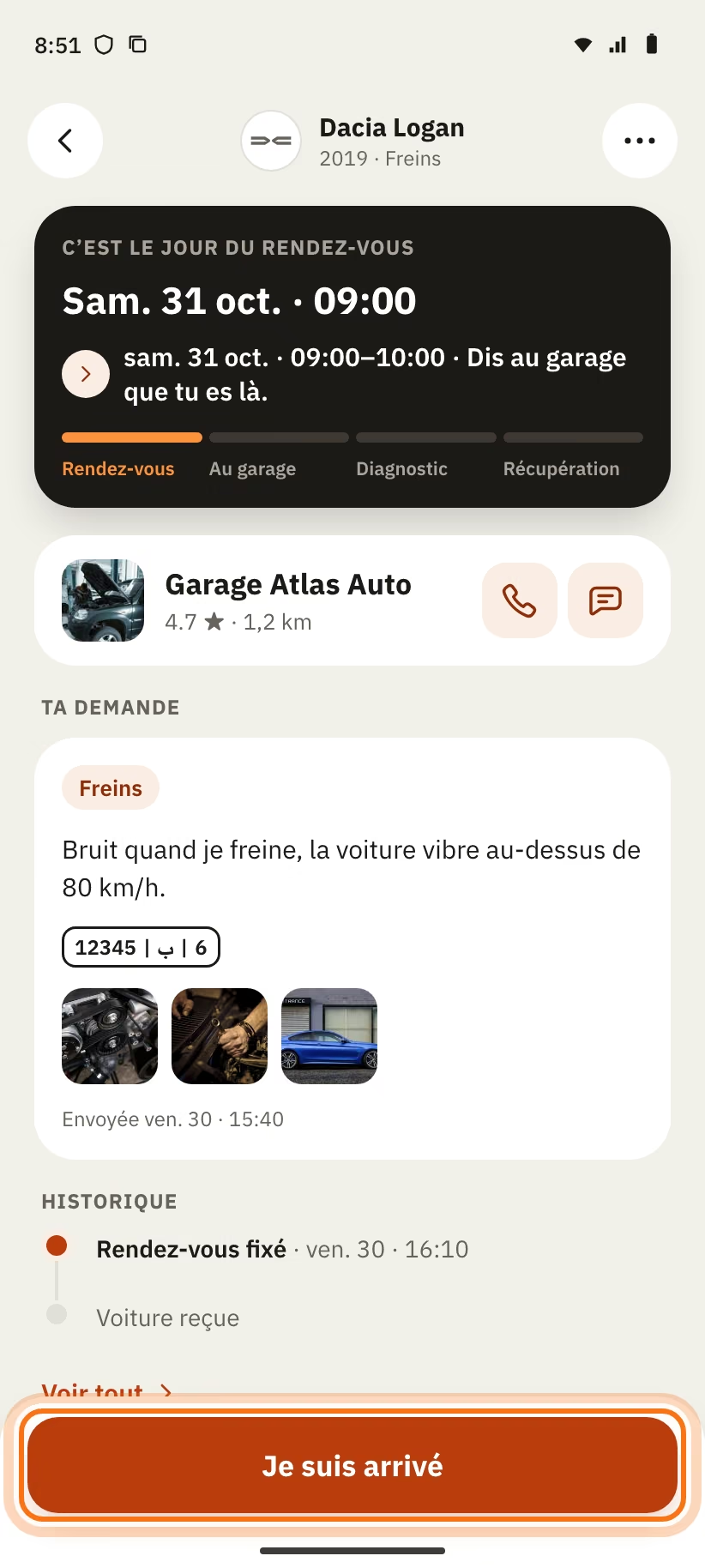
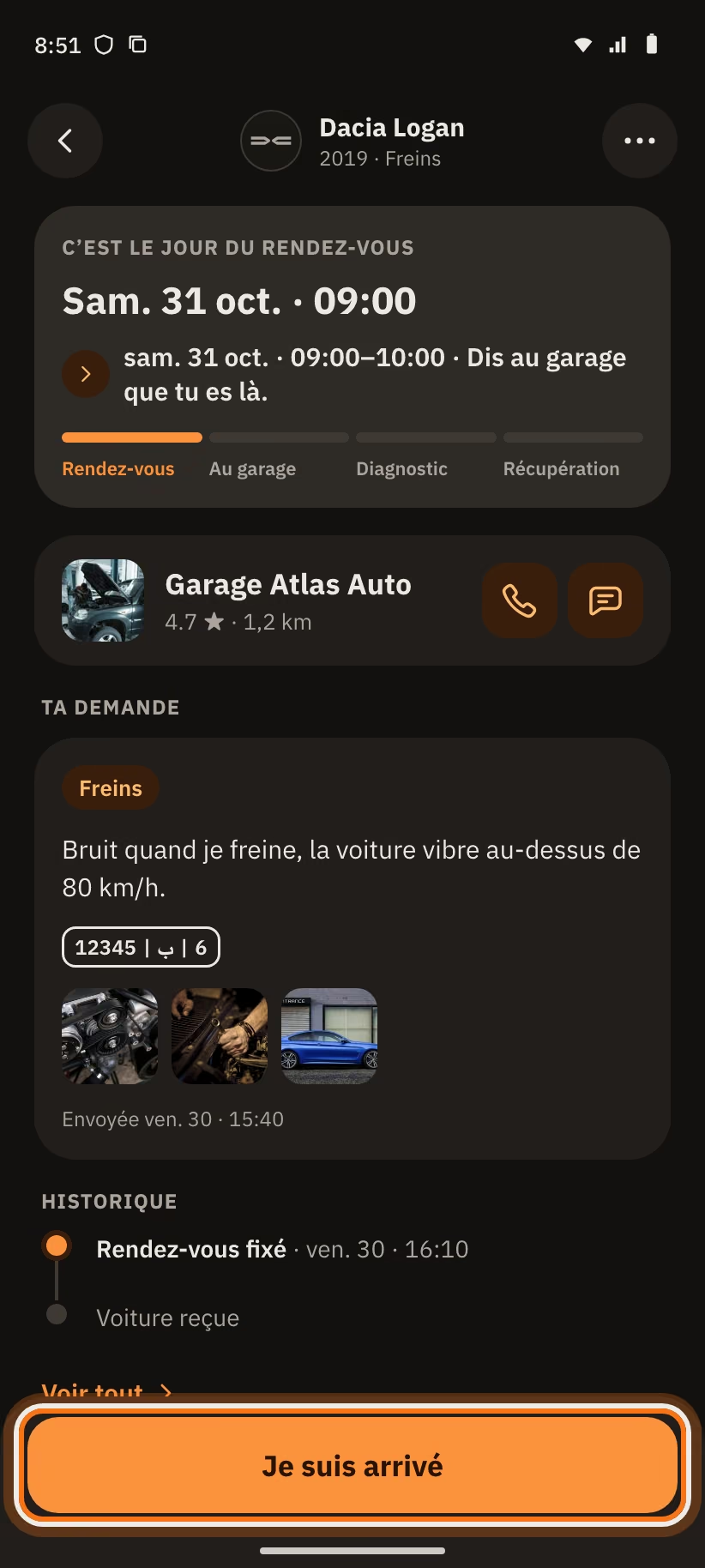
- Ouvre ta demande. Elle dit « C’est le jour du rendez-vous ».
- Touche « Je suis arrivé ». L’app répond « Le garage est prévenu ».
Le bouton marche de 2 h avant le début jusqu’à 2 h après la fin du créneau. Avant, l’app écrit « Possible à partir de … ».
Annuler
Tu veux annuler ? Ouvre la demande et touche « Annuler la demande ». L’app demande « Annuler cette demande ? », puis touche « Oui, annuler ». Le garage est prévenu.
La règle : tu peux annuler une demande envoyée à tout moment. Pour un rendez-vous confirmé, tu peux annuler jusqu’à 2 h avant. Après, l’app écrit « Annulation possible jusqu’à 2 h avant le rendez-vous. »
Si le garage te propose une autre heure, le lien « Annuler la demande » n’est pas là. Réponds d’abord à l’heure proposée.
Vérifier les photos de ta voiture
Quand ta voiture arrive, le garage prend entre 1 et 6 photos de son état. Il peut ajouter le kilométrage et une note.
Tu vois la carte « État à l’arrivée » avec les photos.
- Regarde les photos.
- Tout est correct ? Touche « C’est bon ». L’app répond « Merci, le garage est prévenu ». La carte affiche « Validé ».
- Tu vois un problème ? Touche « Signaler un problème ». La discussion s’ouvre avec un message déjà écrit. Complète-le.
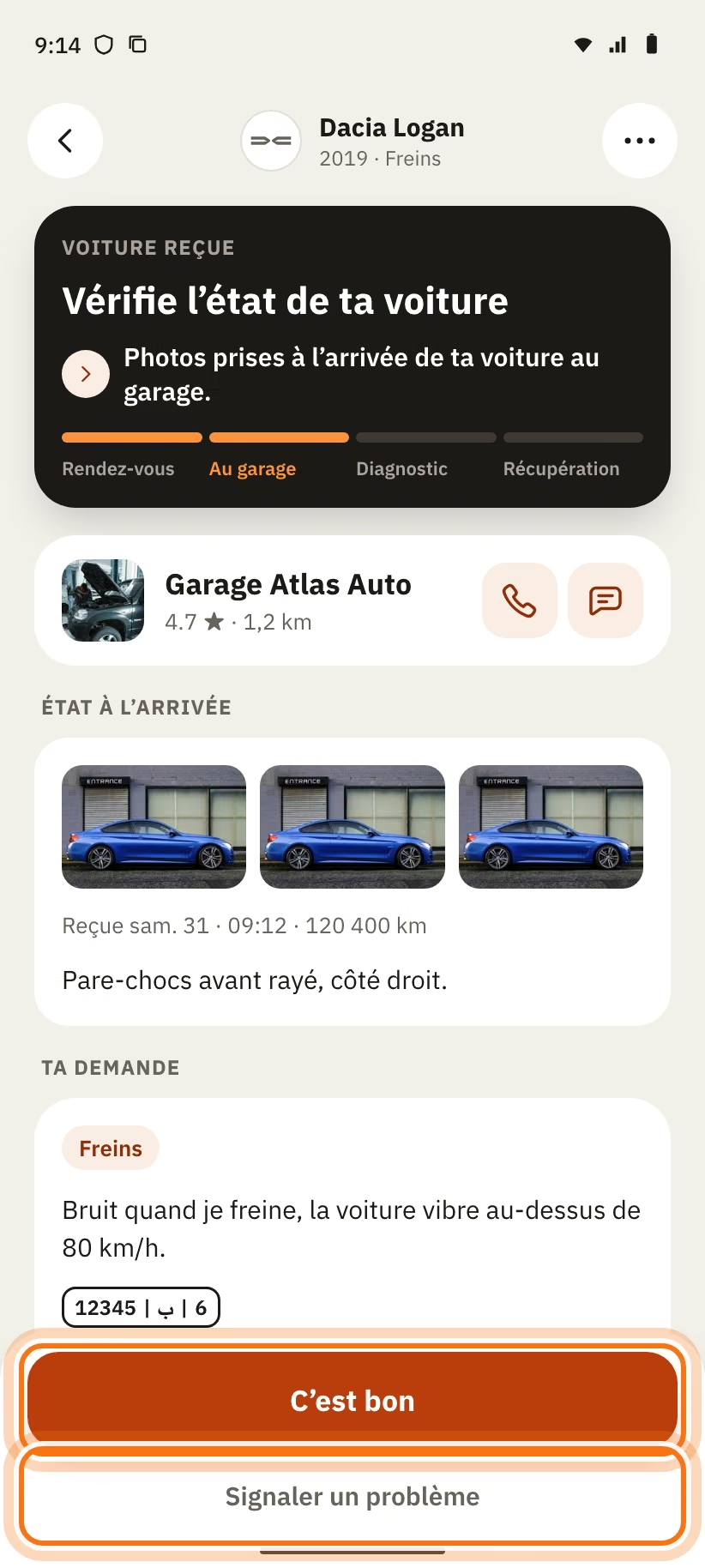
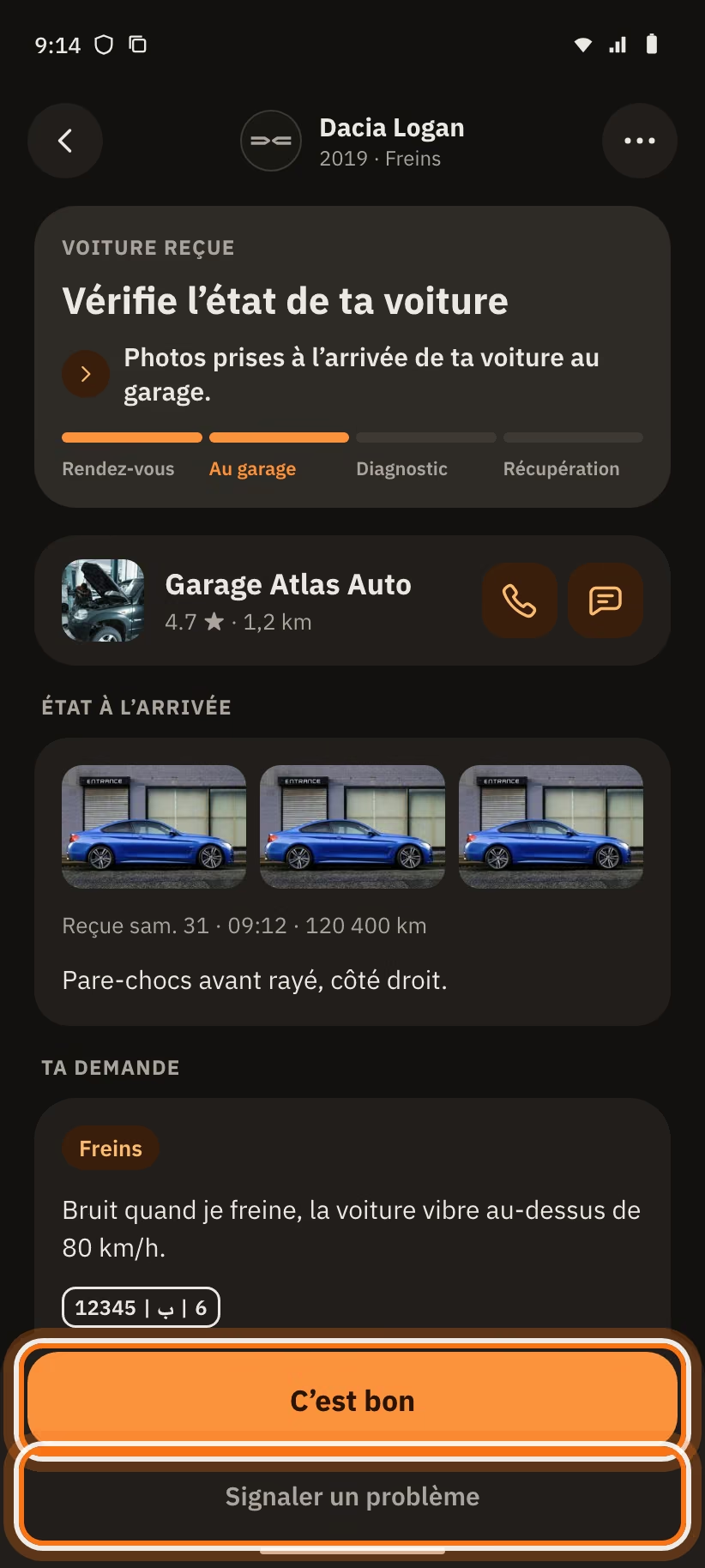
Cette étape ne bloque rien. Le garage continue son travail.
Accepter ou refuser le diagnostic
Après l’examen, le garage t’envoie un diagnostic. Ta demande affiche « Diagnostic reçu » et le total, par exemple 1 480 DH. L’app dit : « Le garage ne commence qu’après ton accord. »
La carte « Diagnostic » montre :
- l’explication du garage, en vocal ou en texte ;
- les lignes (pièces, main-d’œuvre) et le « Total » ;
- « Nouveau prix » si le garage t’envoie un deuxième diagnostic.
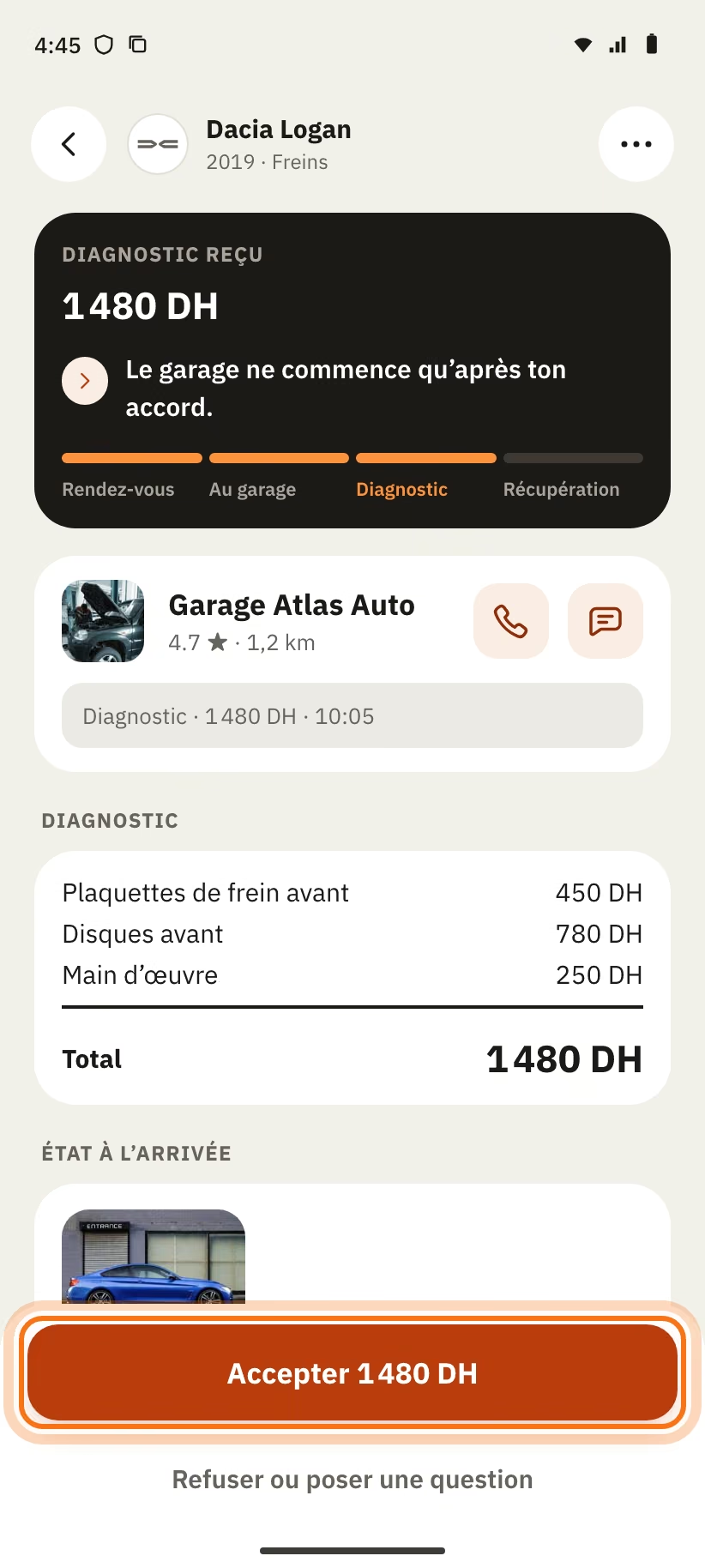
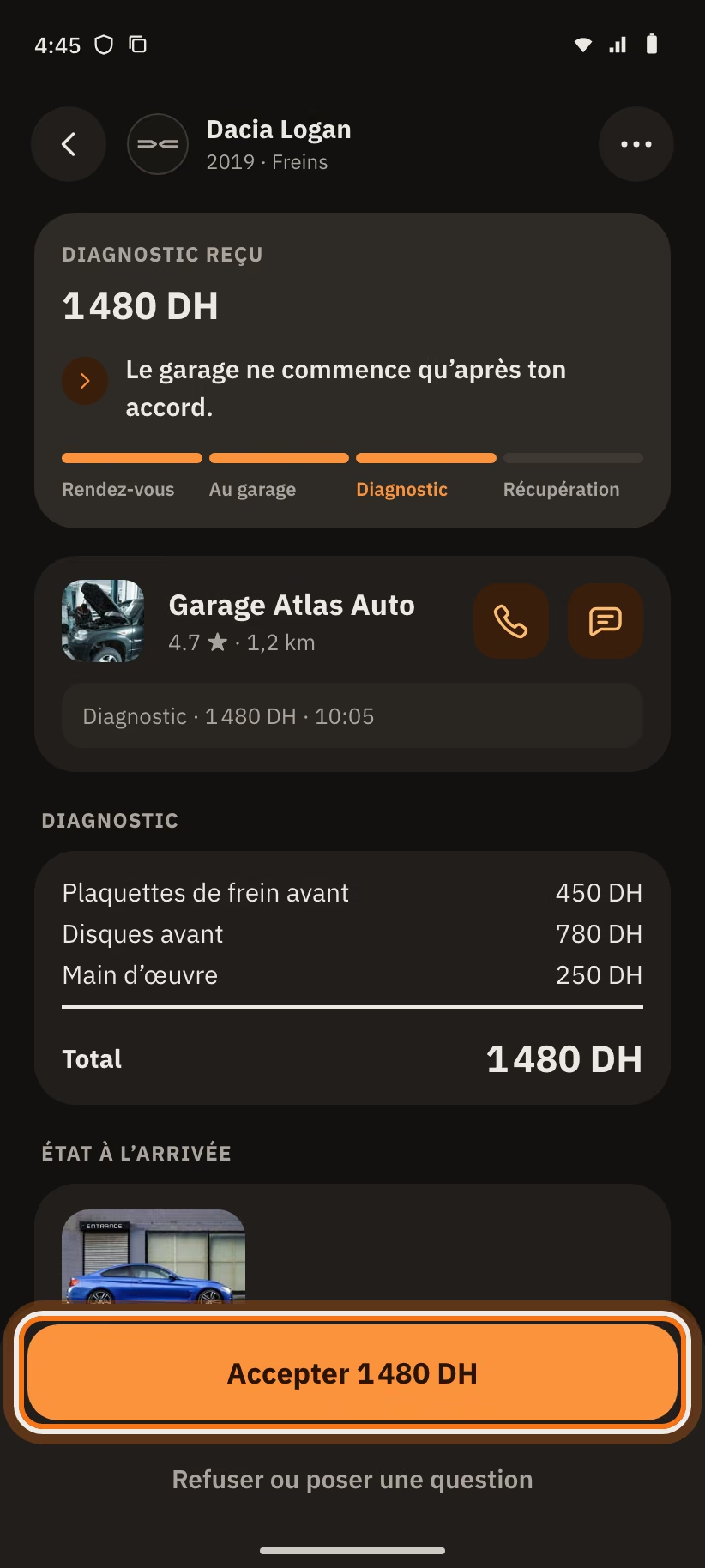
Tu choisis :
- « Accepter 1 480 DH » : le garage commence les travaux (« Accepté · le garage commence les travaux »).
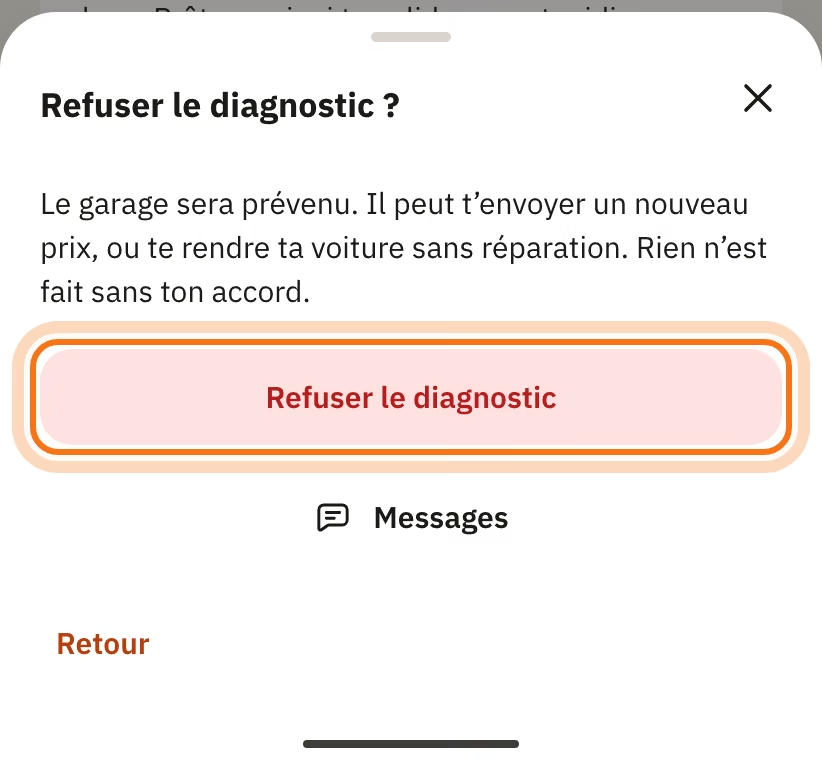
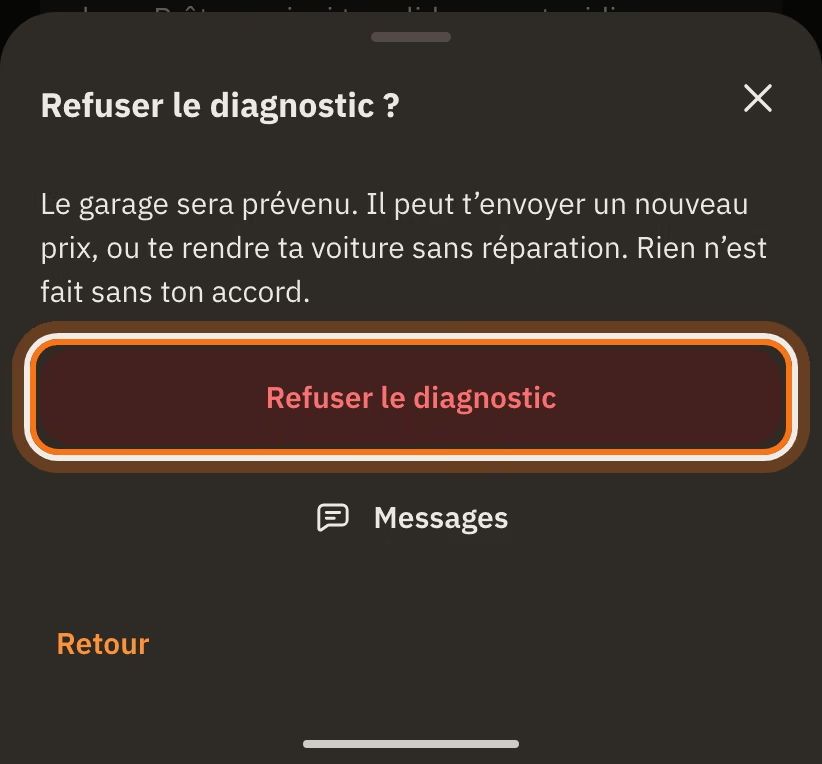
- « Refuser ou poser une question » : une fenêtre s’ouvre. Touche « Refuser le diagnostic » pour refuser, « Messages » pour poser une question, ou « Retour ».
Si tu refuses, le garage est prévenu. Il peut t’envoyer un nouveau prix, ou te rendre ta voiture sans réparation.
Rien n’est fait sans ton accord. Le prix final ne peut pas dépasser le total que tu as accepté. Si le garage trouve un autre travail à faire, il t’envoie un nouveau diagnostic (« Nouveau prix ») et tu choisis encore.
Pour un service réservé, le prix est connu dès la réservation. Ta demande passe directement à « Travaux en cours ».
Pendant les travaux
La demande affiche « Travaux en cours » et le prix accepté. Tu n’as rien à faire.
Tu peux écrire au garage à tout moment avec « Messages ». Quand la voiture est prête, tu reçois une notification.
Ta voiture est prête
Tu reçois la notification « Ta voiture est prête ».
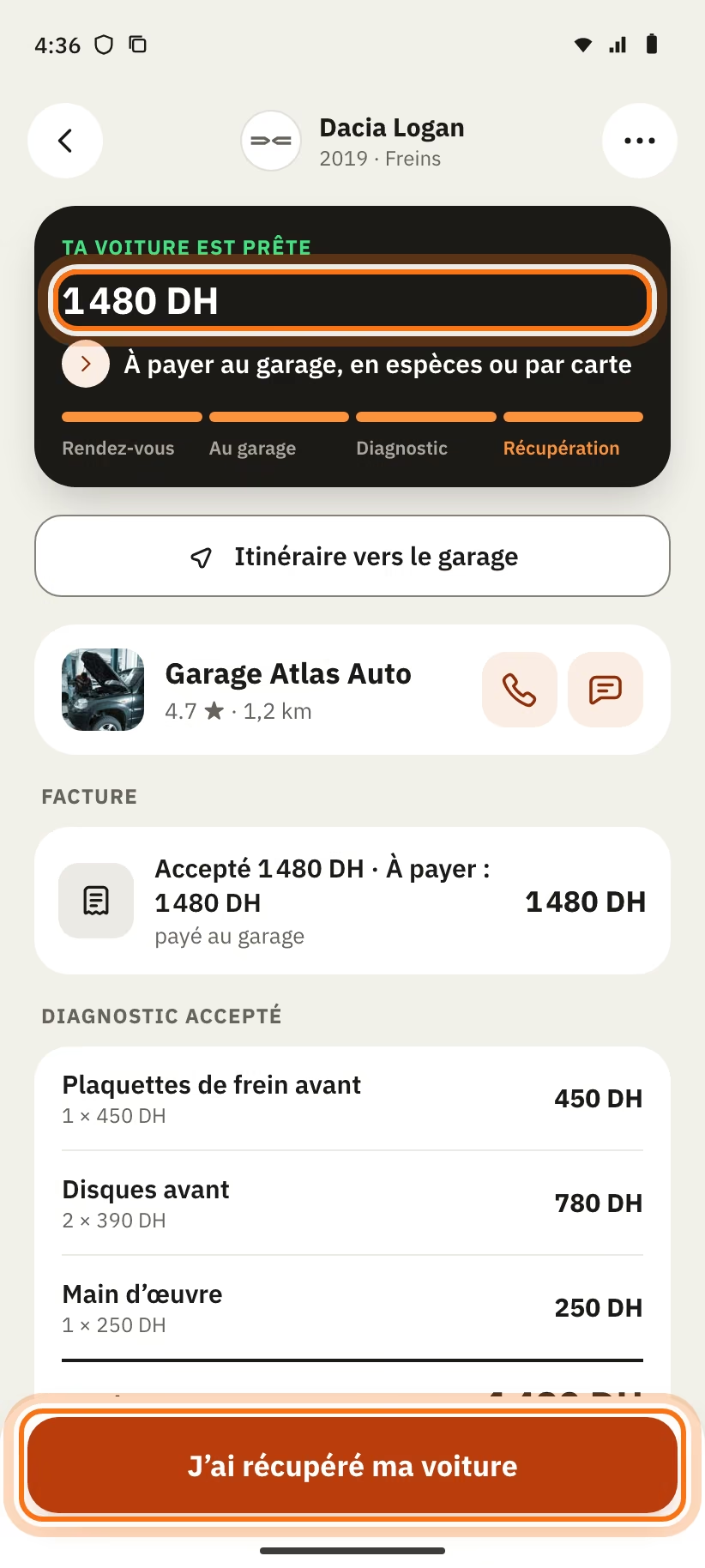
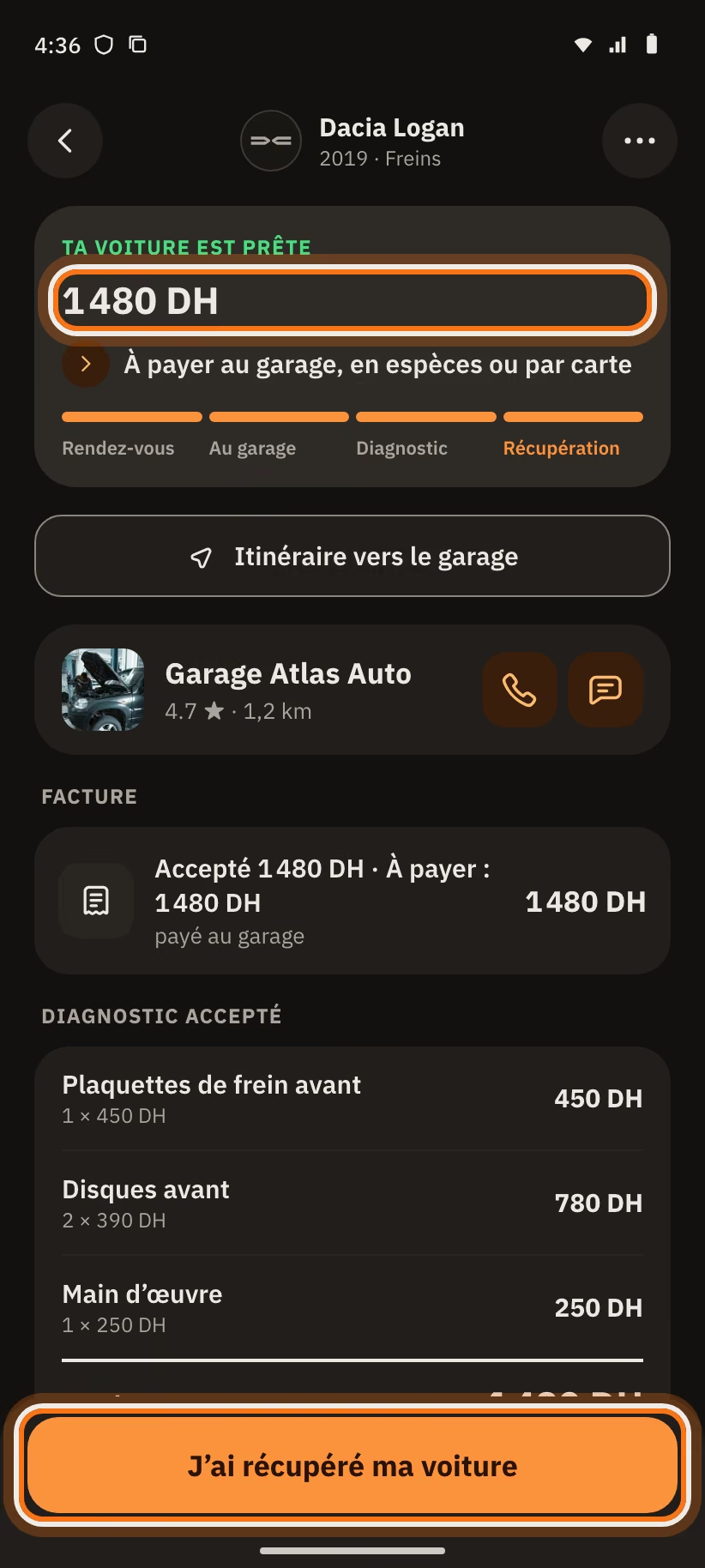
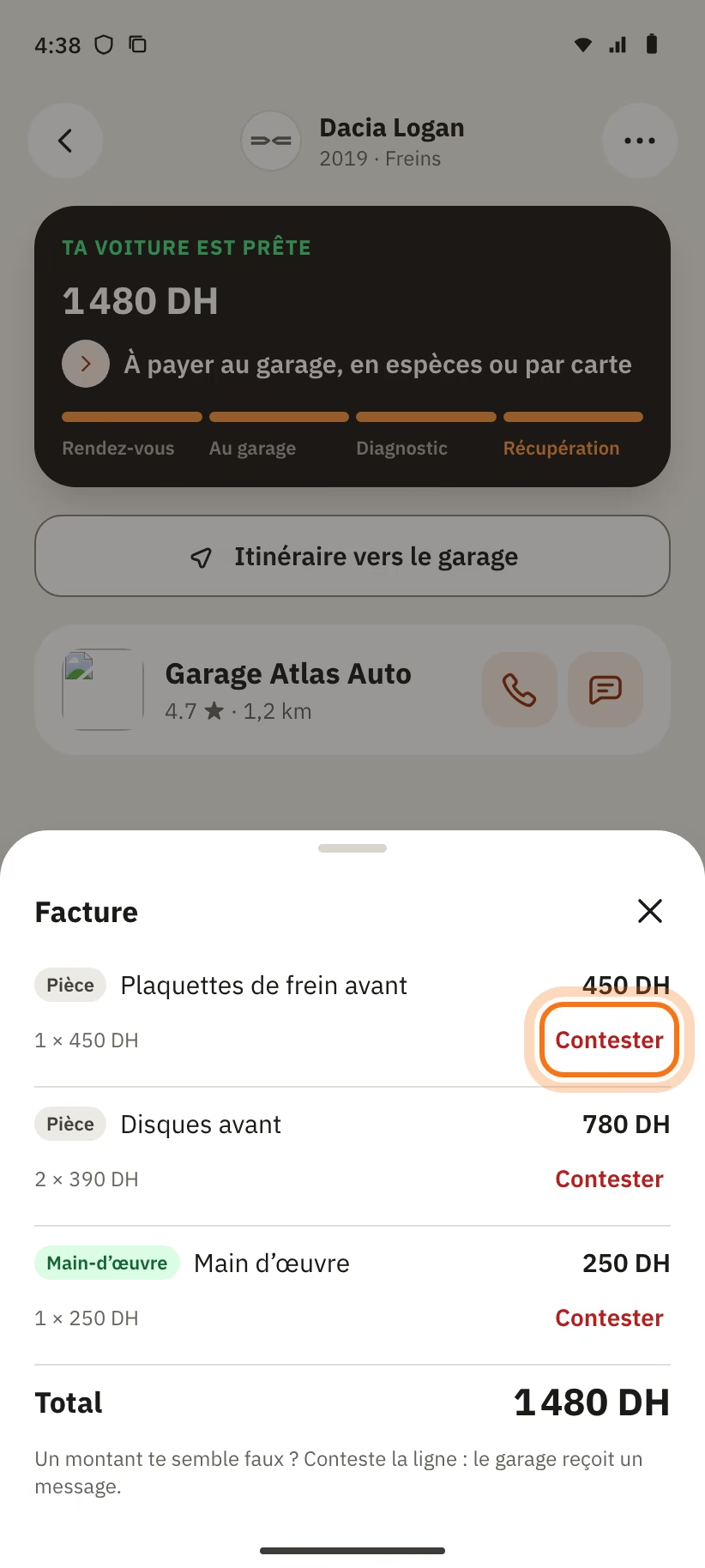
La demande affiche « Ta voiture est prête » en vert, avec le montant. Dessous, l’app écrit « À payer au garage, en espèces ou par carte ».
- Touche « Itinéraire vers le garage » pour y aller.
- Tu paies directement au garage. Il n’y a pas de paiement dans l’app.
- La carte « Facture » montre « Accepté … · À payer : … » et la photo de la facture, si le garage en a mis une.
Le montant à payer ne peut pas dépasser le total que tu as accepté.
Un montant te semble faux
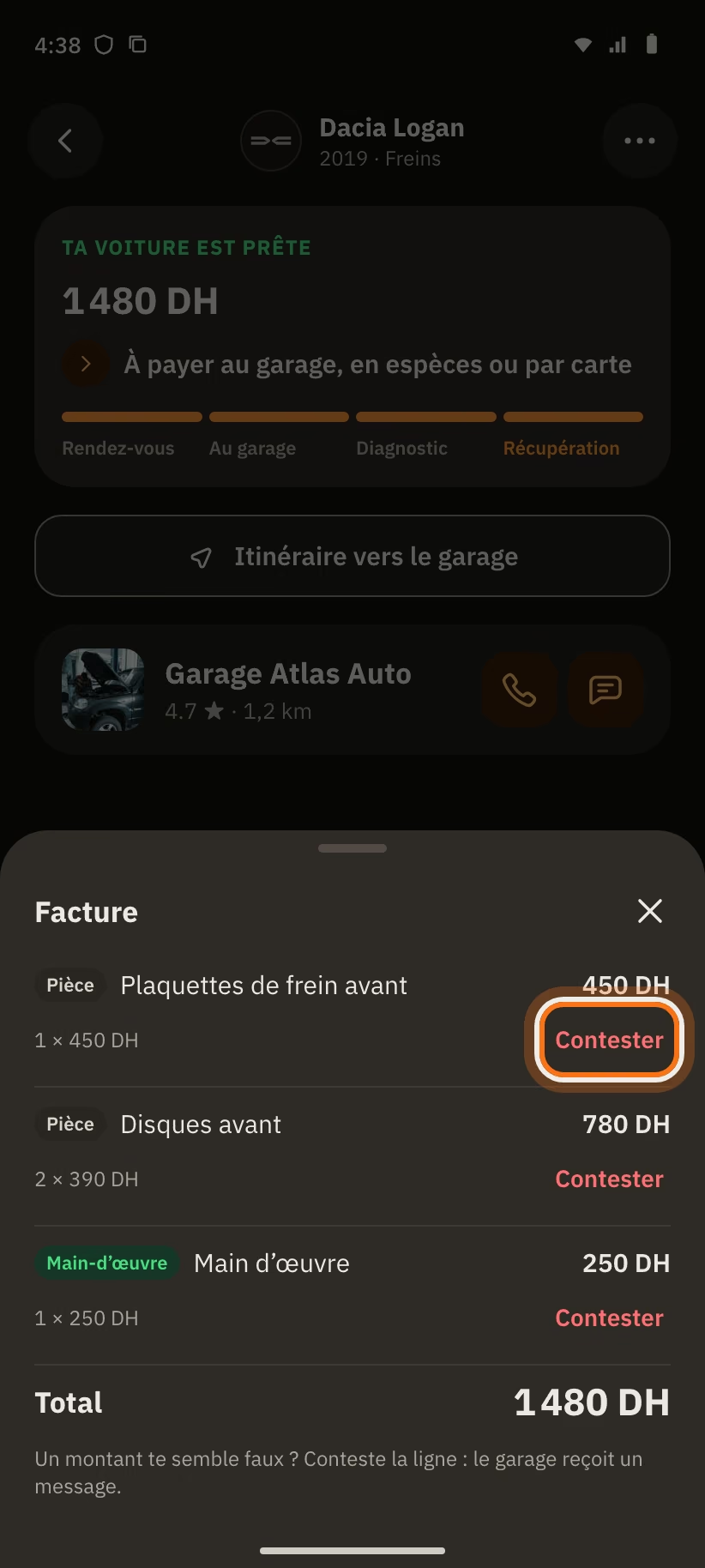
- Touche « Voir le détail des travaux ». La fenêtre « Facture » s’ouvre avec toutes les lignes.
- Touche « Contester » sur la ligne.
- L’app demande « Contester cette ligne ? ». Touche « Oui, contester ».
La ligne affiche « Contestée ». L’app écrit « Ligne contestée, le garage est prévenu ». Le garage reçoit un message. Vous en parlez dans la discussion.
Récupérer ta voiture
Quand tu as ta voiture, touche « J’ai récupéré ma voiture ».
Le garage peut aussi la marquer « Rendue ». Si personne ne le fait, la demande se termine toute seule 48 h après « Ta voiture est prête ».
Une demande finie passe en « Terminée » avec « Payé · 1 480 DH ». Le bouton « Reprendre rendez-vous » te permet de revenir au même garage. La discussion reste ouverte 7 jours.
Si tu n’es pas venu ou si le garage refuse
Tu n’es pas venu
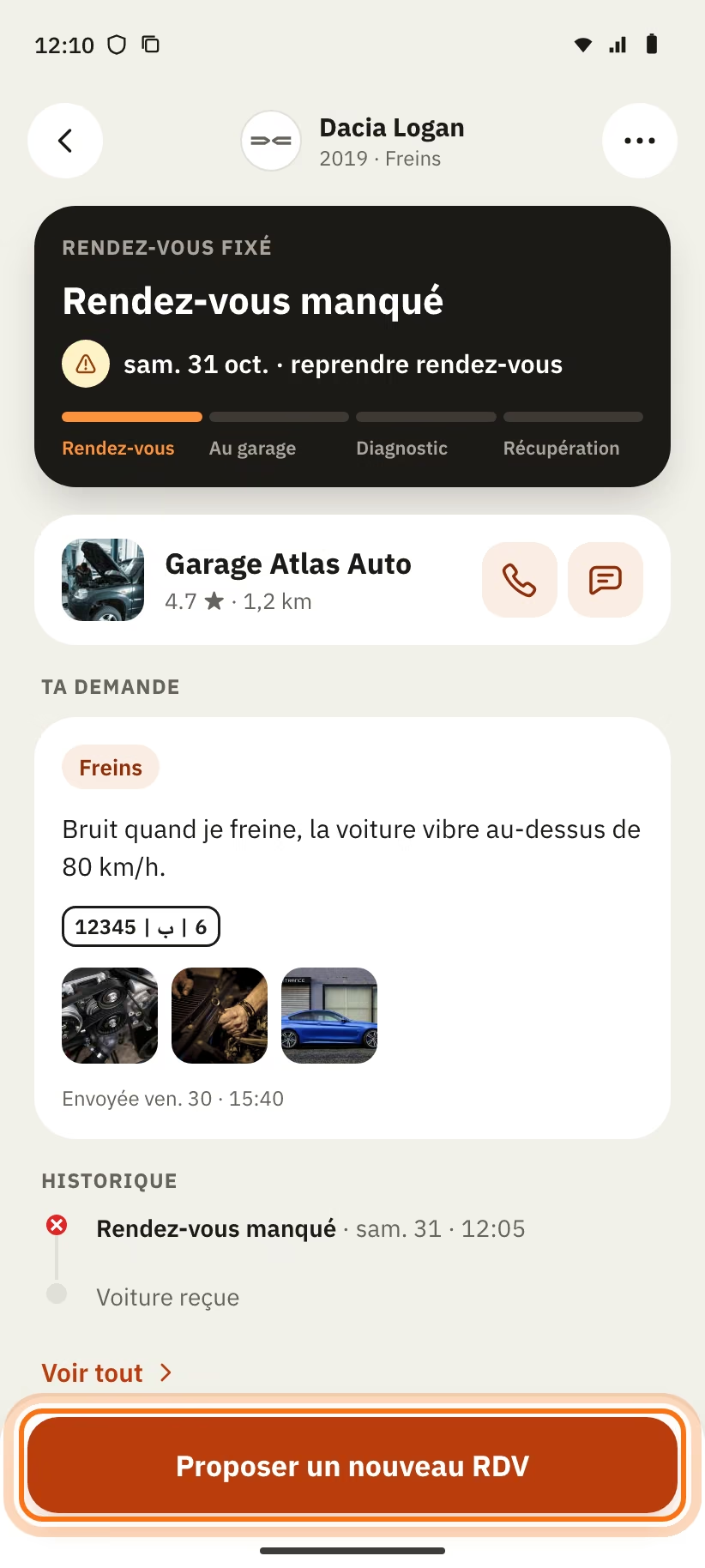
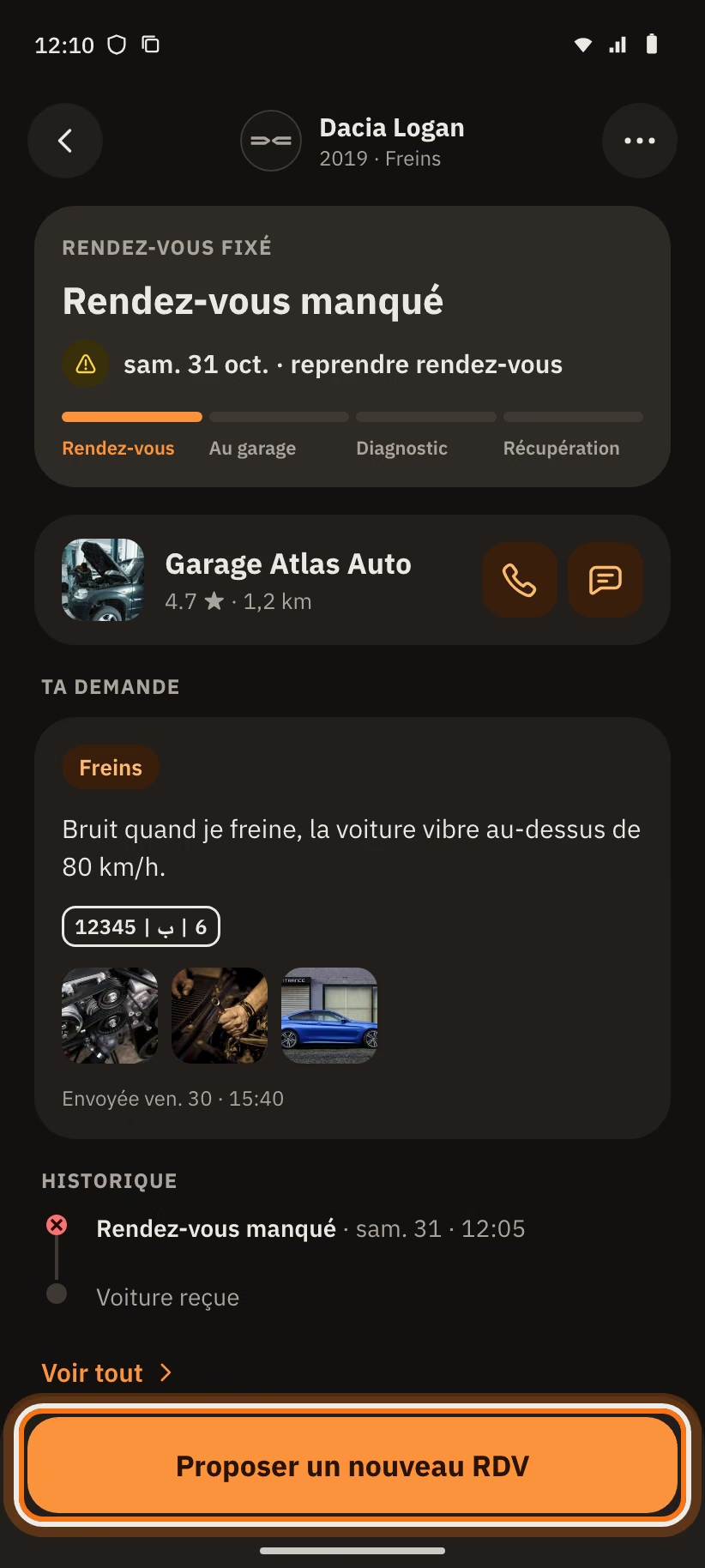
Le garage peut te marquer absent, 30 minutes après la fin du créneau. Ta demande affiche « Rendez-vous manqué » et la pastille Absent au RDV.
- Touche « Proposer un nouveau RDV ».
- Dans « Quand ? », choisis une heure.
- Touche « Proposer ce créneau ».
L’app écrit « Nouveau rendez-vous envoyé au garage ». La discussion reste ouverte.
Le garage refuse ta demande
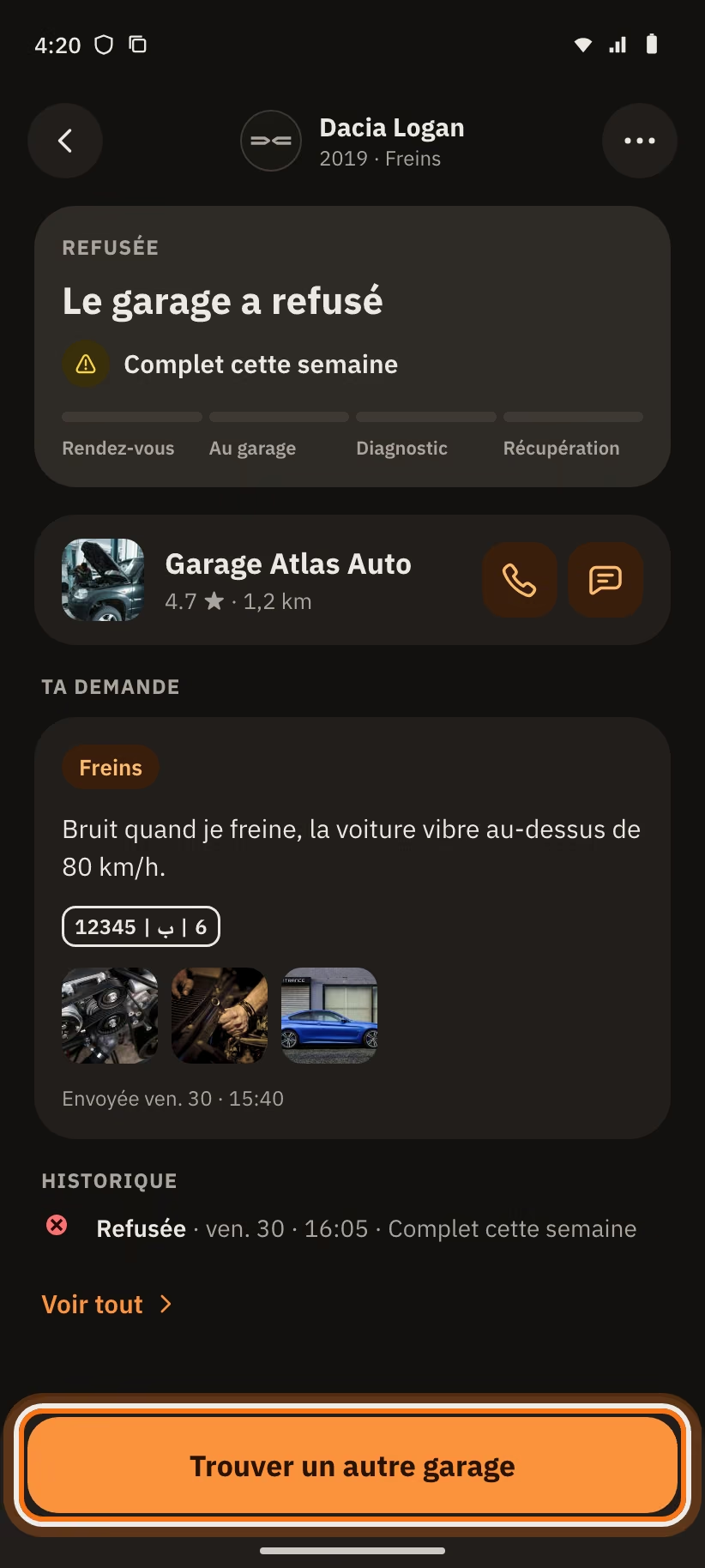
La demande affiche « Le garage a refusé » et la raison. Le garage choisit parmi :
- « Complet cette semaine » ;
- « Pièce indisponible » ;
- « Nous ne faisons pas ce type de travail » ;
- « Trop loin » ;
- « Autre ».
Touche « Trouver un autre garage ». La discussion est fermée.
Le garage peut aussi annuler un rendez-vous. La demande affiche alors « Annulée · par le garage » et la raison.
Donner ton avis
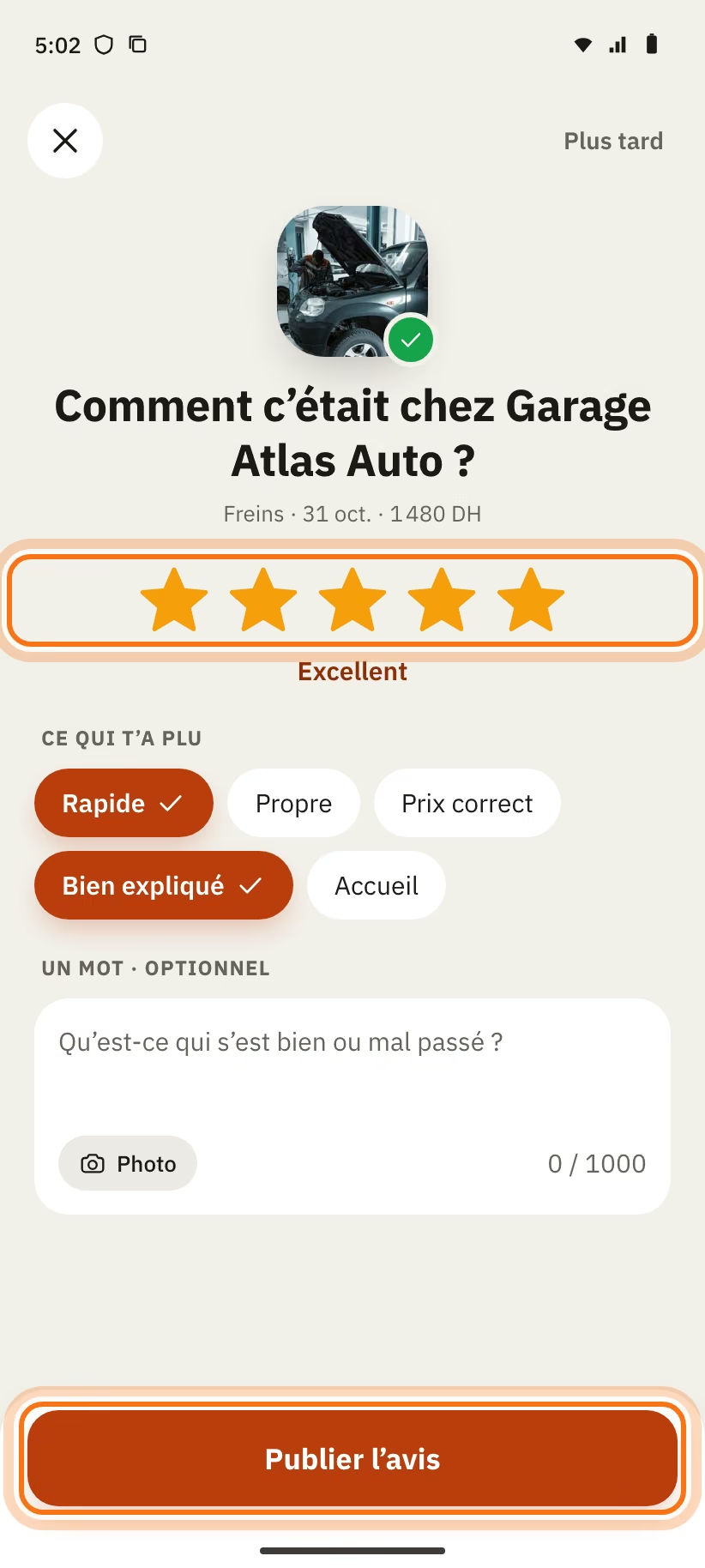
Quand le travail est terminé, l’app te demande ton avis. Tu peux aussi toucher une étoile dans la demande terminée (« Comment s’est passé le travail ? Touche une étoile »).
- Touche une étoile, de 1 à 5.
- Dans « Ce qui t’a plu », touche ce qui correspond : « Rapide », « Propre », « Prix correct », « Bien expliqué », « Accueil ».
- Écris « Un mot · optionnel » (1 000 caractères au maximum).
- Ajoute jusqu’à 3 photos du résultat (optionnel).
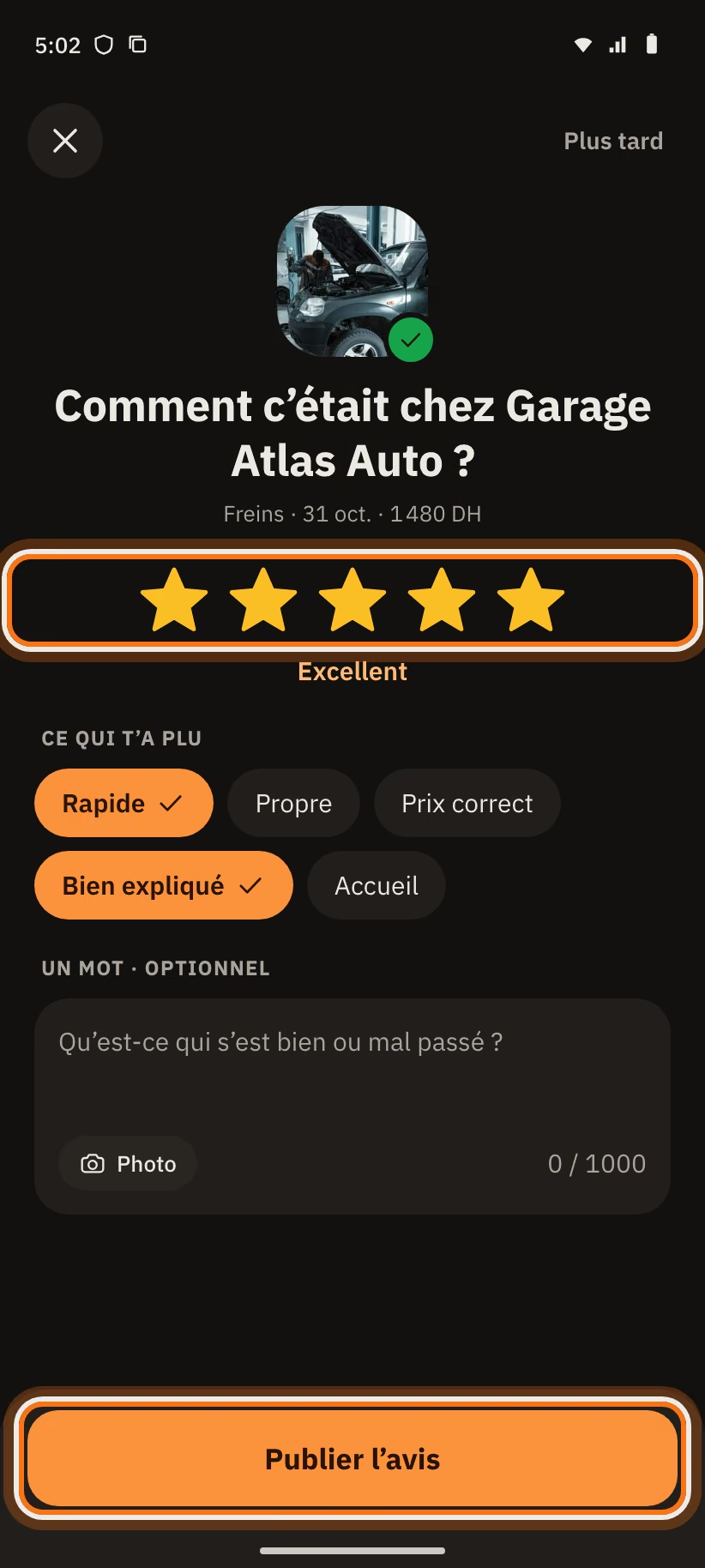
- Touche « Publier l’avis ». Pas envie maintenant ? Touche « Plus tard ».
Tu peux modifier ton avis pendant 48 h (« Modifiable encore … h »). Touche « Modifier ton avis ». Après 48 h, l’app écrit « Cet avis ne peut plus être modifié ».
Tu laisses un seul avis par travail. Seul un travail terminé dans l’app peut recevoir un avis. Le garage peut répondre une seule fois.
Discuter avec le garage
Chaque demande a sa discussion. Il n’y a pas d’onglet « Messages ». Ouvre ta demande et touche « Messages ». Sur la fiche d’un garage, touche « Message ».
Écrire et envoyer
Tu peux envoyer :
- un texte (2 000 caractères au maximum) ;
- un vocal : maintiens le micro pour parler. Pour envoyer, lâche (« Lâche pour envoyer »). Pour annuler, glisse (« Glisse pour annuler »). Pour garder les mains libres, glisse vers le haut (« Glisse vers le haut pour verrouiller »). Un vocal dure 60 secondes au maximum ;
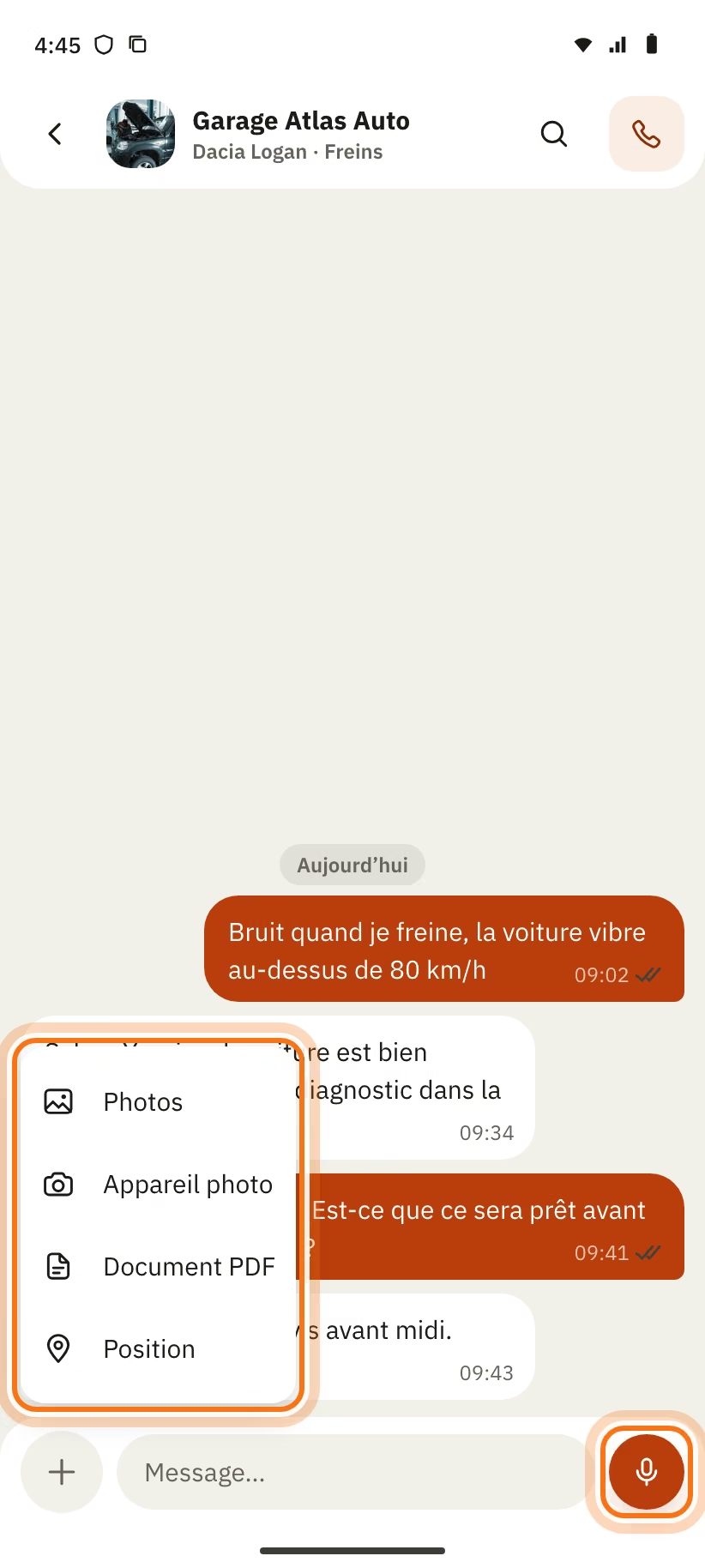
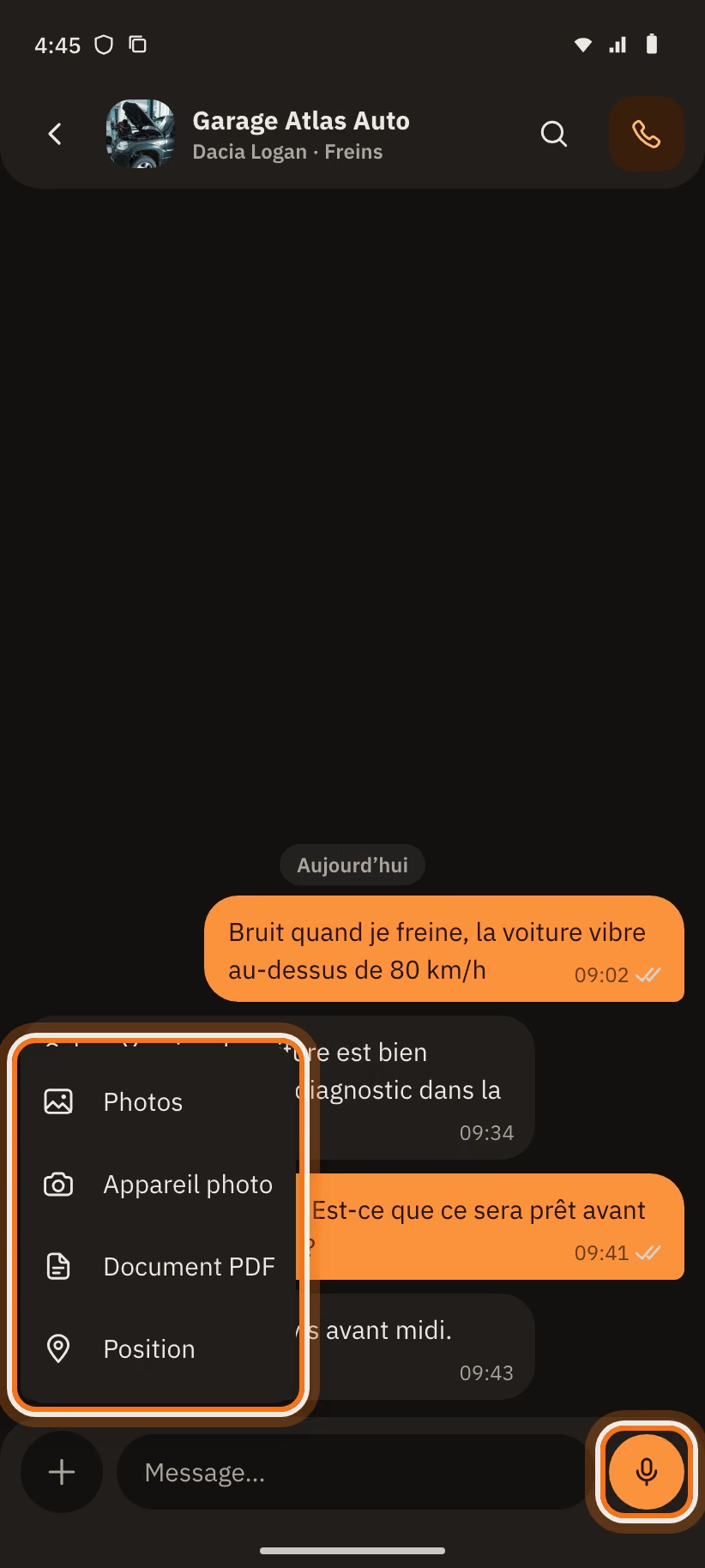
- ce que propose « Joindre ».
Dans « Joindre » :
- « Photos » : jusqu’à 10 photos en un album ;
- « Appareil photo » : prends une photo ;
- « Document PDF » : un PDF de 10 Mo au maximum ;
- « Position » : l’app demande « Envoyer cette position ? ». Le garage voit une carte avec « Ouvrir dans Maps ».
Sans réseau, le message attend et part dès que le réseau revient.
Toucher longtemps un message
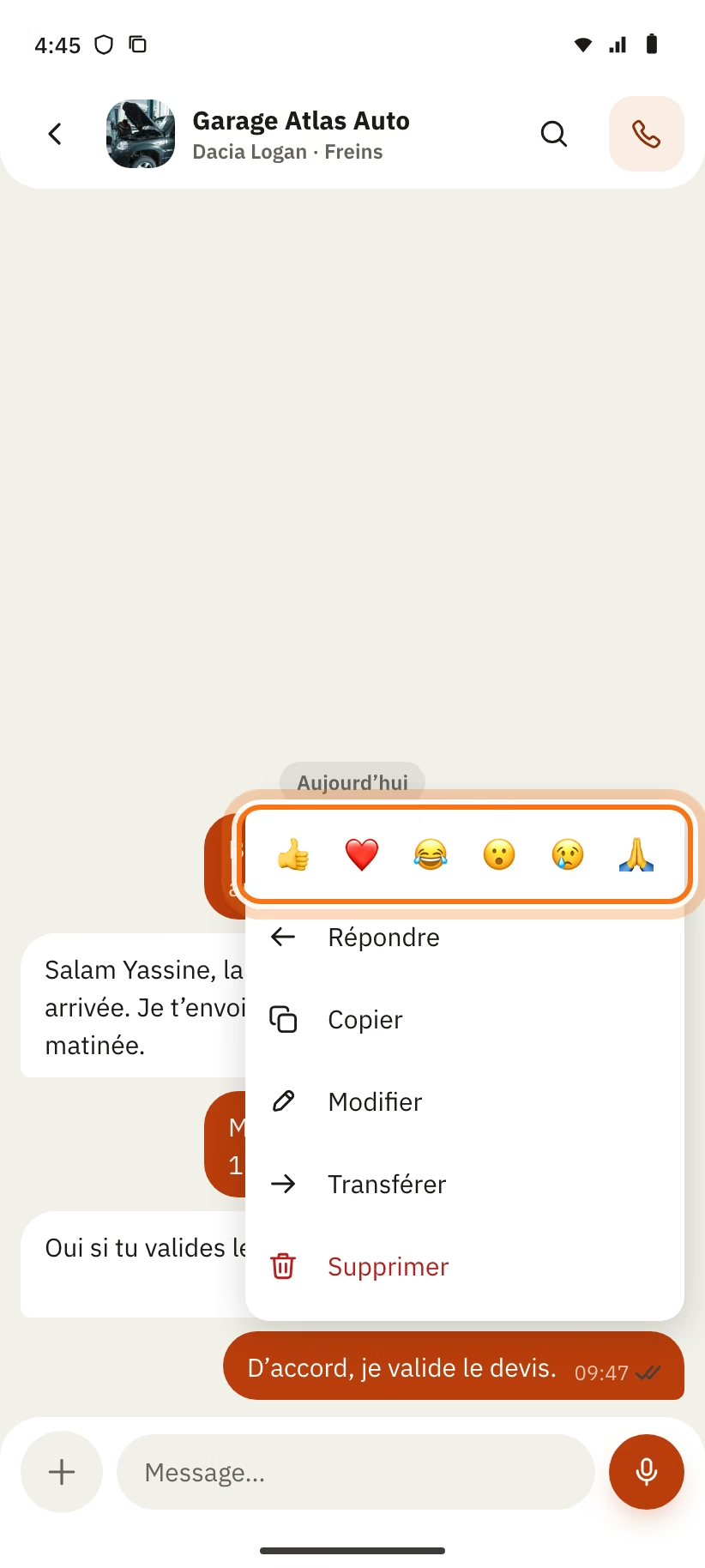
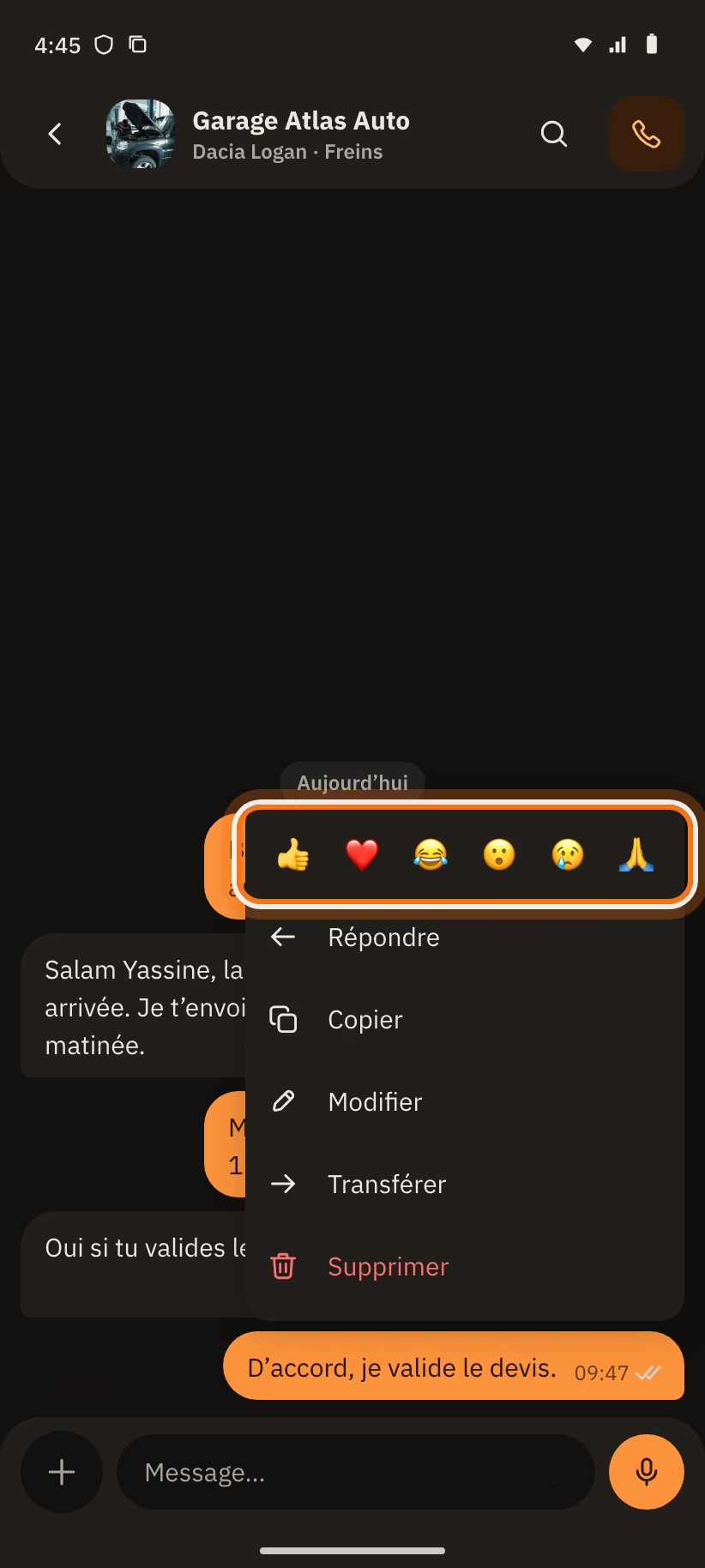
Touche longtemps un message. Une ligne de 6 réactions s’affiche : 👍 ❤️ 😂 😮 😢 🙏. Tu peux mettre une réaction par message. Dessous, le menu :
- « Répondre » : cite le message. Tu peux aussi glisser le message.
- « Copier ».
- « Modifier » : seulement ton message texte ou photo, pendant 15 minutes, s’il n’est pas transféré. Il affiche ensuite « modifié ».
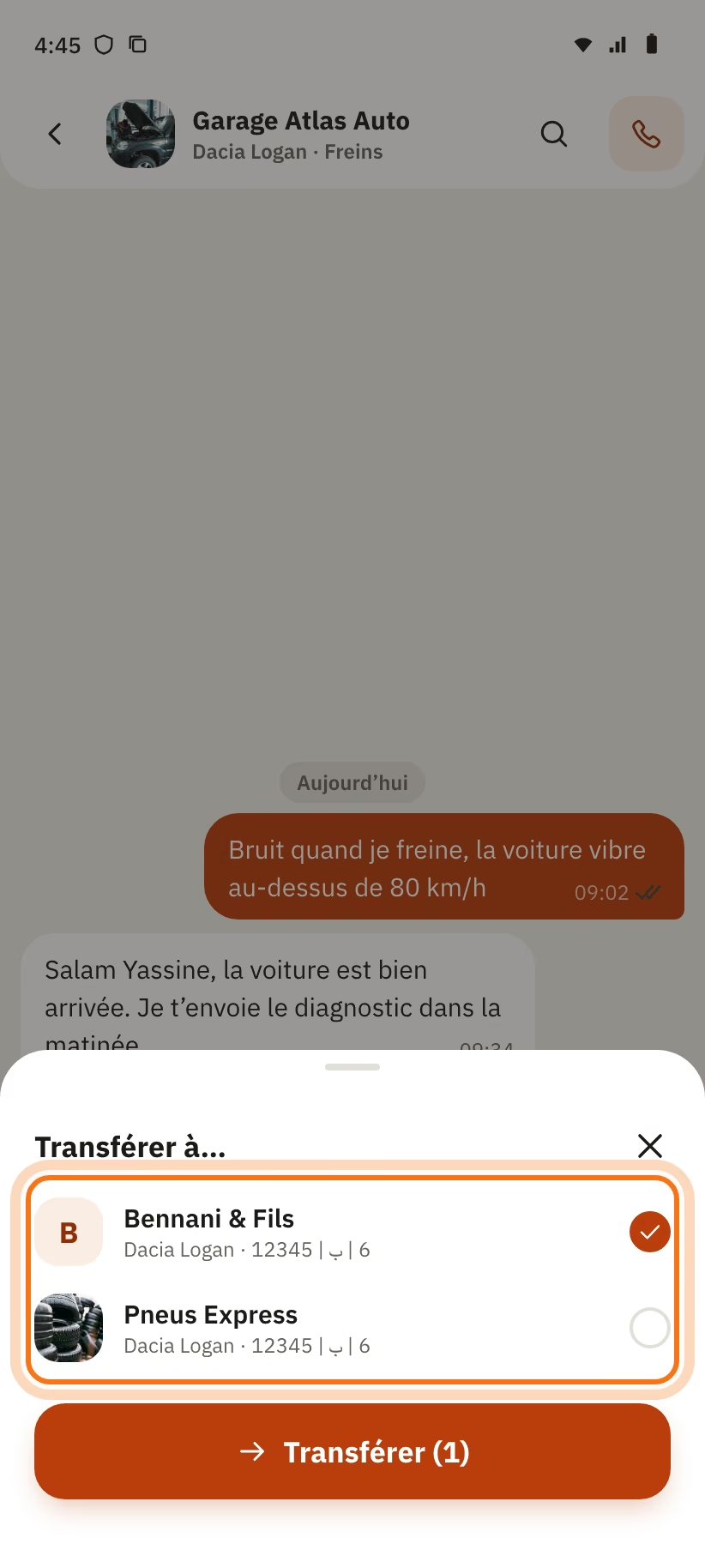
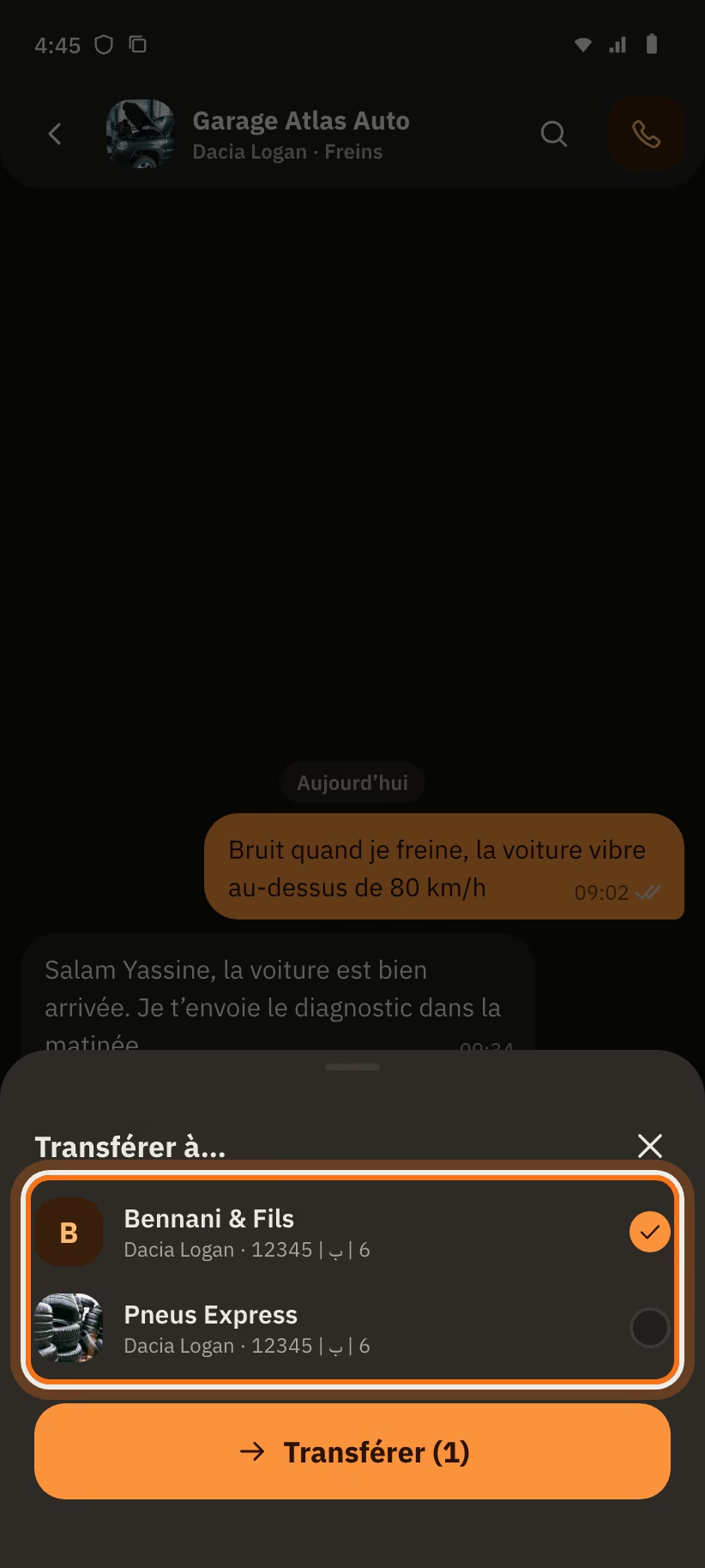
- « Transférer » : envoie le message à 5 discussions au maximum (« Transférer à… »). Il affiche « Transféré ».
- « Supprimer » : seulement ton message, pendant 2 jours. L’app prévient : « Il sera supprimé pour tout le monde. » Le message devient « Message supprimé ».
- « Signaler » : seulement pour le message de l’autre personne.
Trop tard ? L’app écrit « Trop tard : on peut modifier un message pendant 15 minutes seulement. » ou « Trop tard : on peut supprimer un message pendant 2 jours seulement. »
Chercher dans la discussion
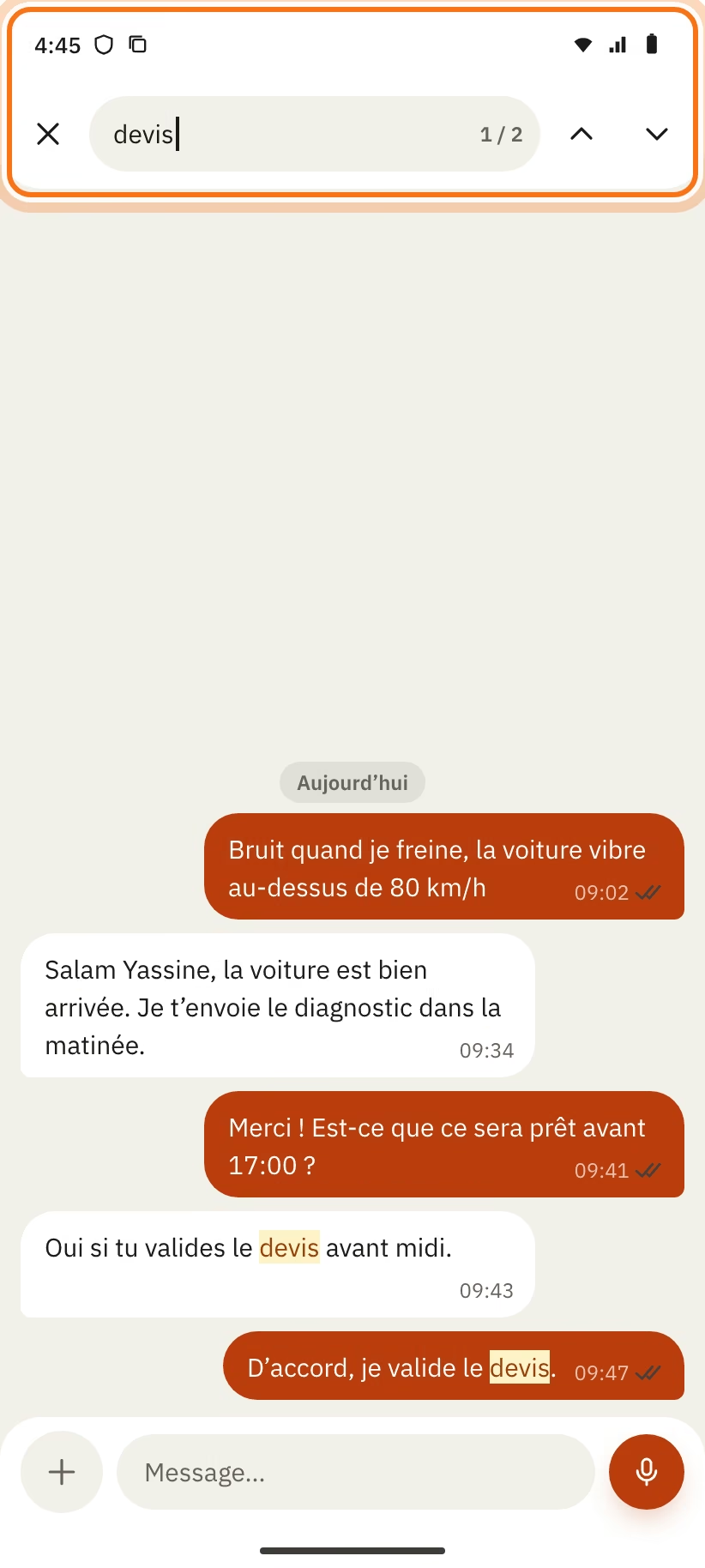
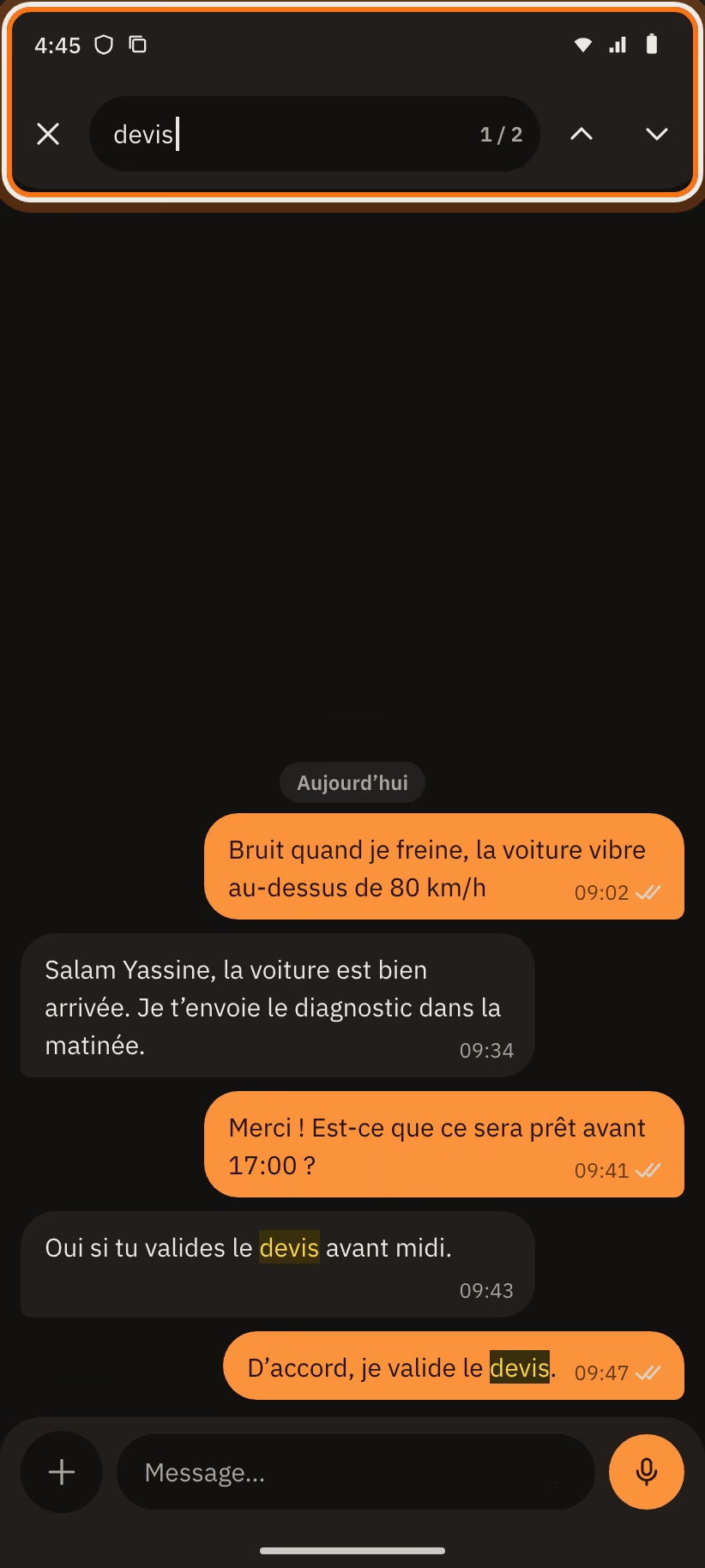
Touche « Rechercher » en haut de la discussion. Écris 2 à 64 caractères dans « Rechercher dans la discussion ». L’app montre par exemple « 1 / 5 » et te mène d’un résultat à l’autre. S’il n’y a rien, elle écrit « Aucun résultat ».
Lire l’en-tête et les coches
Sous le nom du garage, l’app écrit :
- « écrit… » : le garage tape un message ;
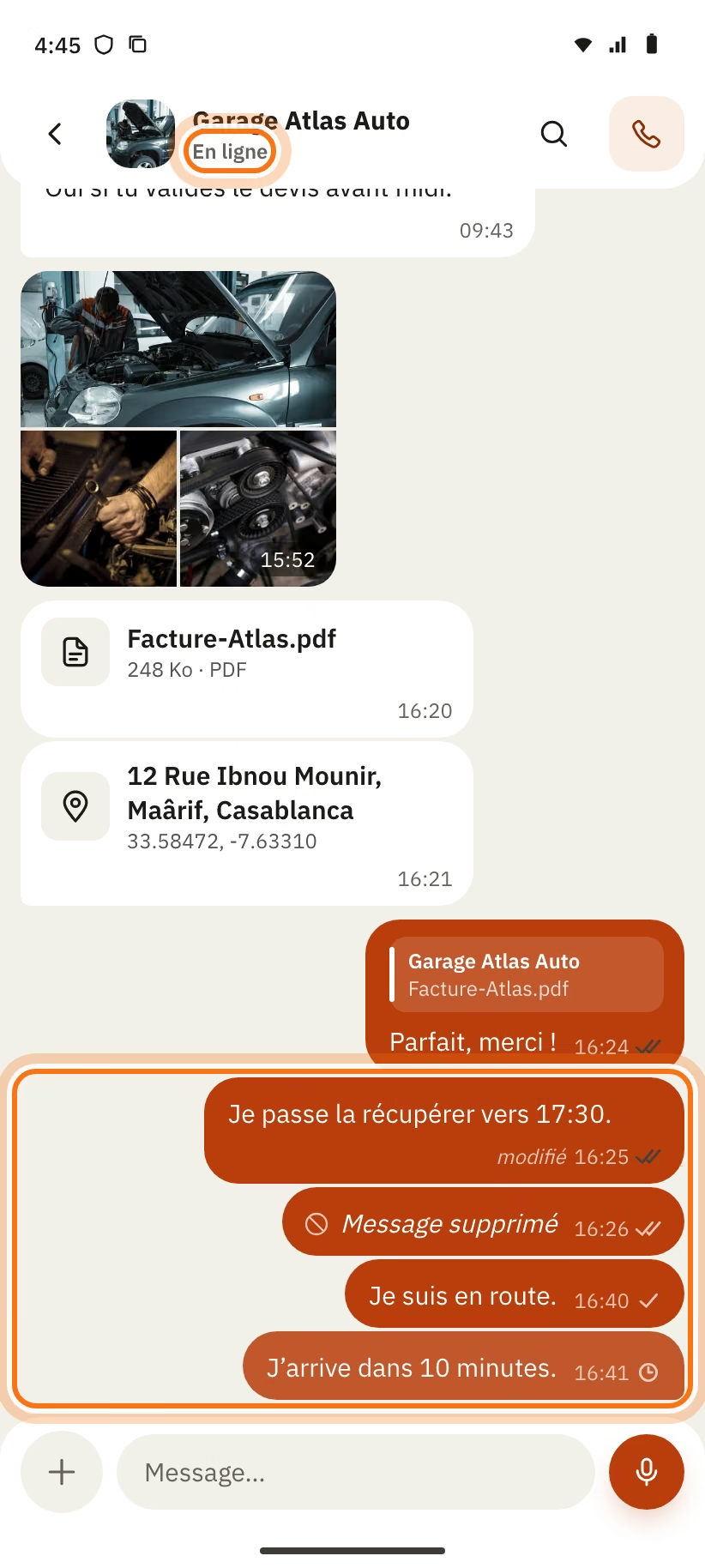
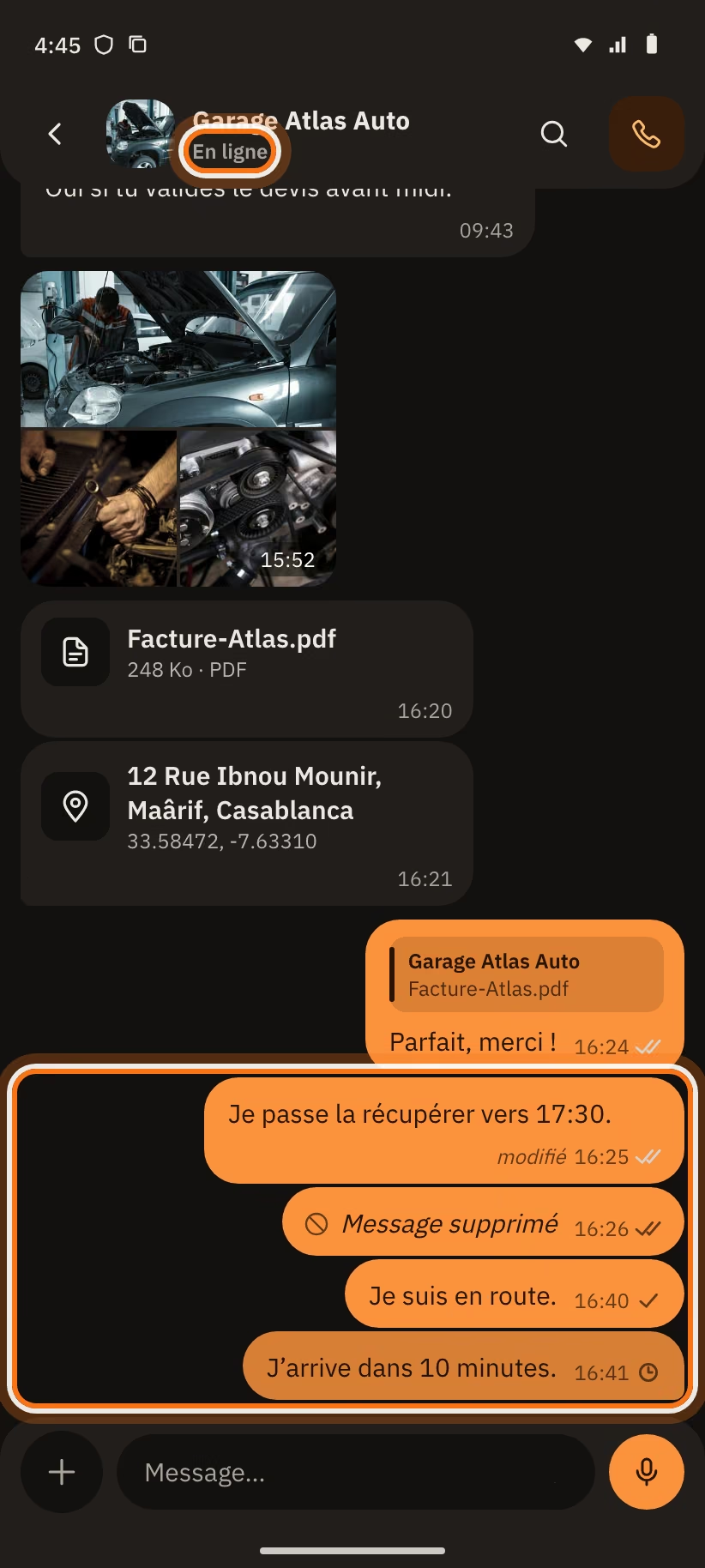
- « En ligne » : le garage est dans l’app ;
- « Vu à 14:32 », « Vu hier à 14:32 » ou « Vu le 12 oct. » : sa dernière visite ;
- « Vu récemment » : sa dernière visite date de plus de 7 jours.
Sous chacun de tes messages, regarde les coches :
| Ce que tu vois | Ce que ça veut dire |
|---|---|
| Une petite horloge, « Envoi… » | Le message part. Attends un peu. |
| Une petite horloge, « En attente · envoi dès le retour du réseau » | Tu n’as pas de réseau. Le message part au retour du réseau. |
| ✓ « Envoyé » | Le message est arrivé sur le serveur. |
| ✓✓ gris, « Distribué » | Le message est arrivé sur le téléphone du garage. |
| ✓✓ en couleur, « Lu » | Le garage a lu le message. |
| ⚠ « Échec · toucher pour réessayer » | Le message n’est pas parti. Touche-le pour réessayer. |
Sur un message, tu peux aussi voir : « modifié » (le message a été changé), « Transféré » (il vient d’une autre discussion), « Message supprimé » (l’auteur l’a supprimé) et « Toi » (dans une citation, c’est ton message).
Quand la discussion se ferme
Quand la demande est finie, la barre d’écriture dit « Cette demande est terminée · tu ne peux plus écrire ». Un message envoyé trop tard ne part pas.
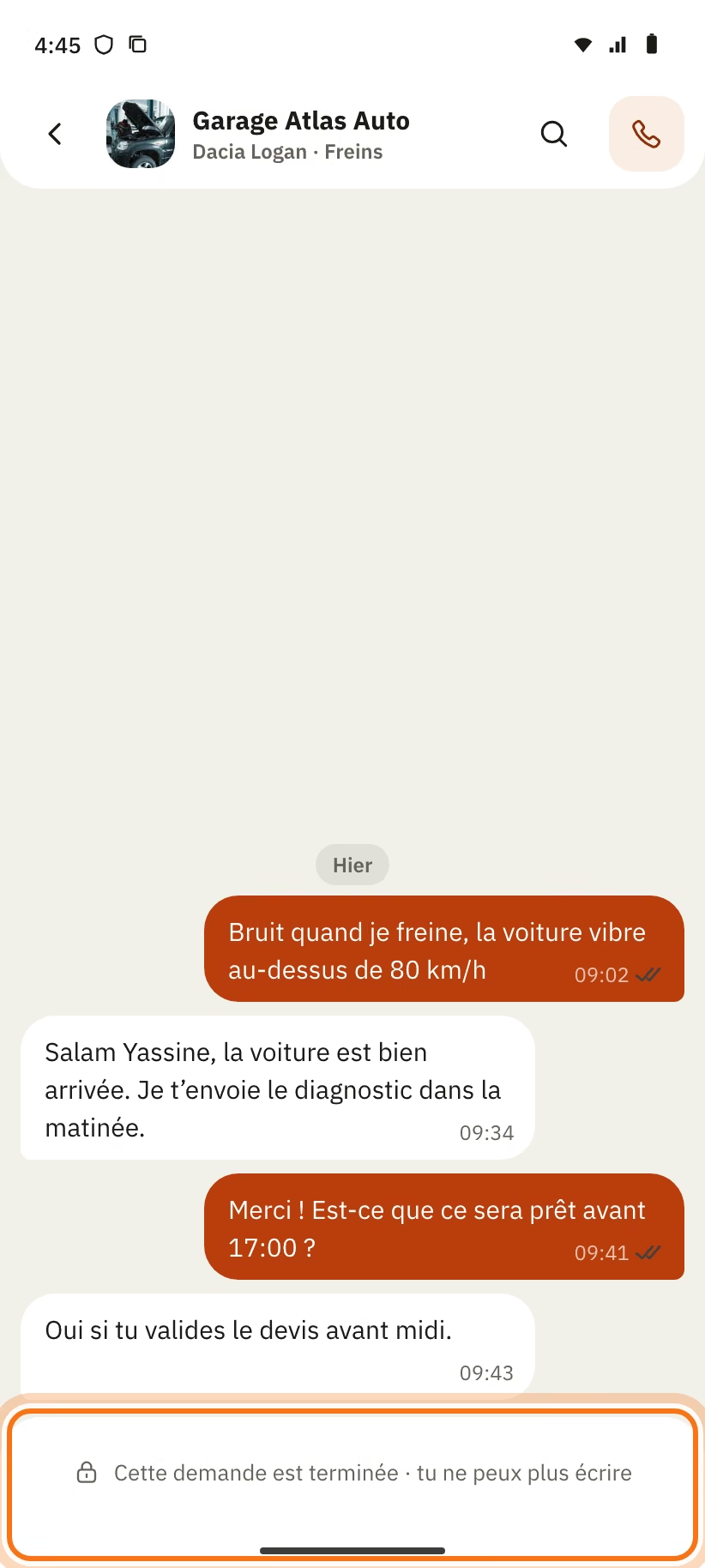
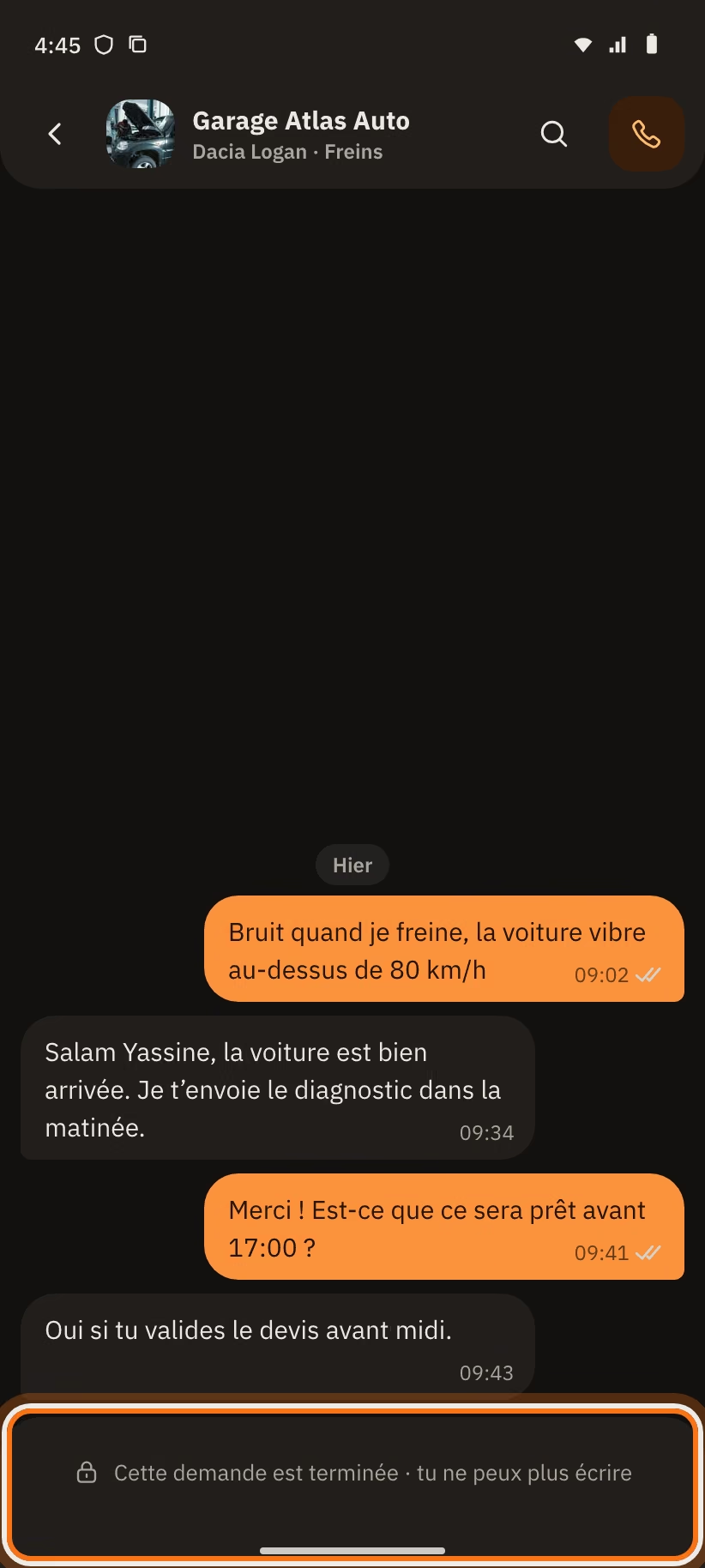
- Demande refusée ou annulée : la discussion se ferme tout de suite.
- Demande terminée : elle se ferme 7 jours après.
Quand tu reçois un message, tu peux répondre depuis la notification (« Répondre ») ou la marquer « Marquer comme lu ».
Mes voitures et l’historique
Ajouter une voiture
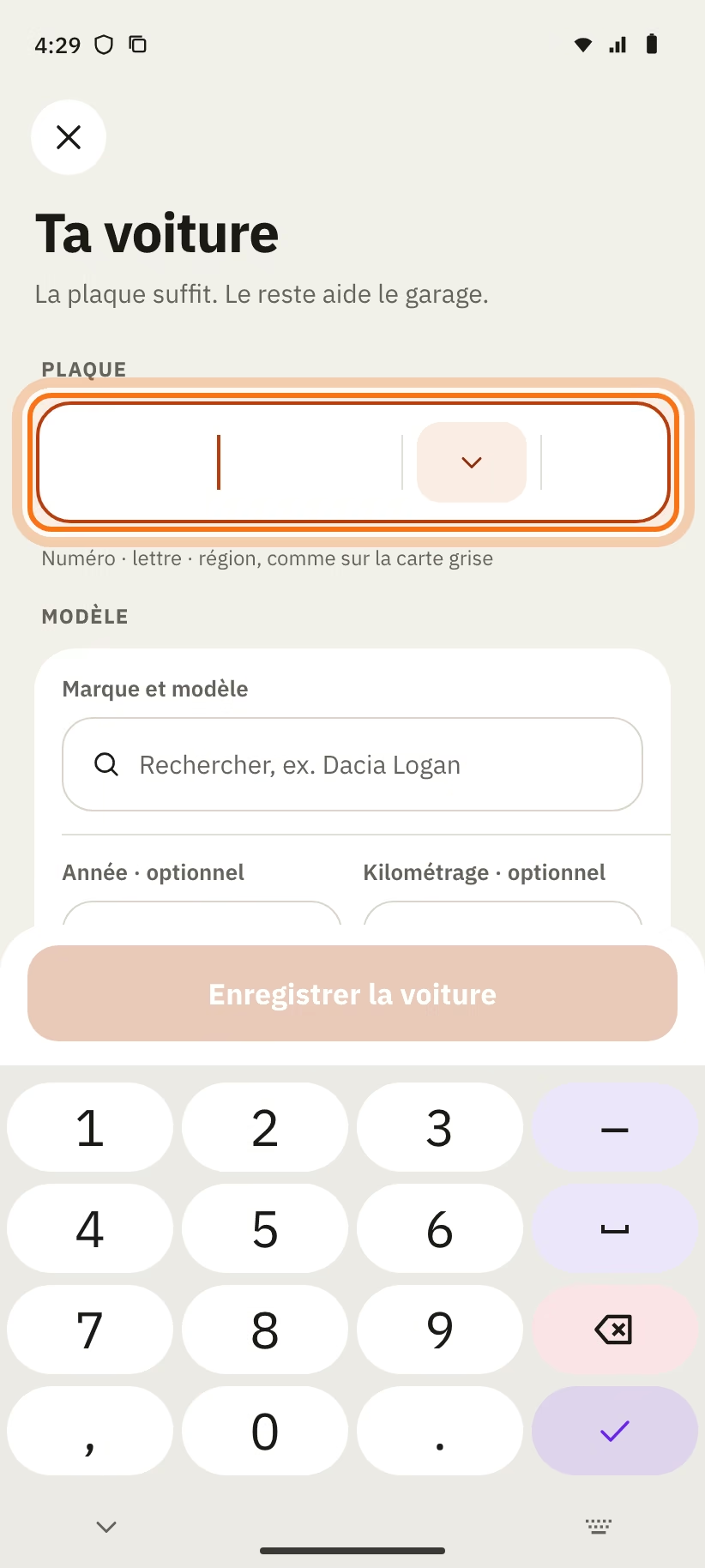
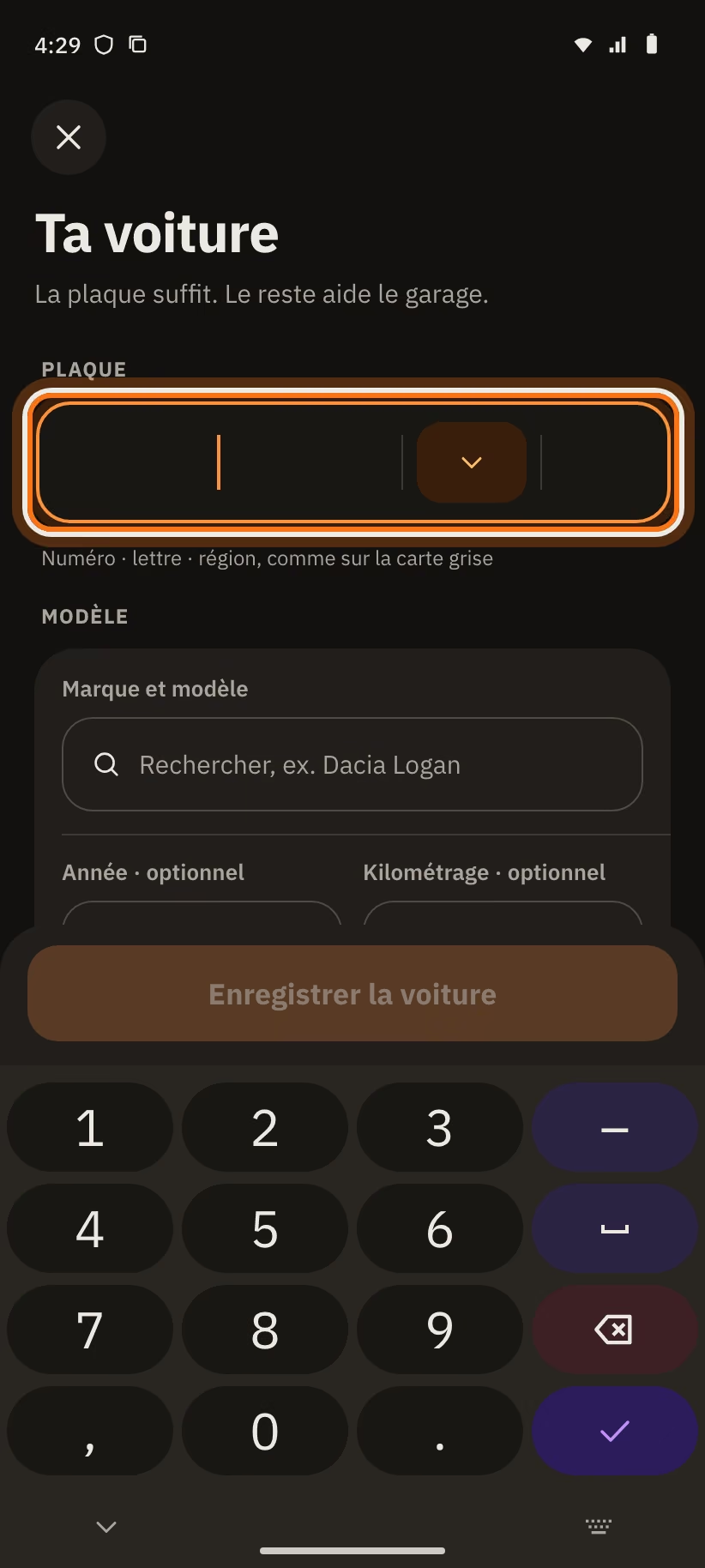
Ouvre l’onglet « Mes voitures », puis touche le bouton « + » en haut. L’écran « Ta voiture » dit : « La plaque suffit. Le reste aide le garage. »
- « Plaque » : écris le numéro (1 à 6 chiffres), choisis la lettre arabe, puis écris la région (1 ou 2 chiffres). C’est le format de la carte grise.
- « Marque et modèle » : cherche ta voiture, par exemple Dacia Logan.
- « Année » : remplis-la. Sans l’année, l’app ne peut pas enregistrer la voiture.
- « Kilométrage · optionnel » et « Photo · optionnel ».
- Touche « Enregistrer la voiture ».
Plaque déjà enregistrée
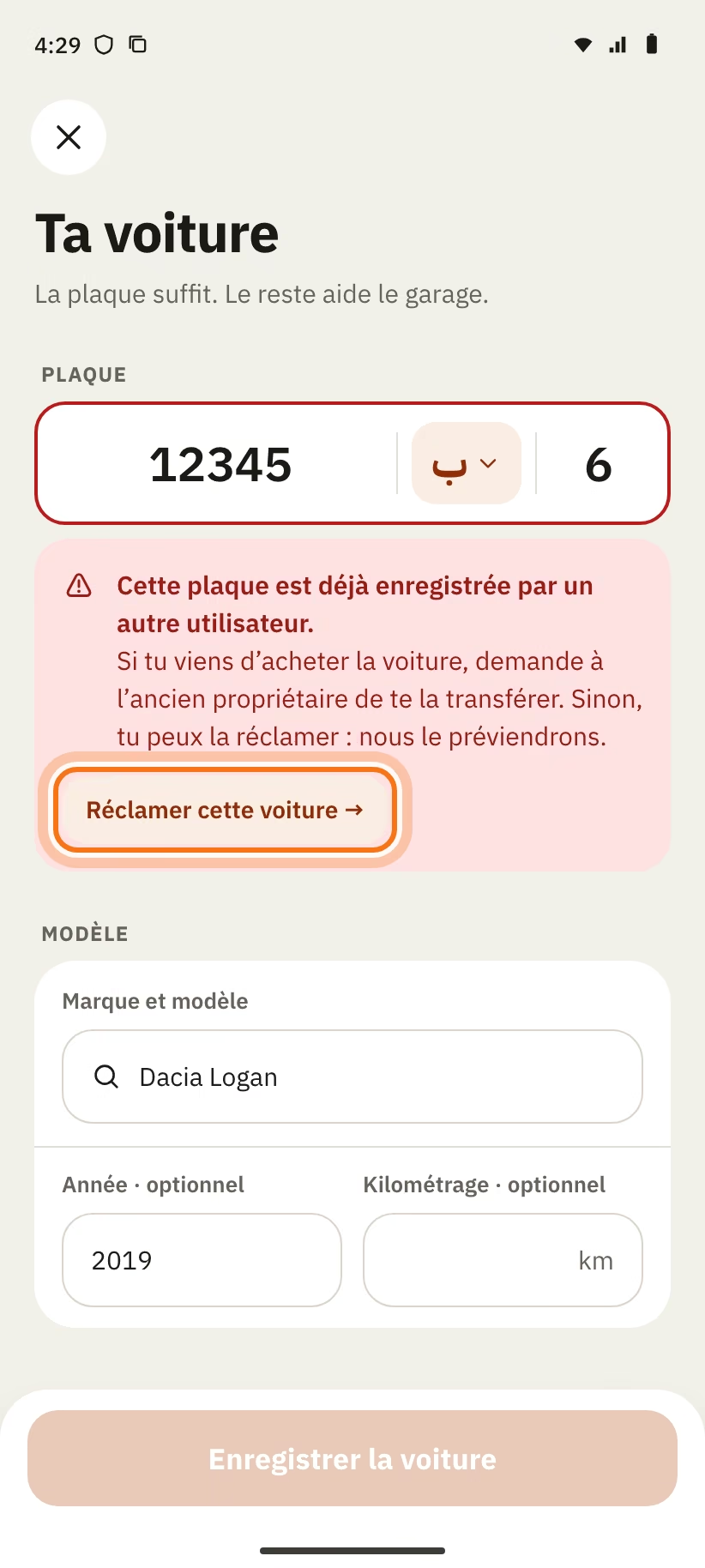
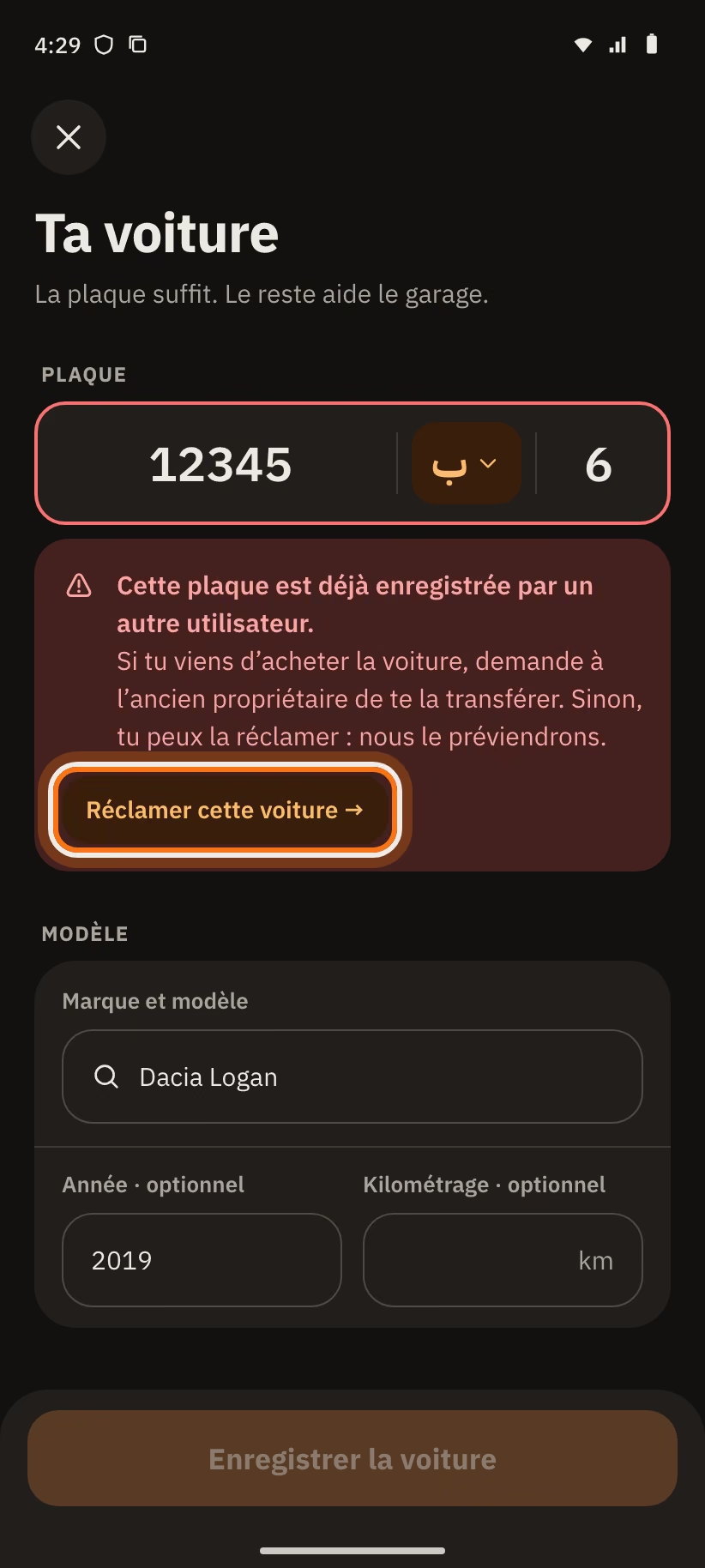
Si un autre compte a déjà cette plaque, l’app écrit « Cette plaque est déjà enregistrée par un autre utilisateur. » Tu peux réclamer la voiture, par exemple si tu l’as achetée.
- Touche « Réclamer cette voiture → ».
- Le propriétaire actuel a 7 jours pour répondre.
- Sans réponse après 7 jours, ta réclamation est refusée. La voiture reste à l’ancien propriétaire.
Si c’est toi le propriétaire, tu vois « Quelqu’un réclame cette voiture ». Touche « Céder la voiture » pour la donner, ou « Ce n’est pas lui » pour refuser. Sans réponse sous 7 jours, la réclamation est refusée et la voiture reste à toi.
L’historique de la voiture
Touche « Historique » sur ta voiture. Tu vois le nombre de visites, les « DH dépensés » et la date de la dernière visite.
- Chaque travail fait via l’app s’ajoute tout seul, avec l’étiquette « via l’app ».
- Pour un ancien travail, touche « Ajouter une entrée ». L’écran « Travail fait ailleurs » s’ouvre. L’entrée porte l’étiquette « manuel » : elle est « saisie manuelle, non vérifiée ».
- Les filtres « Tout », « Via l’app » et « Saisi à la main » trient la liste.
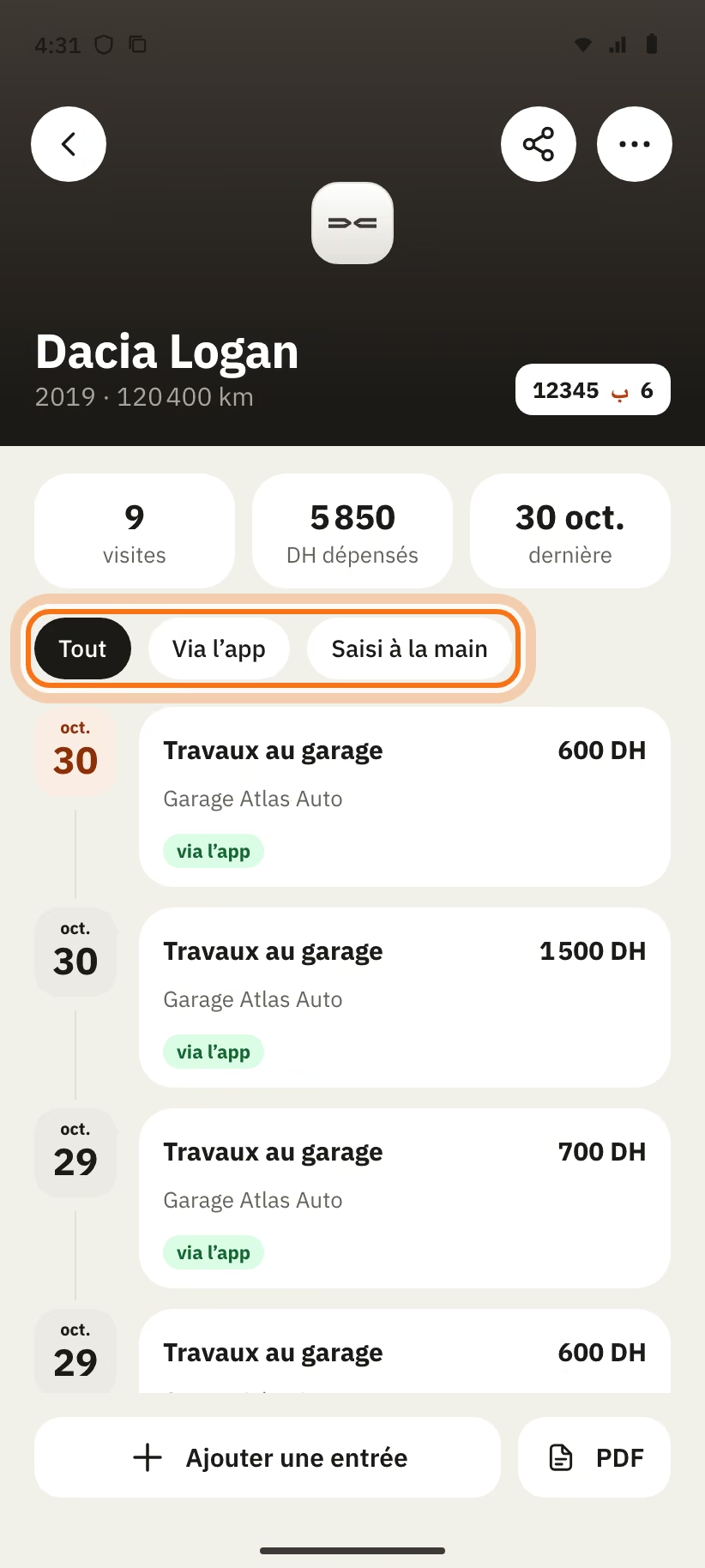
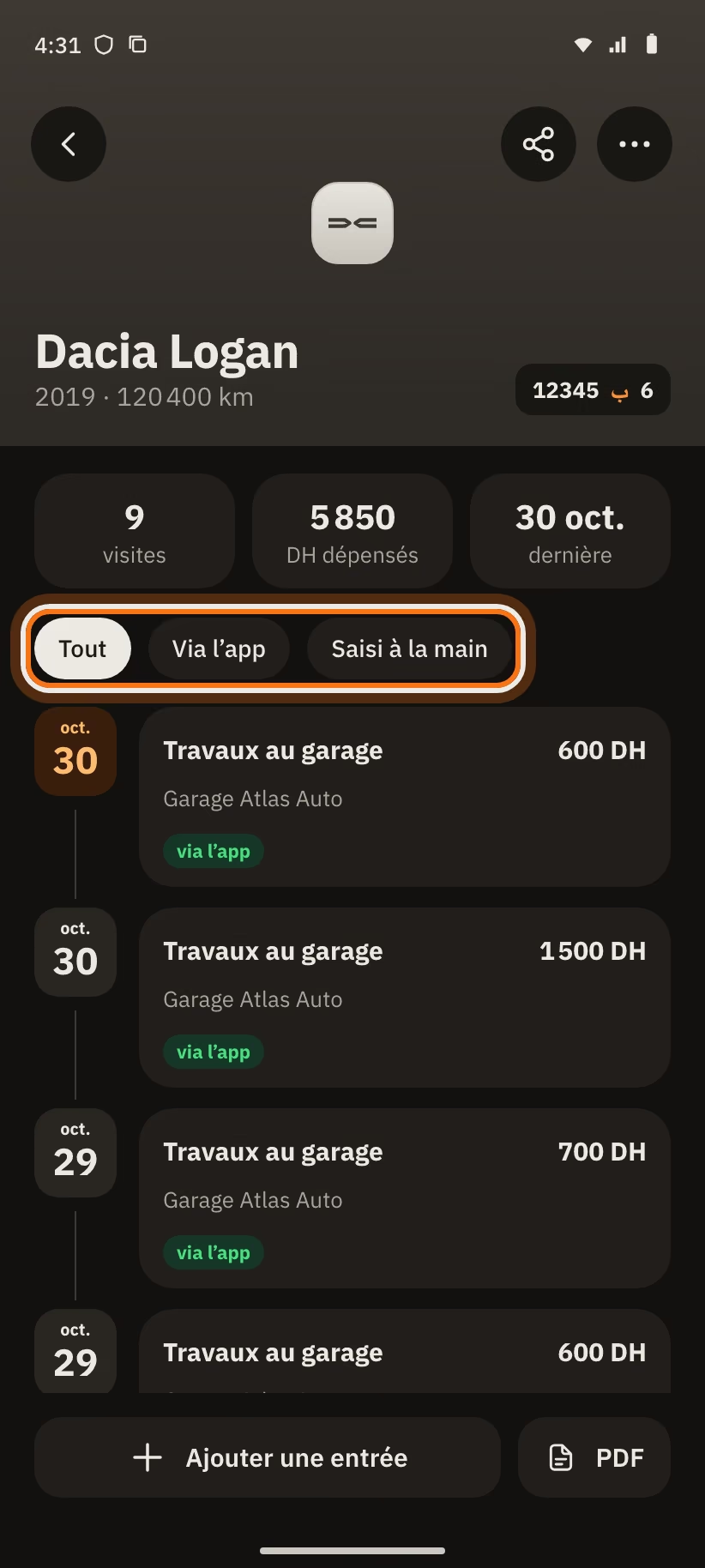
Pour envoyer l’historique, touche « PDF » ou l’icône « Partager ». Tu envoies un lien en lecture seule ou un PDF, sans ton nom ni ton numéro. Le lien marche 30 jours.
Vendre ta voiture
Dans l’historique, touche « ⋯ », puis « Vendre la voiture ». Tu as deux étapes :
- « Partager l’historique à l’acheteur » : touche « Copier » ou « Partager le lien ». Tu peux aussi envoyer un « PDF ». Le lien « Expire dans 30 jours ».
- « Transférer au nouveau propriétaire » (optionnel) : écris son numéro, puis touche « Transférer la voiture ». Il a 7 jours pour accepter. La voiture et son historique passent alors sur son compte. Tu gardes une copie PDF.
Touche « Marquer comme vendue » pour finir. La voiture reste visible en lecture seule et le lien reste actif 30 jours.
Notifications
Touche la cloche pour voir tes notifications. « Tout lire » les marque toutes comme lues. Certaines ont un bouton, comme « Voir et accepter » ou « Voir et confirmer ».
Tu reçois une notification quand :
- le garage propose une autre heure ou confirme ton rendez-vous ;
- le rendez-vous approche (la veille à 18:00, puis 1 h avant) ;
- le garage reçoit ta voiture (avec les photos) ;
- tu reçois un diagnostic ;
- ta voiture est prête, ou le travail est terminé ;
- tu as manqué un rendez-vous, ou le garage refuse ou annule ;
- tu reçois un message ;
- l’app te demande un avis ;
- une voiture est transférée ou réclamée.
Pour choisir ce que tu reçois, ouvre « Profil », puis « Notifications ». Tu peux activer ou couper :
- « Suivi des demandes » ;
- « Messages » ;
- « Rappels » ;
- « Demandes d’avis ».
Touche « Heures calmes » pour choisir une heure « De » et une heure « À ». L’app te laisse tranquille pendant ces heures. Par défaut, c’est « Désactivées ».
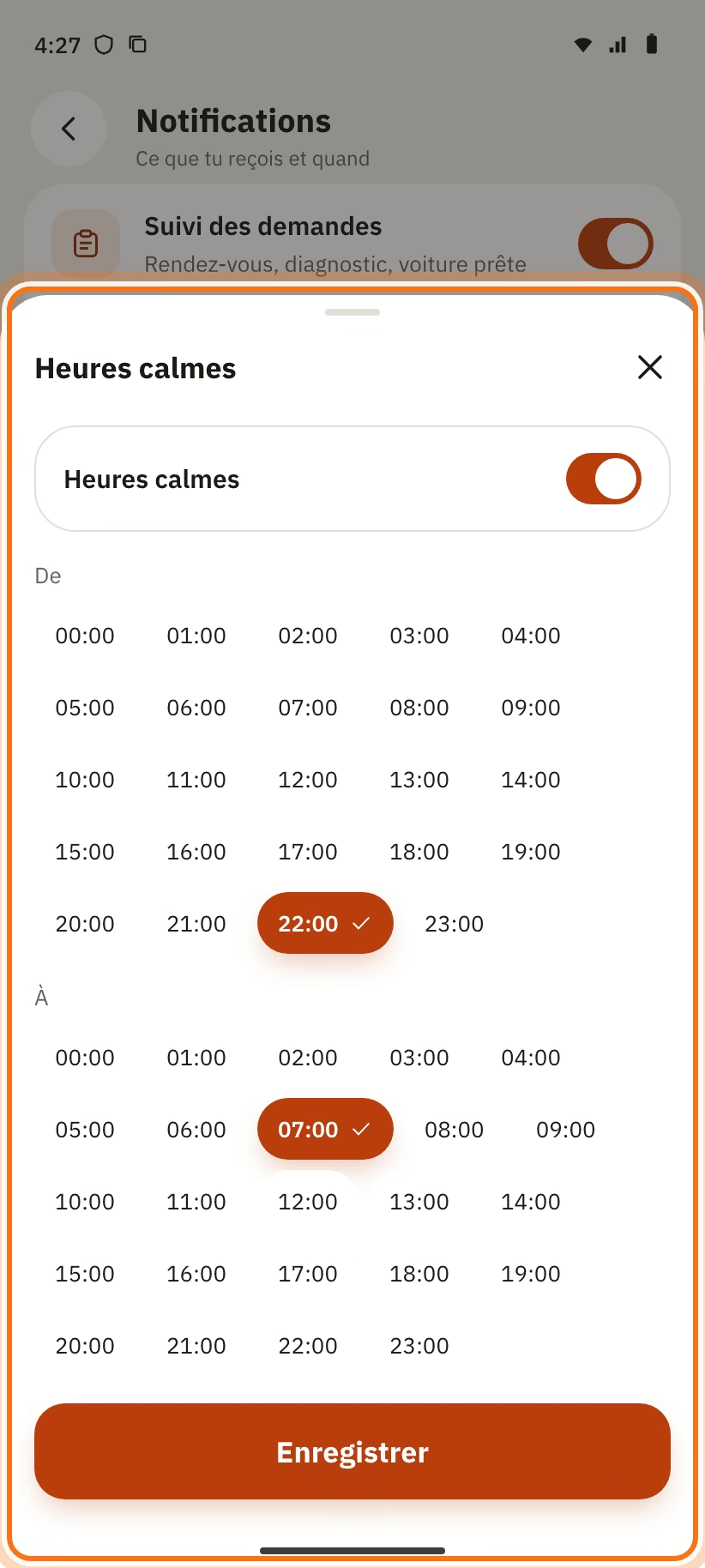
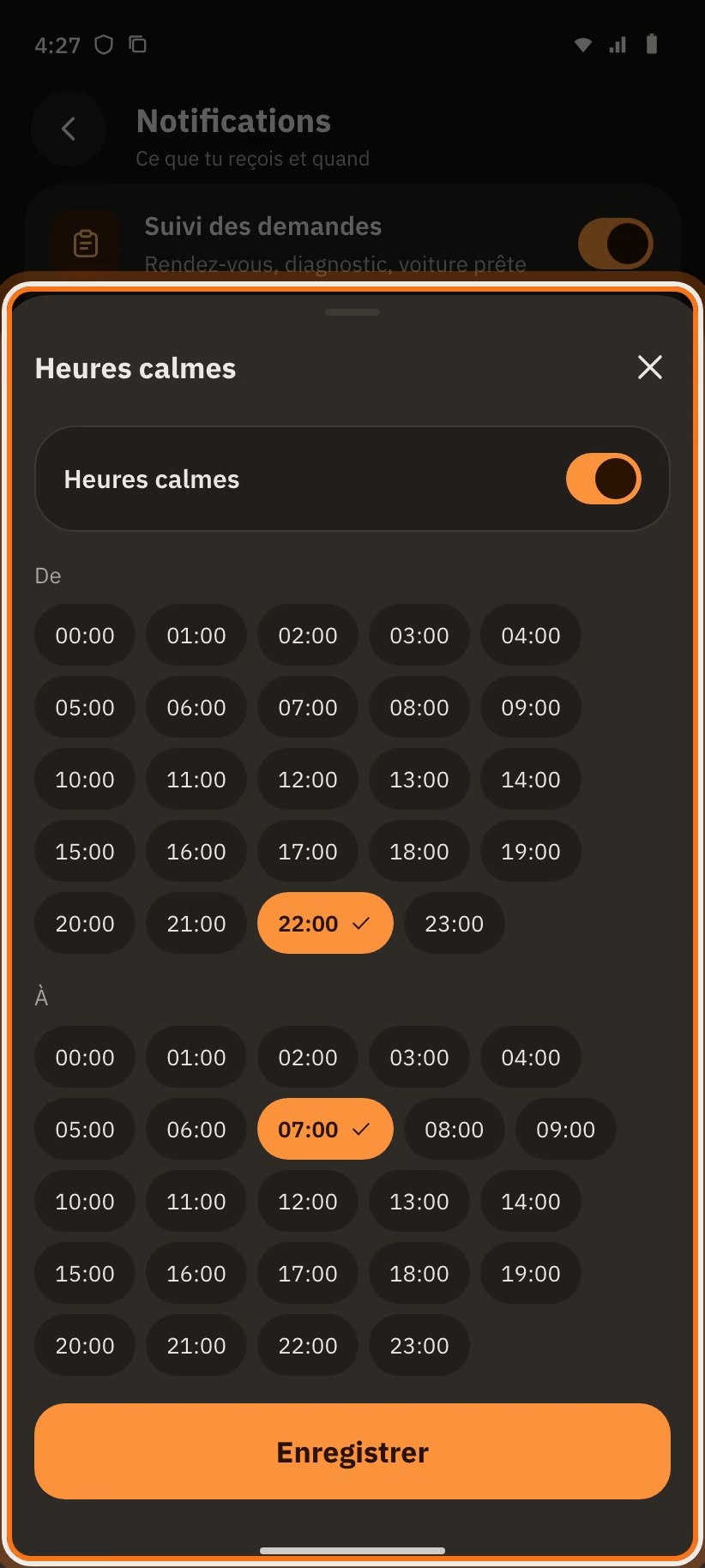
Si les notifications sont coupées dans les réglages du téléphone, l’app écrit « Les notifications système sont désactivées pour Mechanico. » Touche « Ouvrir les réglages ».
Préférences
Ouvre « Profil », section « Préférences » :
- « Langue » : français, arabe ou anglais. En arabe, l’écran se lit de droite à gauche.
- « Notifications » : voir plus haut.
- « Apparence » : « Automatique (appareil) », « Clair » ou « Sombre ».
- « Police » : « Automatique » ou « Police du téléphone ».
- « Retours haptiques » : une petite vibration quand tu touches l’écran.
Dans « Profil », touche le crayon à côté de ton nom pour changer ton prénom.
Garages enregistrés et garages bloqués
Pour enregistrer un garage, touche le marque-page sur sa fiche. Il faut être connecté.
Pour les retrouver, ouvre « Profil » et touche le compteur « garages » en haut. L’écran « Mes garages » s’ouvre. Chaque garage a un bouton « Décrire ».
Pour bloquer un garage :
- Ouvre la fiche du garage, touche « ⋯ », puis « Signaler ».
- Choisis la raison.
- Coche « Bloquer aussi ce garage (il ne pourra plus t’écrire) ».
Ton signalement est anonyme pour le garage. L’équipe Mechanico le regarde sous 48 h.
Pour débloquer : « Profil », puis « Garages bloqués », puis « Débloquer ».
Besoin d’aide
- Ouvre « Profil », puis « Aide et commentaires ».
- Choisis un sujet : « Un bug », « Une idée », « Mon compte » ou « Autre ».
- Écris ton message dans « Message ». Tu peux joindre une capture d’écran.
- Touche « Envoyer ».
Mechanico répond par WhatsApp ou SMS sous 2 jours ouvrés.
Supprimer ton compte
- Ouvre « Profil ».
- En bas, touche « Supprimer mon compte ».
- Lis l’écran « Supprimer définitivement ton compte ? ».
- Tu veux garder l’historique de tes voitures ? Touche d’abord « Exporter l’historique en PDF d’abord ».
- Tape SUPPRIMER dans le champ (« Tape SUPPRIMER pour confirmer »).
- Touche « Supprimer mon compte ».
Tes demandes, tes messages et tes avis sont supprimés. L’historique de tes voitures aussi. Les travaux déjà enregistrés par un garage restent chez lui, sans ton nom.
Tu as 30 jours pour changer d’avis. Reconnecte-toi avec le même numéro. L’app demande « Restaurer le compte ? ». Touche « Restaurer ».
Si tu as aussi un garage, lis le guide garage avant.
Ce qui est supprimé, ce qui est gardé, et comment faire sans l’app : voir la page Supprimer votre compte Mechanico.