Guide garage
Ce guide suit ta journée de garagiste dans Mechanico, de l’inscription jusqu’à la voiture rendue. Les noms entre « » sont ceux de l’app.
Créer ton garage
Passer en mode garage
Le garage utilise le même compte et le même numéro que la vue client.
- Connecte-toi avec ton numéro (voir le Guide client).
- Ouvre l’onglet « Profil ».
- Touche la carte « Tu as un garage ? ». L’inscription commence.
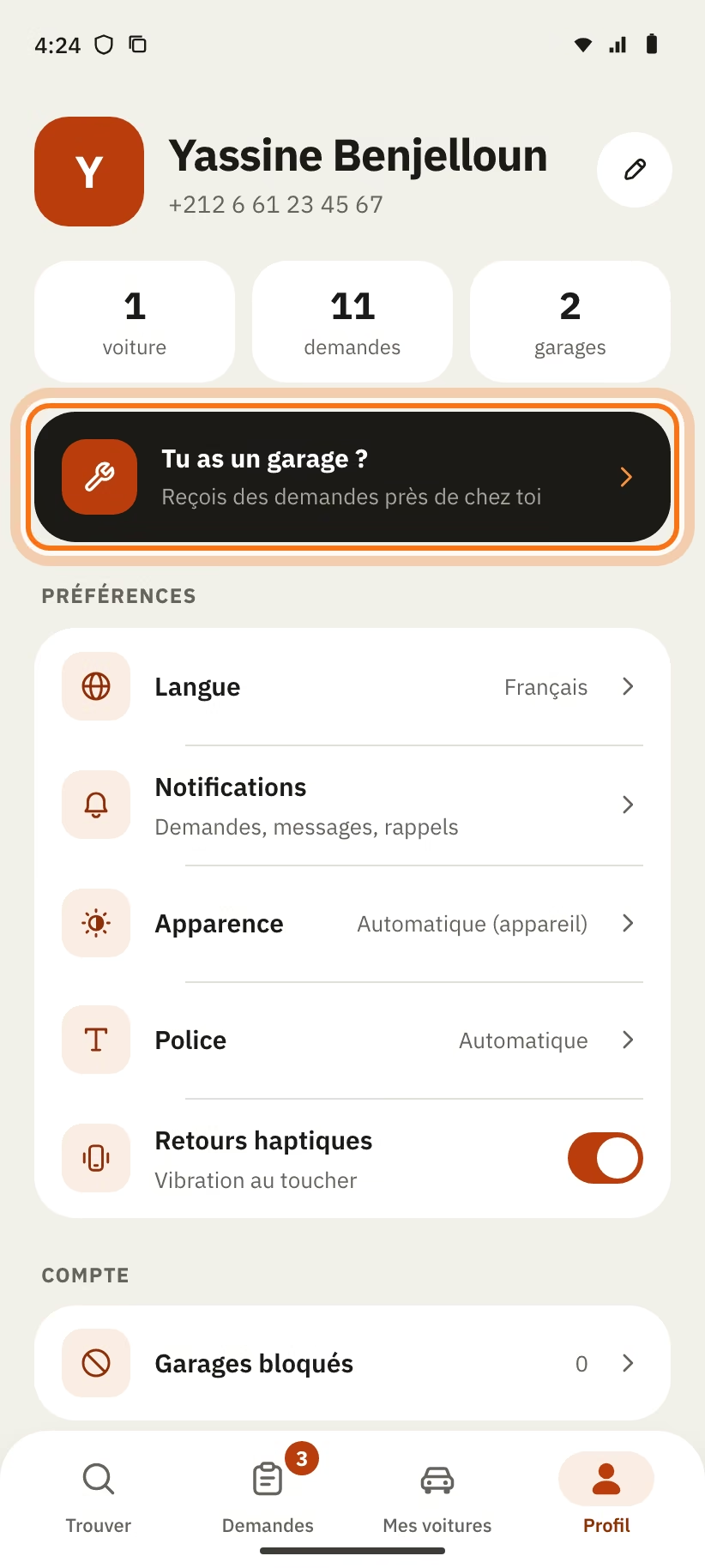
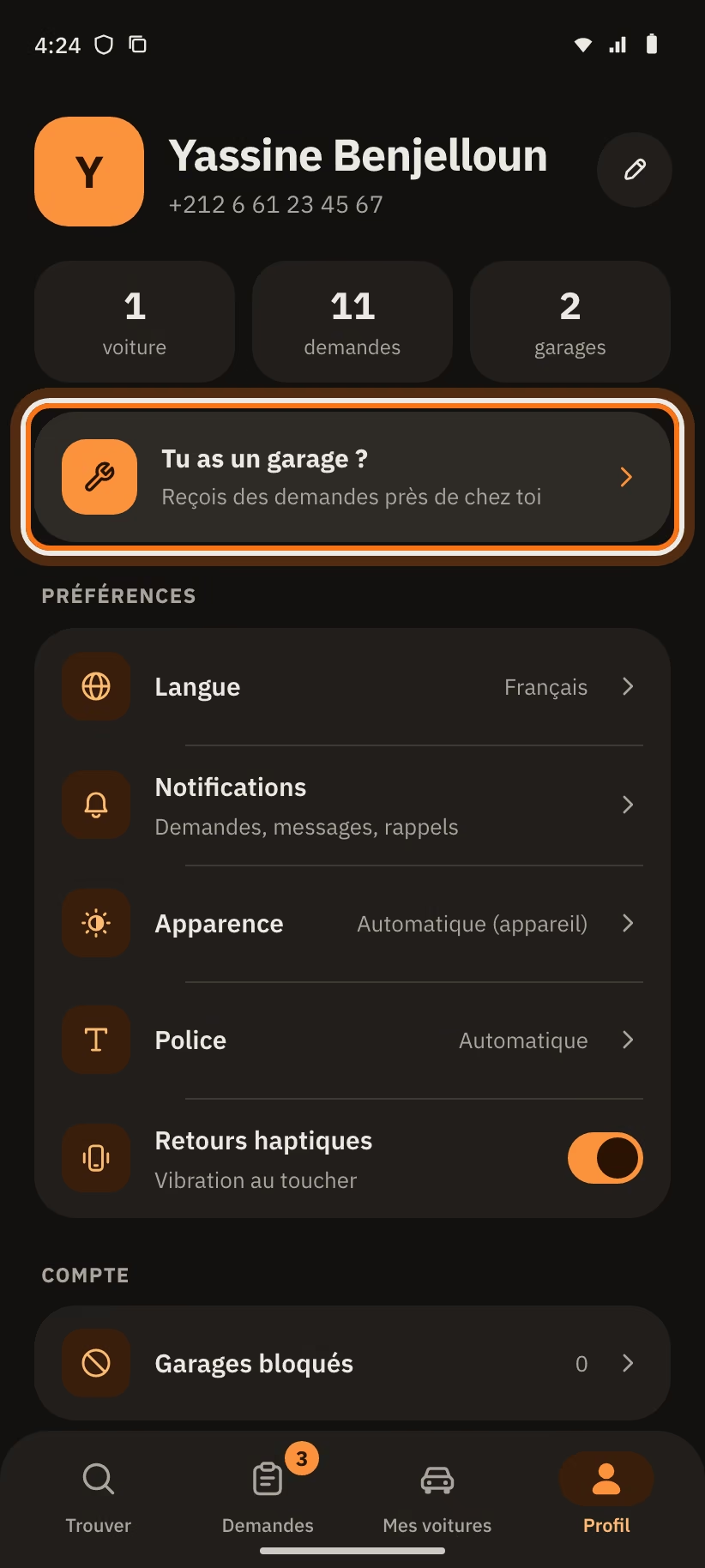
Tu as déjà un garage ? La carte s’appelle alors « Passer en mode garage ». Pour revenir, ouvre « Mon garage » et touche « Revenir à la vue Client ».
L’inscription en 4 étapes
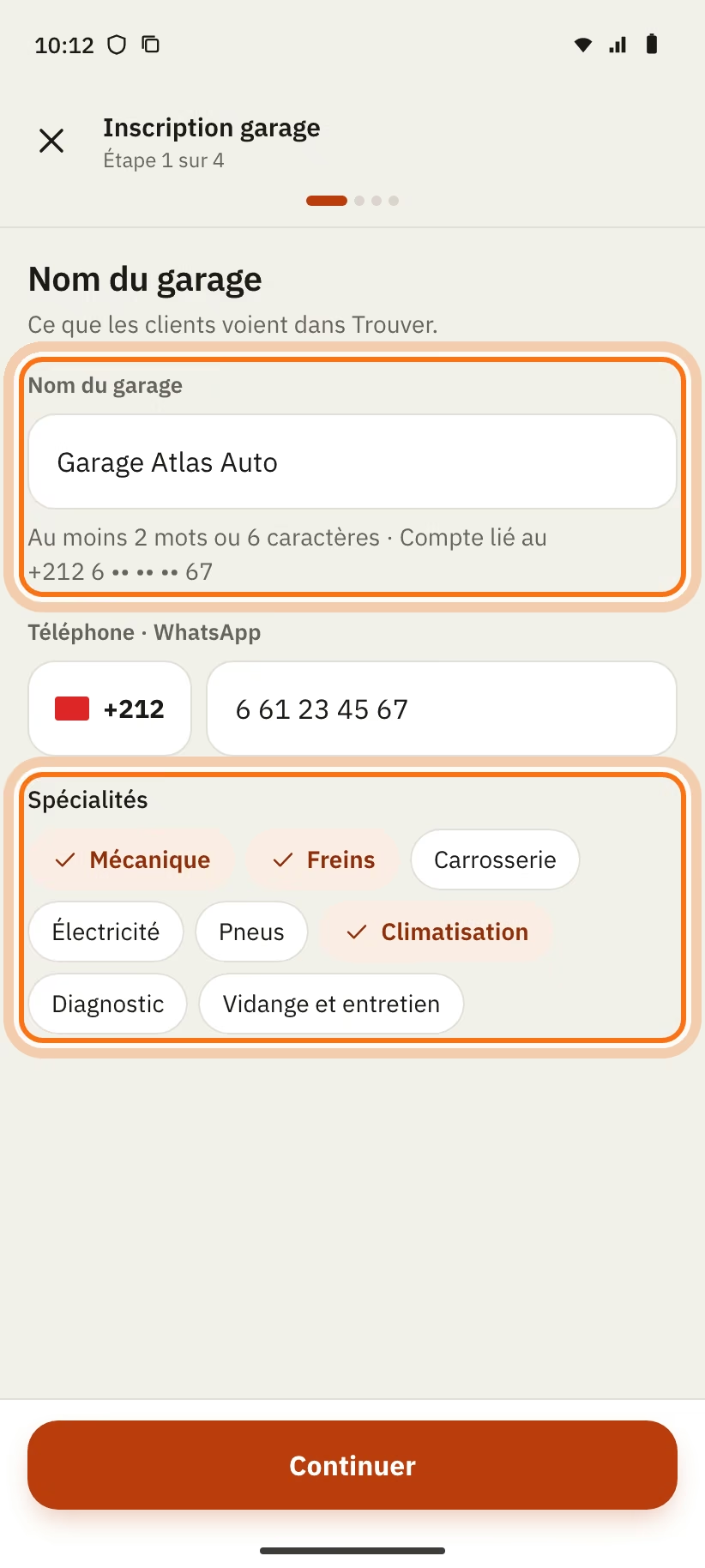
L’écran « Inscription garage » affiche « Étape 1 sur 4 ».
Étape 1 : nom et spécialités
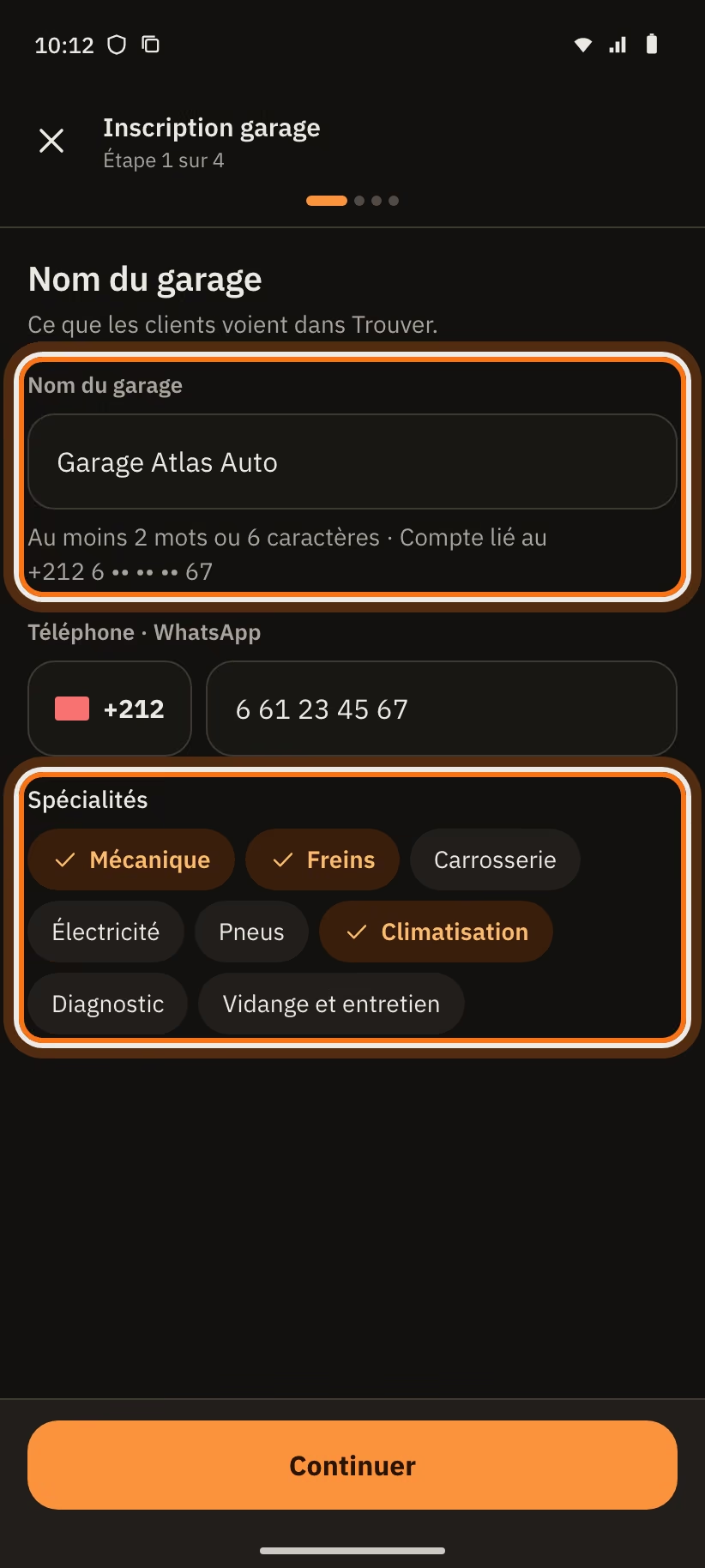
- Écris le « Nom du garage ». Il faut au moins 2 mots ou 6 caractères (60 au maximum). Les clients voient ce nom dans « Trouver ».
- Un garage du même nom existe près de toi ? Tu peux garder ton nom. Ajoute ton quartier pour éviter la confusion.
- Entre « Téléphone · WhatsApp » : un numéro marocain à 9 chiffres. Il est obligatoire.
- Choisis au moins une spécialité : « Mécanique », « Freins », « Carrosserie », « Électricité », « Pneus », « Climatisation », « Diagnostic », « Vidange et entretien ».
- Touche « Continuer ».
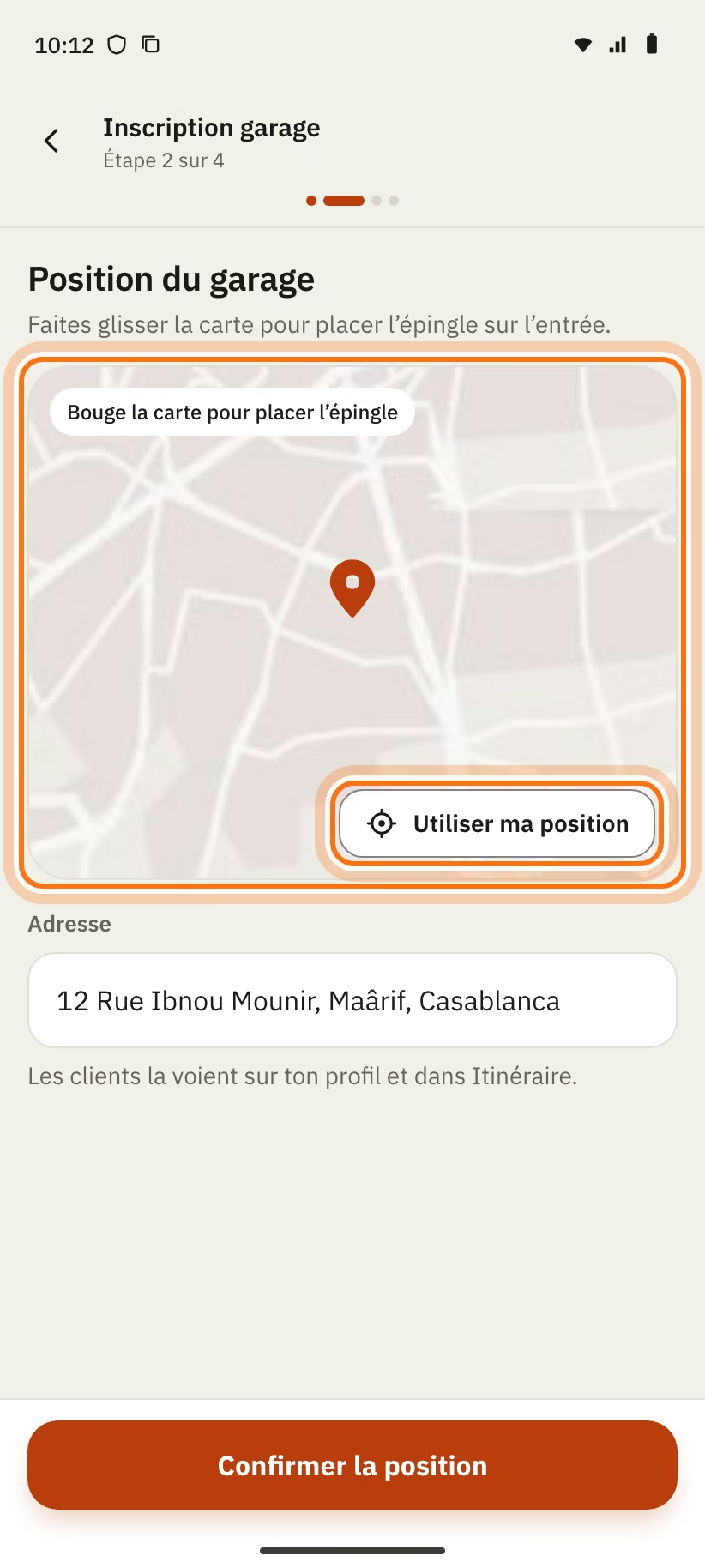
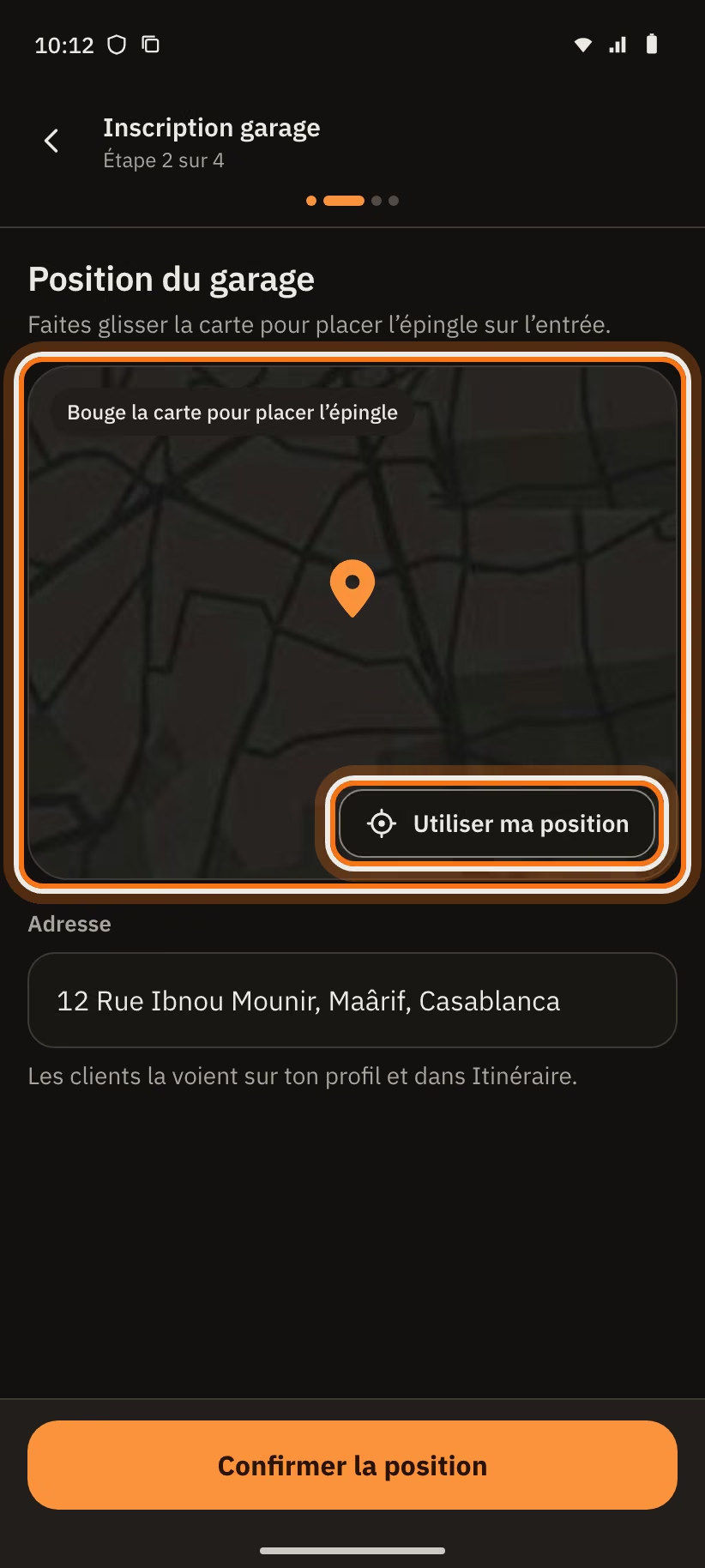
Étape 2 : position du garage
- Bouge la carte pour poser l’épingle sur l’entrée, ou touche « Utiliser ma position ».
- Écris l’adresse (3 à 200 caractères). Les clients la voient sur ton profil.
- Touche « Confirmer la position ». L’app couvre seulement le Maroc.
Étape 3 : horaires
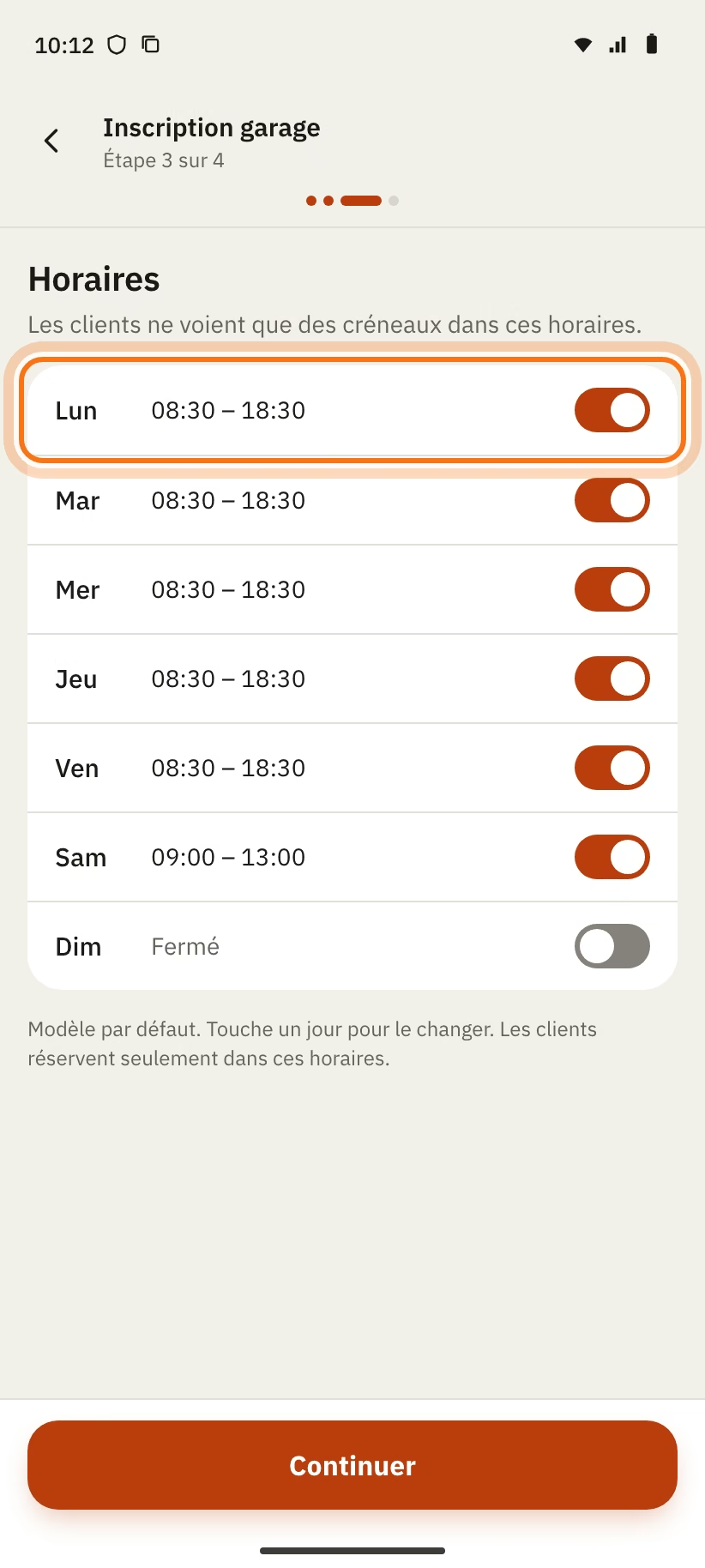
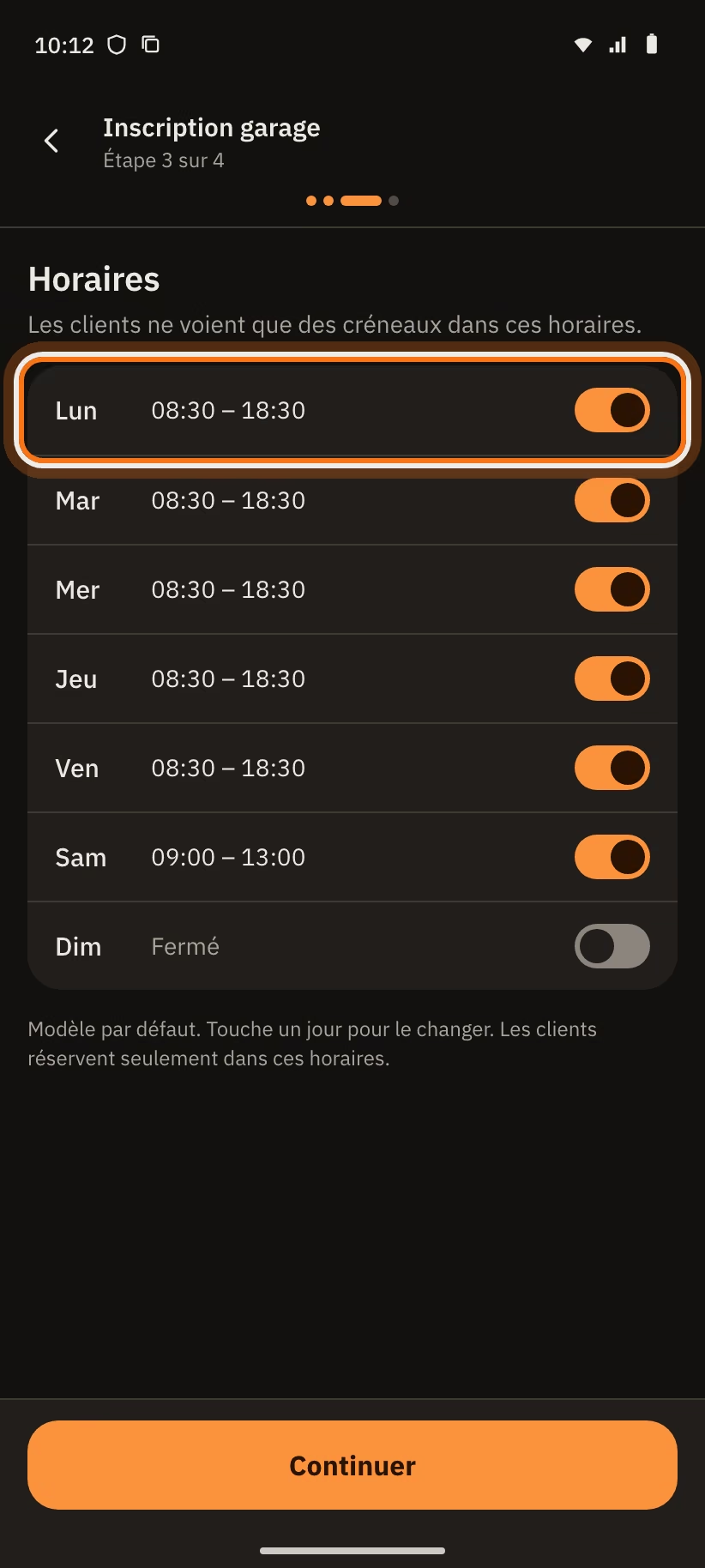
- Un modèle d’horaires est déjà rempli. Touche un jour pour le changer.
- Touche « Continuer ».
Les clients réservent seulement dans ces horaires. Après cette étape, ton garage est visible dans « Trouver ».
Étape 4 : montre ton travail
L’écran dit « Ton garage est visible ». Cette étape est facultative.
- Ajoute une « Vidéo de couverture » (60 secondes maximum).
- Ajoute jusqu’à 3 photos de travaux, avant et après.
- Touche « Publier mon garage », ou « Passer pour l’instant ».
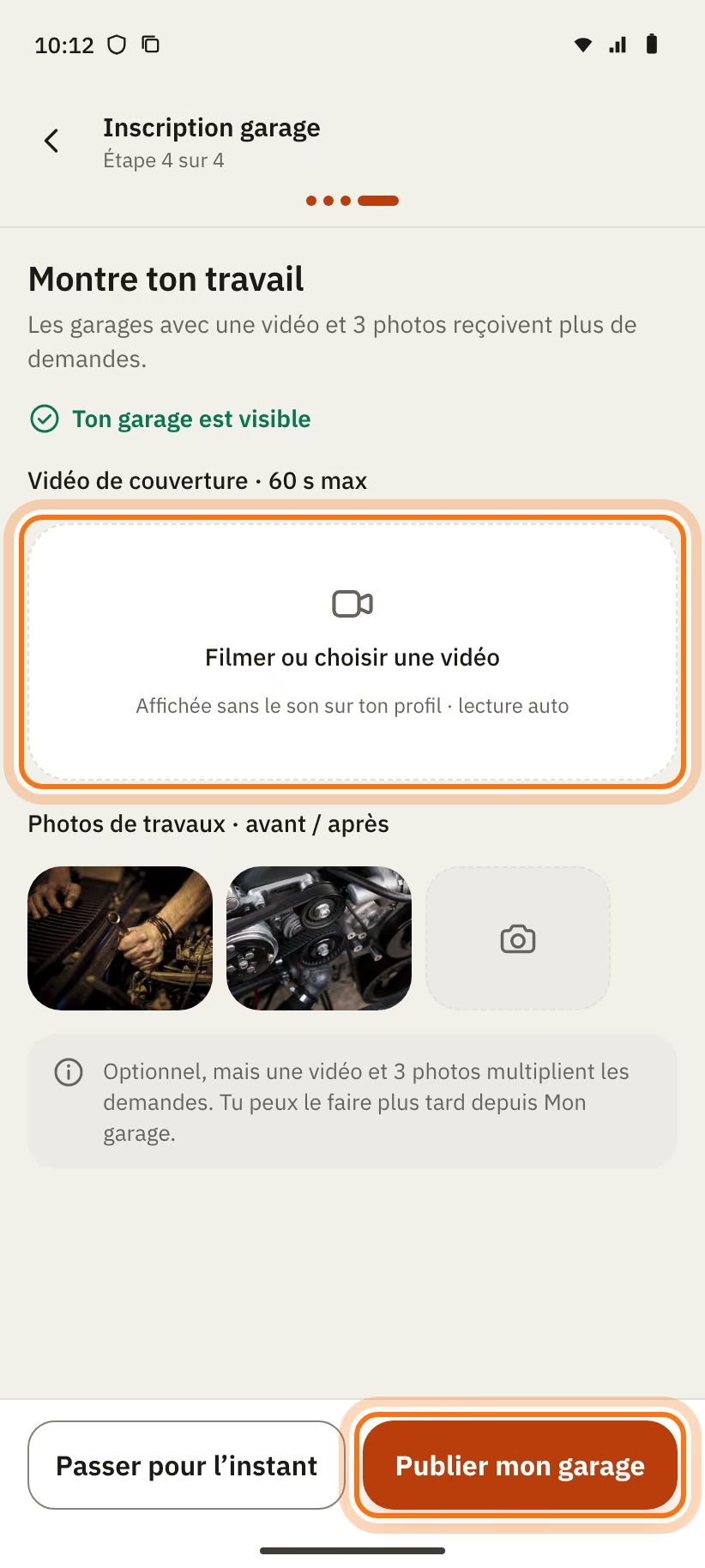
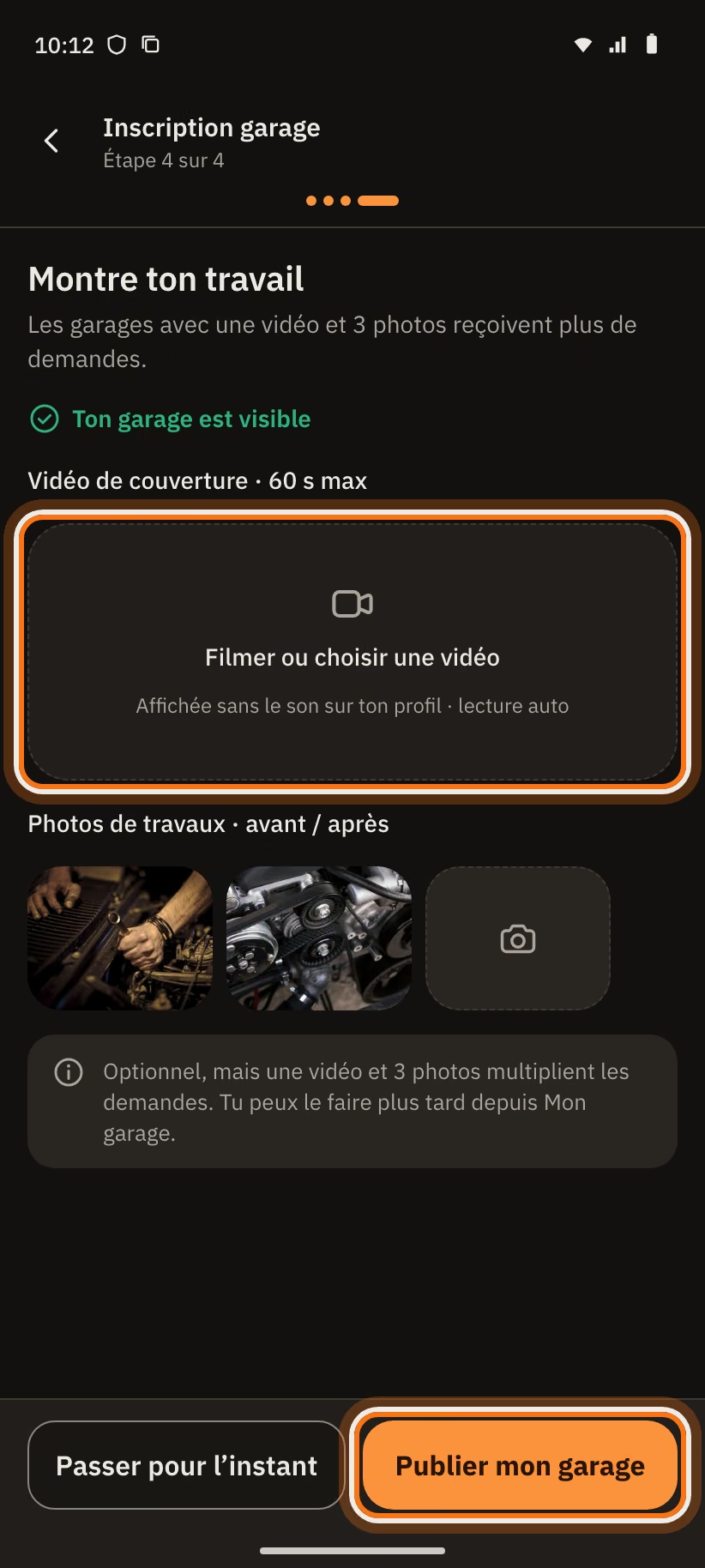
Un garage avec une vidéo et 3 photos reçoit plus de demandes. Tu peux les ajouter plus tard depuis « Mon garage ».
Compléter ton profil
- Ouvre l’onglet « Mon garage ».
- Touche le crayon « Modifier le profil ».
- Complète la vidéo de couverture, la galerie, les services et les « Infos du garage » : nom, adresse, téléphone, WhatsApp, description.
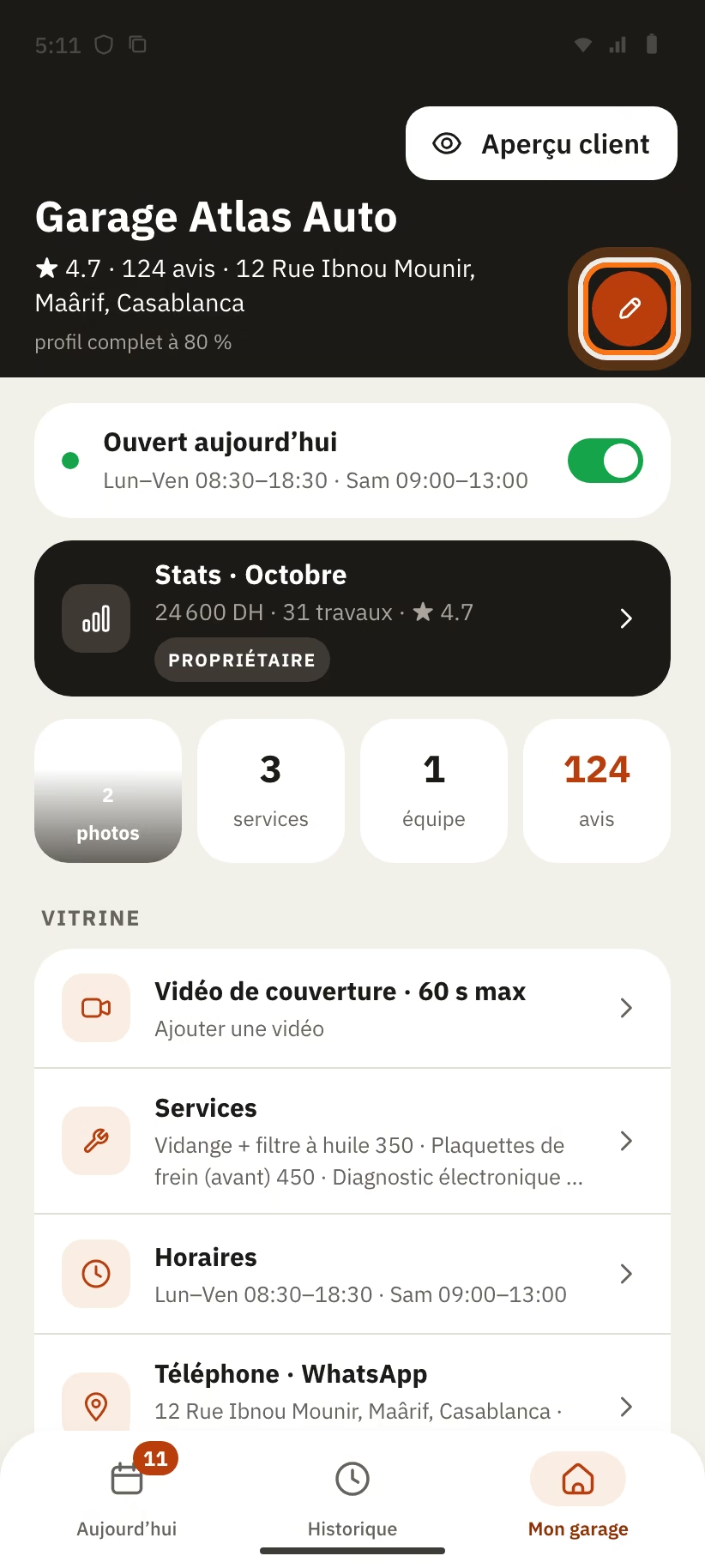
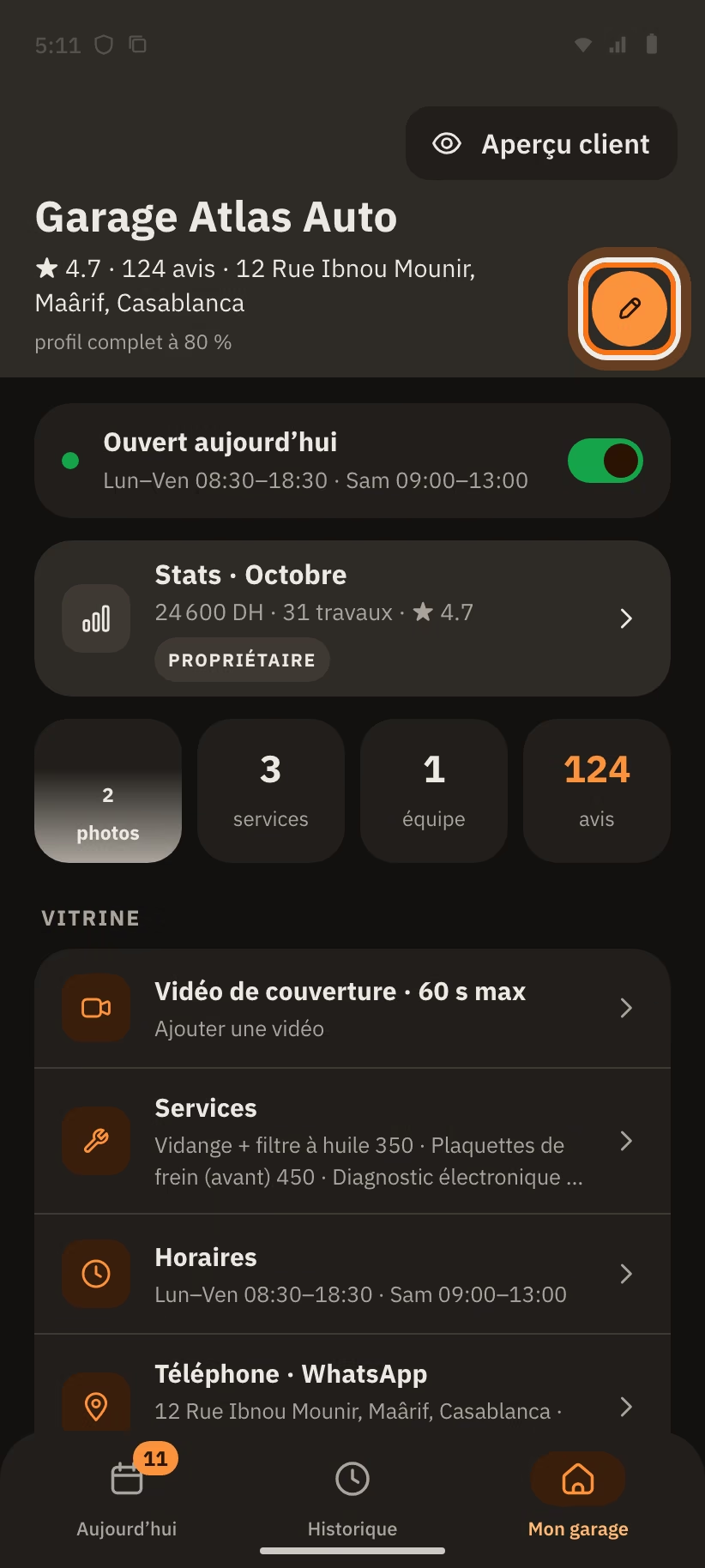
- Galerie · avant / après : touche une photo pour ajouter une légende ou la lier à une autre photo, en avant / après.
- Vidéo de couverture : 60 secondes et 50 Mo au maximum. Elle passe sans le son sur ton profil.
- « Aperçu client » : tu vois ton profil comme un client le voit.
- « profil complet à 80 % » : ce chiffre monte quand tu ajoutes des photos, une vidéo et des services.
Seul le propriétaire peut modifier le profil.
Tes services et tes prix
Dans « Mon garage », ouvre « Services », puis touche « Ajouter un service ».
- « Nom du service » ;
- « Prix dès (DH) » ;
- « Durée (min) » ;
- « Réservable en ligne » : si c’est activé, le client choisit une heure dans tes horaires. Le rendez-vous bloque la durée du service.
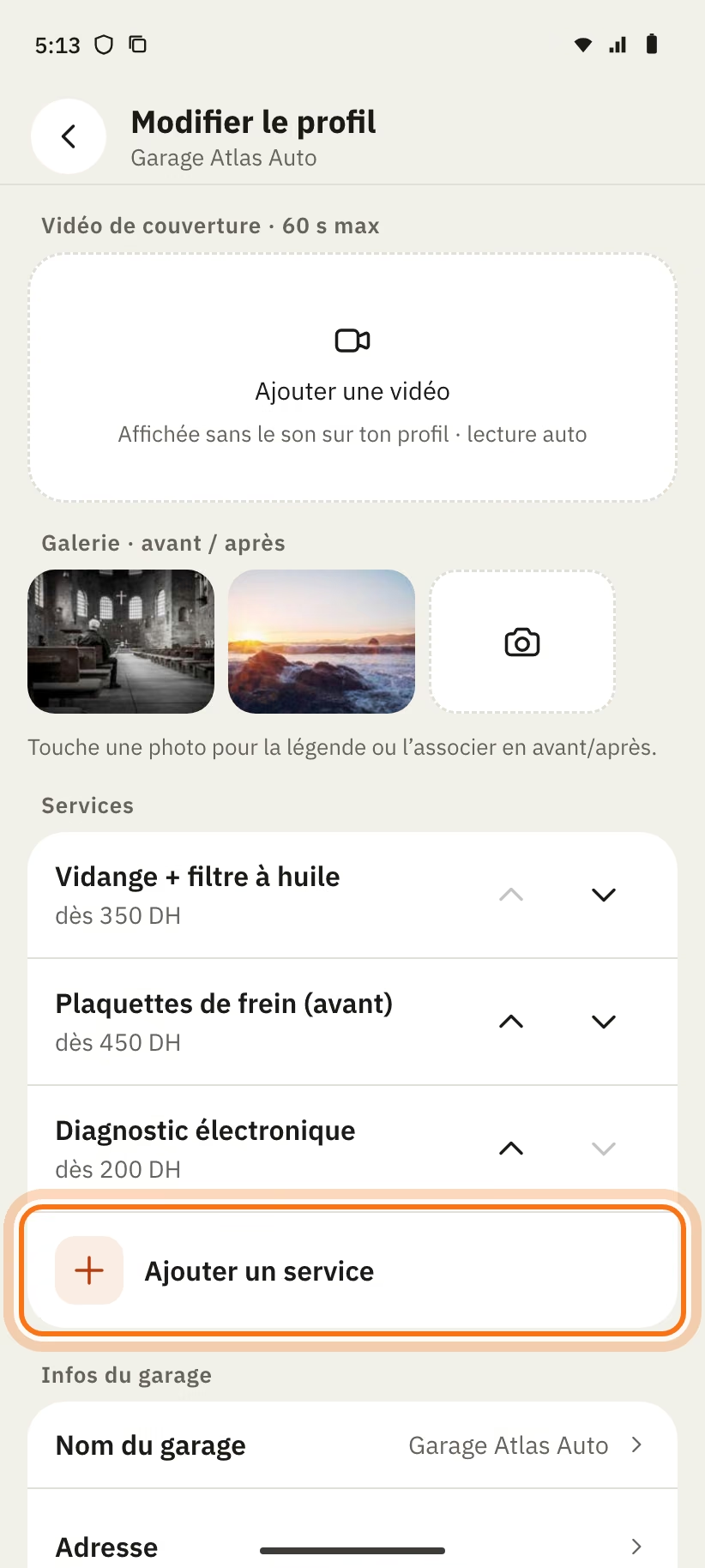
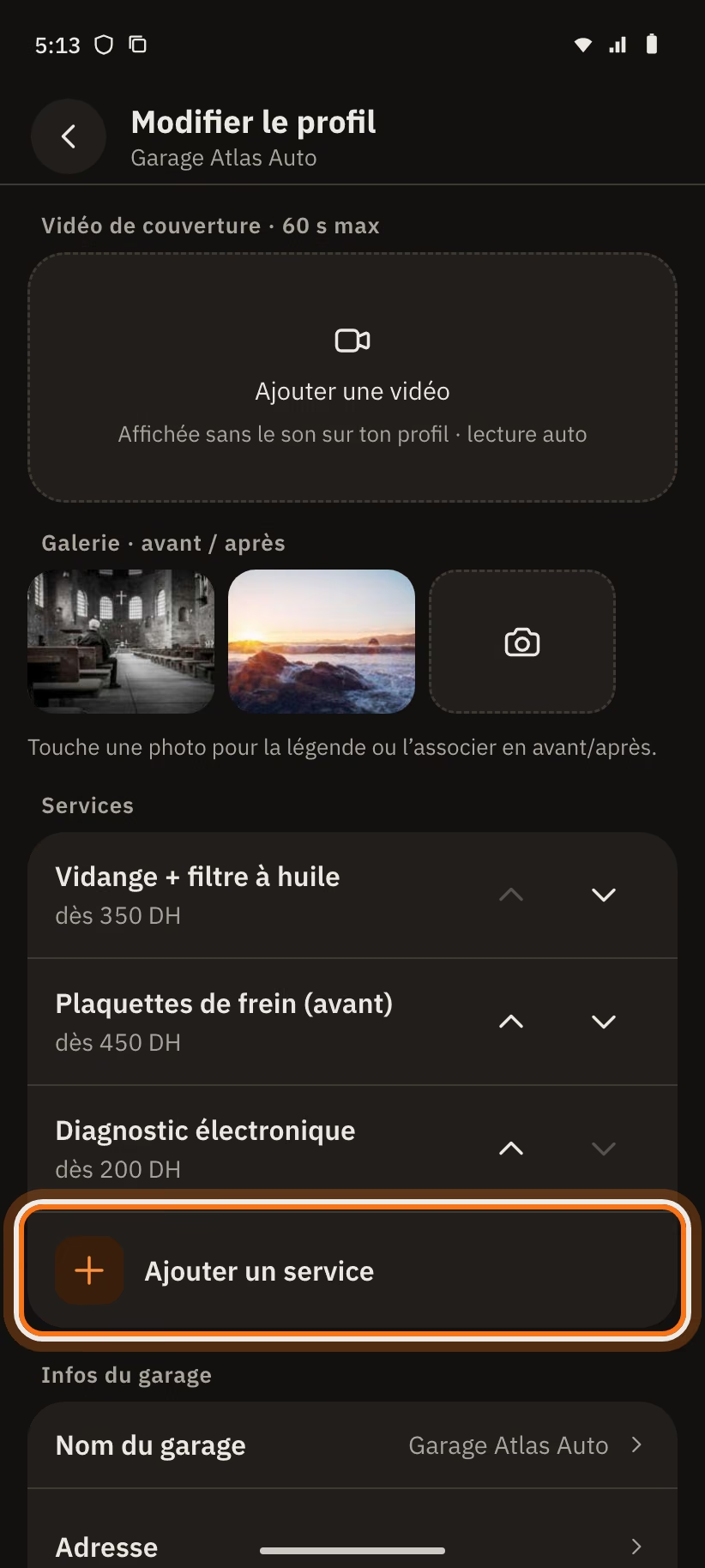
Un service sans prix s’affiche « sur devis ». Utilise les flèches pour changer l’ordre. Le client voit « dès 350 DH » sur ta fiche.
L’écran « Aujourd’hui »
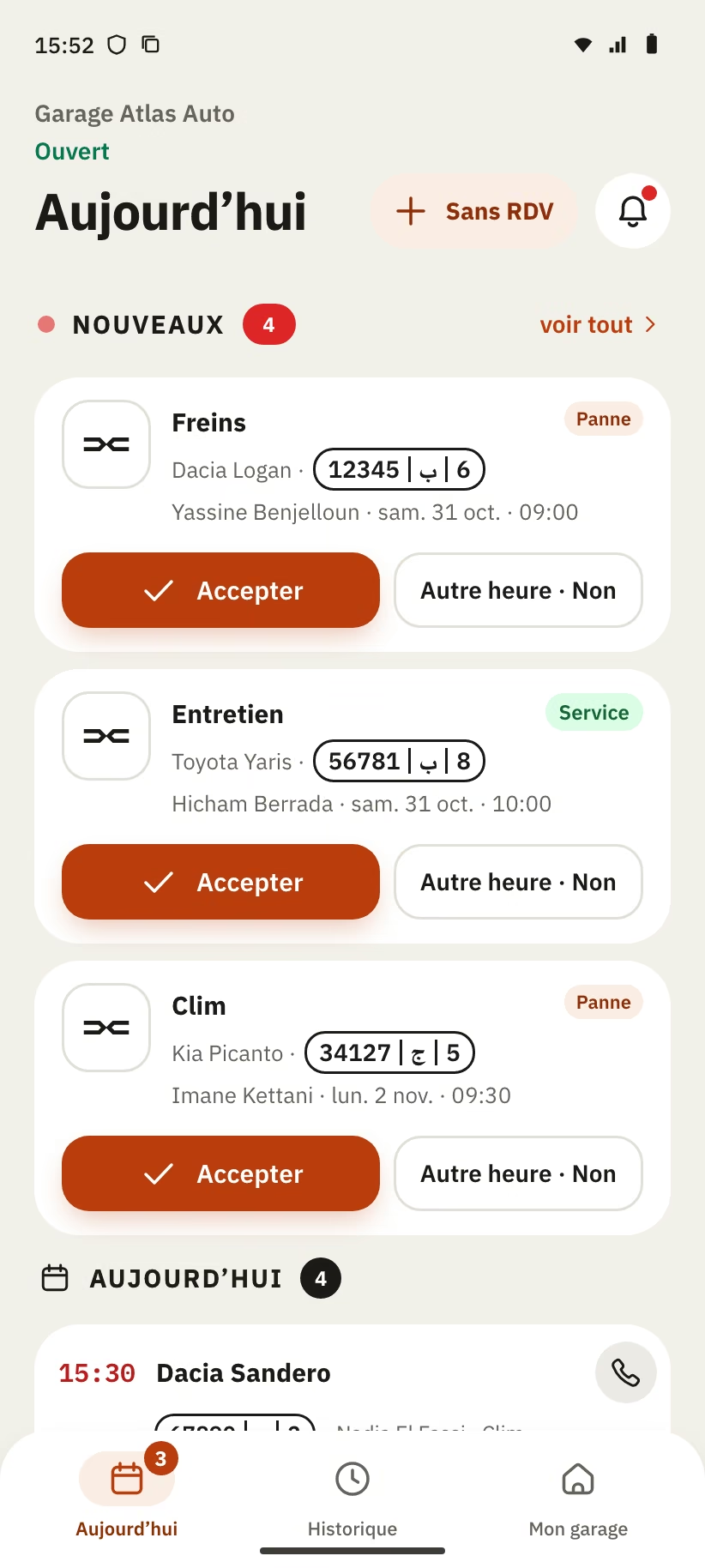
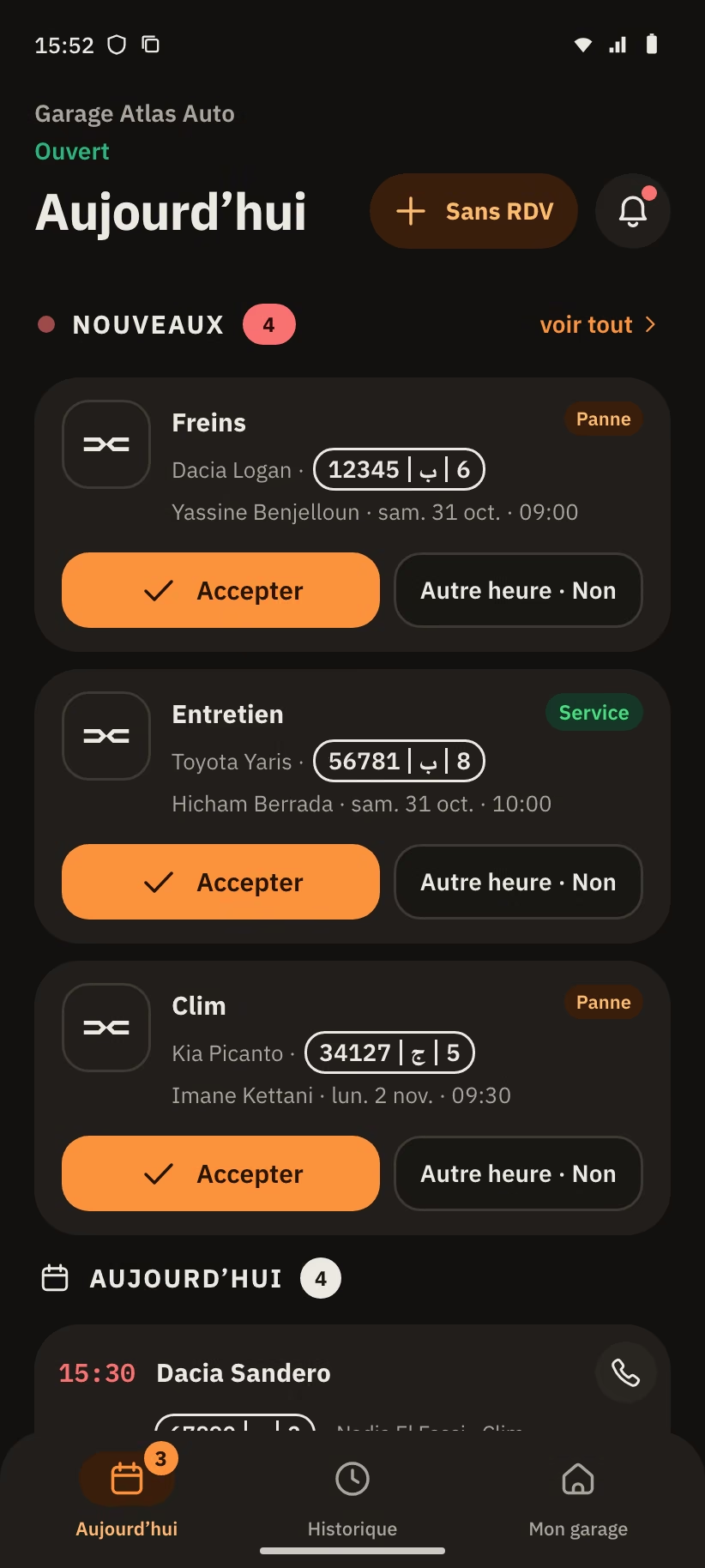
Ton garage a trois onglets : « Aujourd’hui », « Historique » et « Mon garage ». En haut de « Aujourd’hui », tu vois le nom du garage et son état : « Ouvert », « Fermé · ouvre à … » ou « Fermé temporairement ». Le bouton « Sans RDV » est à côté de la cloche.
L’écran est fait de blocs, du plus urgent au moins urgent :
| Bloc | Ce que tu y trouves |
|---|---|
| « Nouveaux » | Les nouvelles demandes, avec un compteur rouge. Elles sont suivies des heures que tu as proposées et qui attendent le client. Après 3 lignes : « voir tout » ou « Masquer ». |
| « Aujourd’hui » | Les visites du jour : heure, voiture, plaque, prénom, service et téléphone. |
| « Au garage » | Les voitures reçues. Les voitures prêtes passent en dernier. |
| « Demain · jeu. 30 » | Les rendez-vous de demain, avec le téléphone seulement. |
| « Cette semaine · 5 rendez-vous » | Le nombre de rendez-vous de la semaine. |
Quand tout est traité, tu vois « Tout est à jour ».
Les étiquettes et les lignes
| Ce que tu vois | Ce que ça veut dire |
|---|---|
| Panne | Le client décrit un problème. |
| Service · 420 DH | Le client réserve un service à ce prix. |
| Créneau client | Le client propose lui-même une heure. |
| Walk-in | Client sans l’app (voir « Sans RDV »). |
| En attente | Tu as proposé une autre heure. Le texte dit « Proposé jeu. 30 · 11:00 · attend sa réponse ». |
| « Client sur place · « Je suis arrivé » 10:42 » | Le client a touché « Je suis arrivé ». |
| « En retard de 1 h 40 » | En rouge, 30 minutes après l’heure du rendez-vous. |
| « Pas venu » | Le client n’est pas venu. Le bouton marche 30 minutes après la fin du créneau. |
| « reçue 09:05 », « reçue hier », « en cours », « devis accepté » | L’état d’une voiture dans « Au garage ». |
| « Prête · client prévenu 11:40 » | La voiture est prête et le client le sait. |
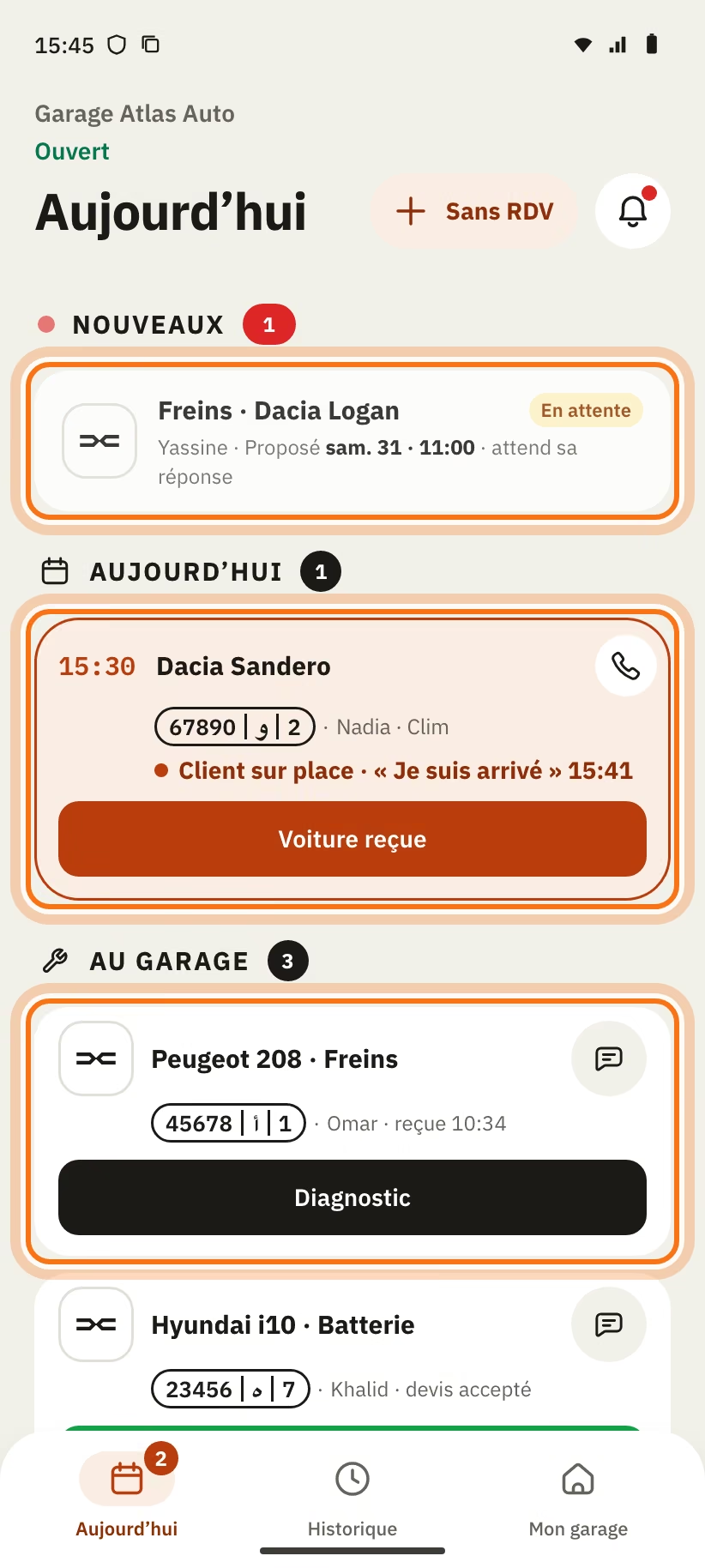
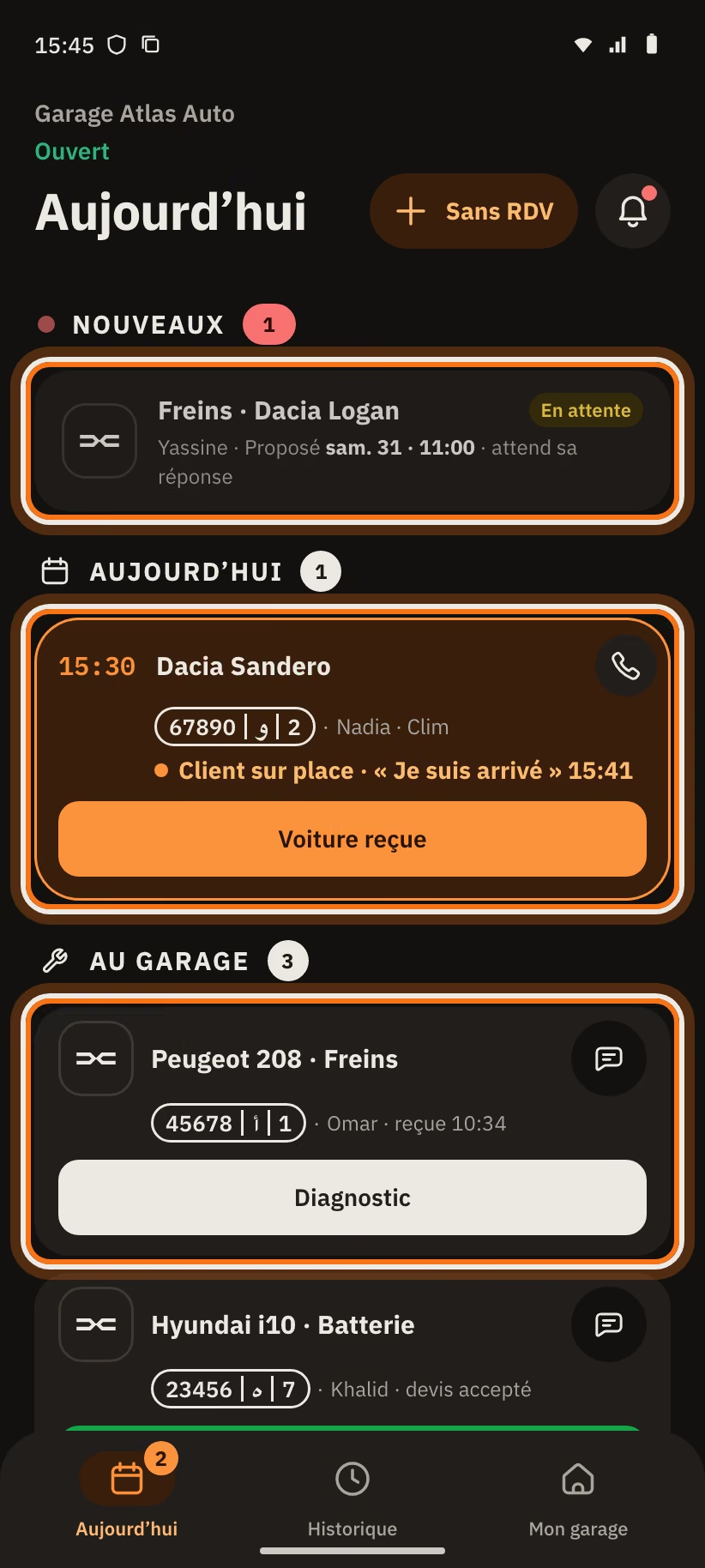
Sur chaque voiture d’« Au garage », les boutons se suivent : « Diagnostic », puis « Prête », puis « Rendue ».
Après chaque action : annuler
Après « Accepter », un refus, « Prête », « Rendue » ou « Pas venu », un message s’affiche quelques secondes avec le bouton « Annuler ». Exemples : « Rendez-vous accepté », « Demande refusée », « … prête · client prévenu », « … rendue », « … · pas venu ». Touche « Annuler » pour revenir en arrière.
Les statuts d’une demande
Ouvre une demande ou un travail. Le haut de l’écran affiche son statut.
| Statut | Ce que ça veut dire | Ce que tu fais |
|---|---|---|
| Nouvelle demande · sam. 31 · 09:00 | Un client attend ta réponse. Parfois : « Nouvelle demande · pas d’heure choisie ». | « Accepter », « Autre heure » ou « Refuser ». Sans heure : « Choisir une heure ». |
| Heure proposée · sam. 31 · 11:00 · en attente du client | Tu as proposé une autre heure. Le client doit accepter. | Attends. Tu peux changer avec « Autre heure ». |
| RDV sam. 31 · 09:00 | Le rendez-vous est confirmé. | Quand la voiture arrive : « Voiture reçue ». Client absent : « Absent ». |
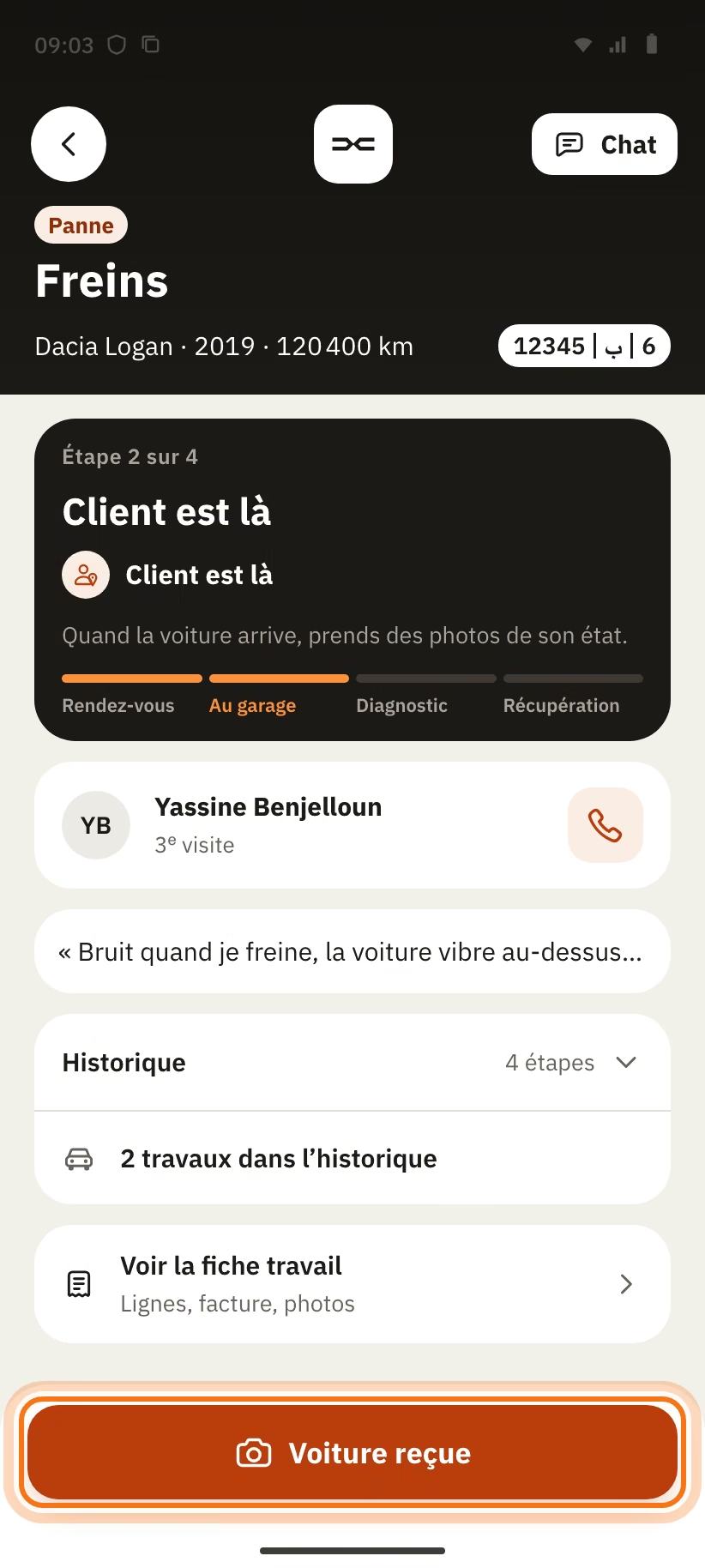
| Client est là | Le client a touché « Je suis arrivé ». | « Voiture reçue ». |
| Au garage · diagnostic à faire | La voiture est là, le prix n’est pas fixé. | « Envoyer diagnostic », ou « Voiture prête » si le travail est déjà fini. |
| Prix connu · 350 DH | Service réservé : le client a déjà accepté ce prix. | Fais le travail, puis « Voiture prête ». |
| Diagnostic envoyé · en attente · 1 480 DH | Le client n’a pas encore répondu. | Attends. Ne commence pas. « Nouveau diagnostic » pour changer le prix. |
| Accepté 1 480 DH | Le client est d’accord. | Fais le travail, puis « Voiture prête ». |
| Diagnostic refusé | Le client dit non. | « Envoyer diagnostic » avec un nouveau prix, ou rends la voiture. |
| Prête · 1 480 DH | Le client est prévenu et vient chercher sa voiture. | « Rendue » quand il repart. |
| Terminée | Le travail est fini. Dans « Historique », la ligne dit « Rendue ». | Rien. |
| Client absent | Le client n’est pas venu. | « Proposer un nouveau RDV » (propriétaire). |
| Refusée | Tu as refusé la demande. Le motif s’affiche : « Refusée · Trop loin ». | Rien. La discussion est fermée. |
| Annulée | Le travail est annulé (voir « Annuler un travail »). | Rien. La discussion est fermée. |
Un client peut aussi retirer sa demande avant ta réponse. La demande disparaît de « Aujourd’hui » et tu reçois une notification. L’app n’affiche pas d’étiquette pour ce cas.
Répondre à une demande
Une nouvelle demande montre la voiture, le problème, le prénom du client et l’heure demandée. Ouvre-la pour voir les photos et écouter les messages vocaux.
- « Accepter » : tu confirmes l’heure demandée. Le client est prévenu. Un message dit « Rendez-vous accepté ».
- « Autre heure · Non » : tu proposes une autre heure, ou tu refuses.
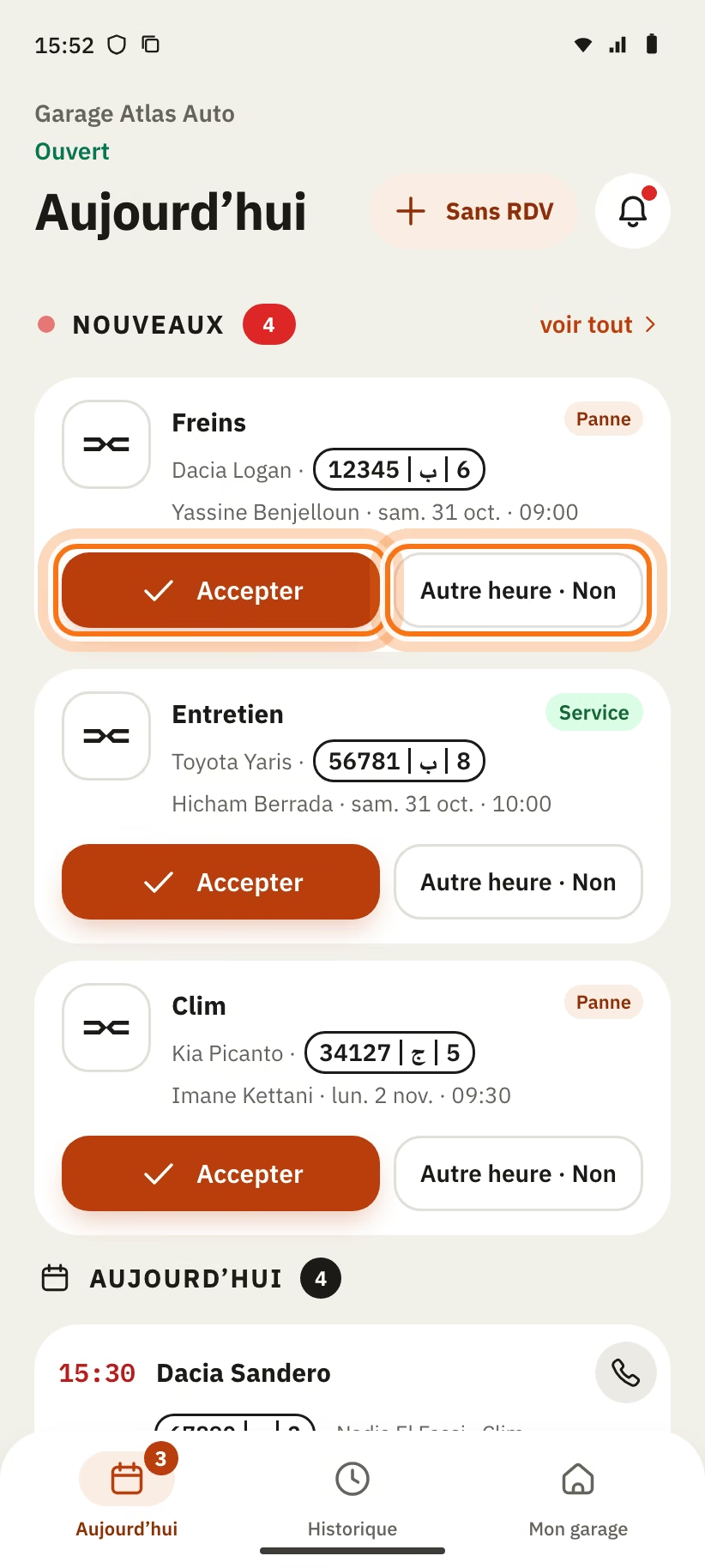
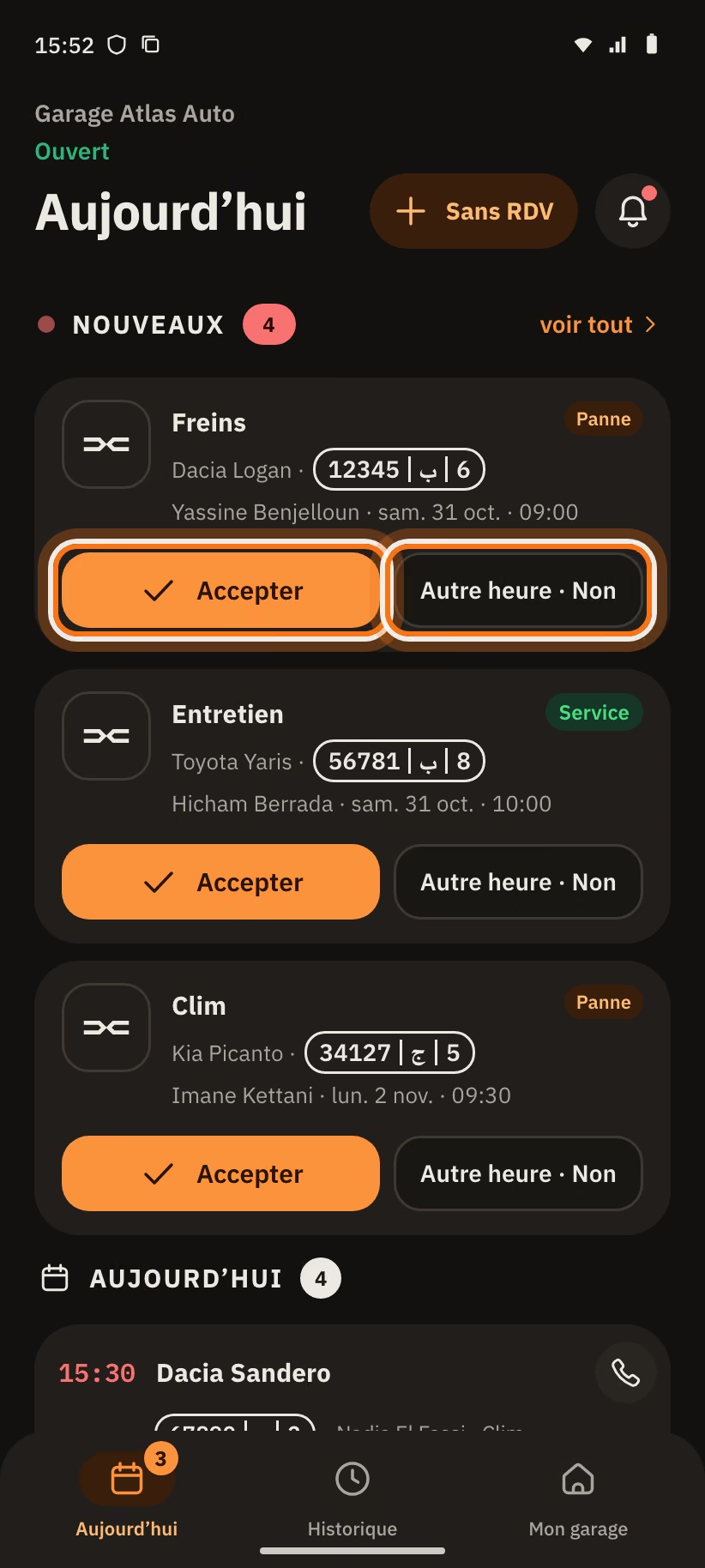
Dans le détail de la demande, les boutons s’appellent « Accepter · sam. 31 · 09:00 », « Autre heure » et « Refuser ».
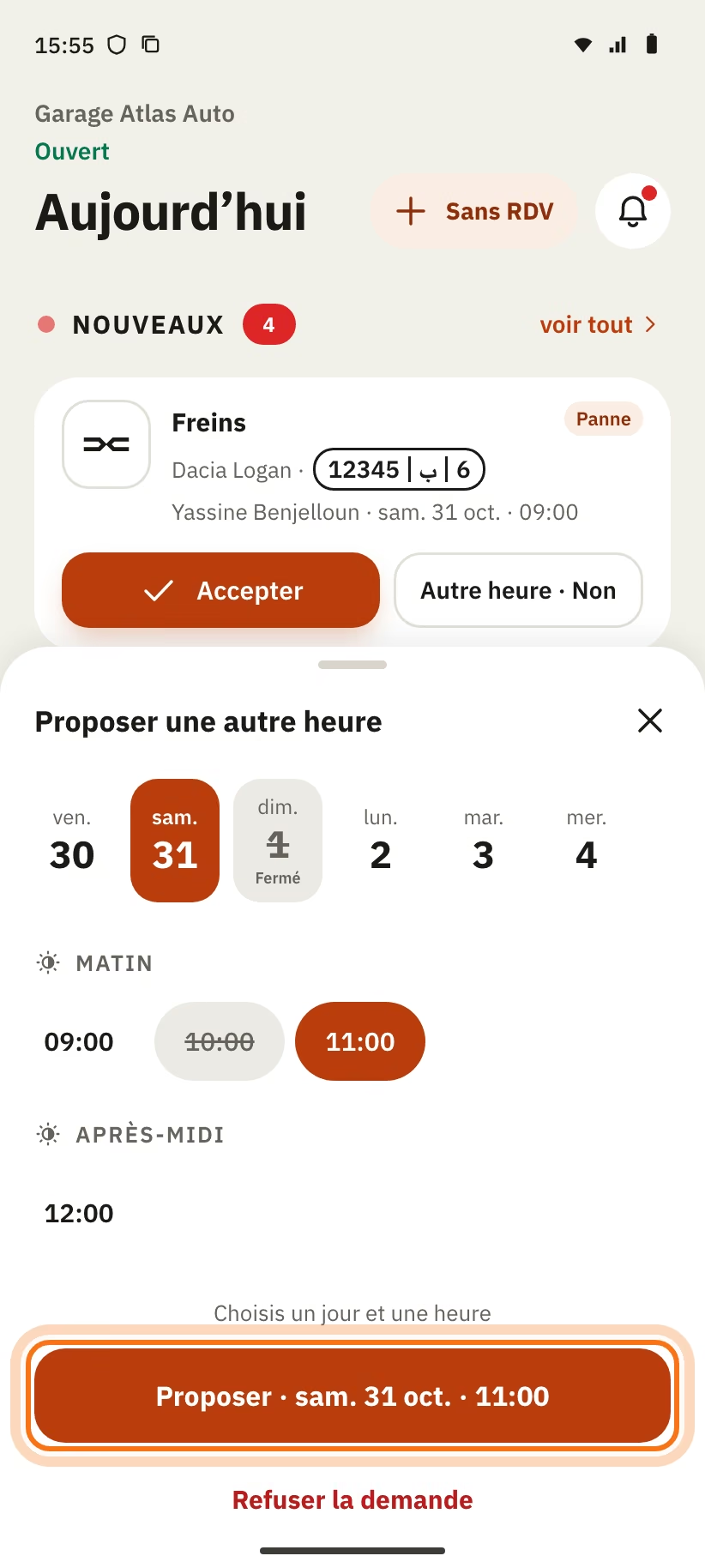
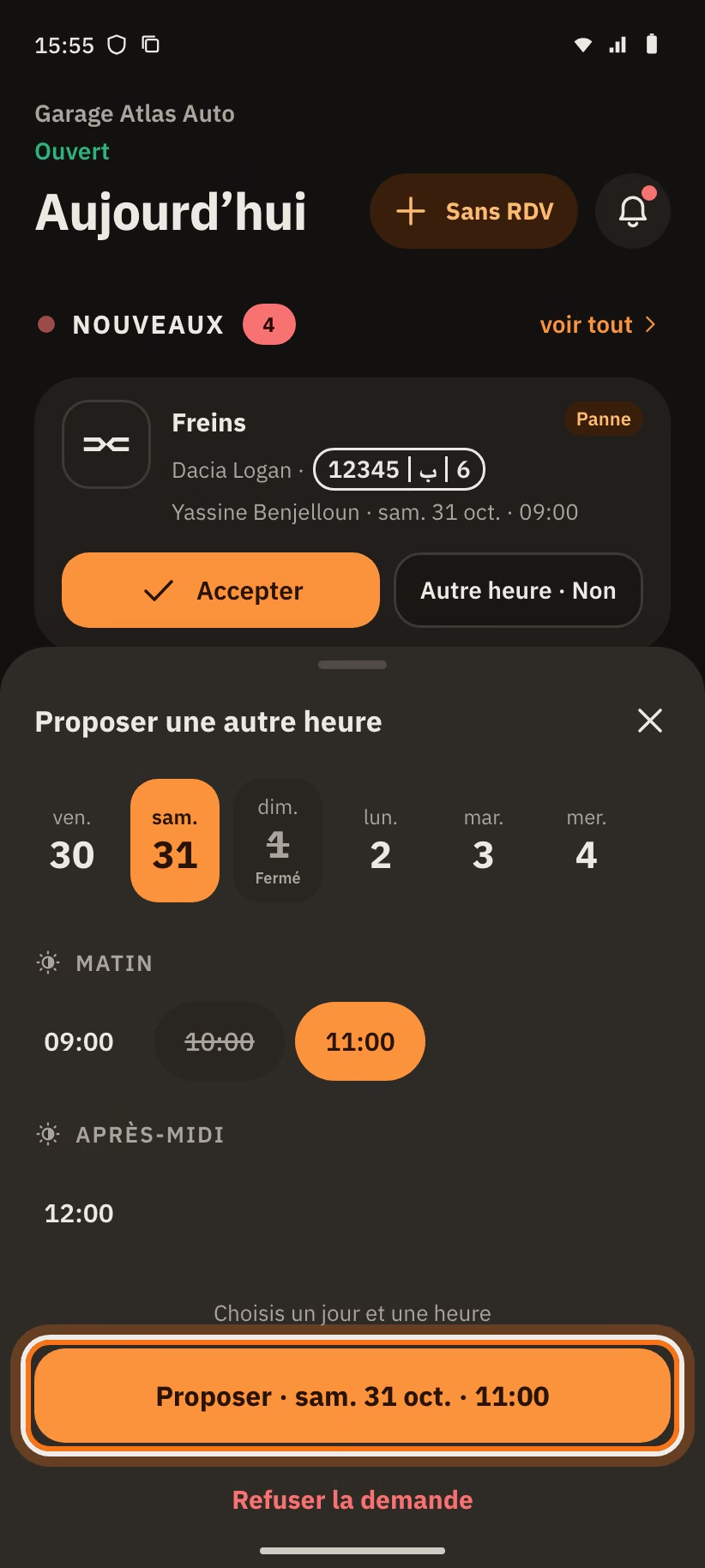
Autre heure.
- Touche « Autre heure · Non ».
- Choisis un jour, « Matin » ou « Après-midi », puis une heure.
- Touche « Proposer · sam. 31 11:00 ».
Le message « Heure proposée au client » s’affiche. Le client accepte ou refuse. Si le client refuse, sa demande est annulée.
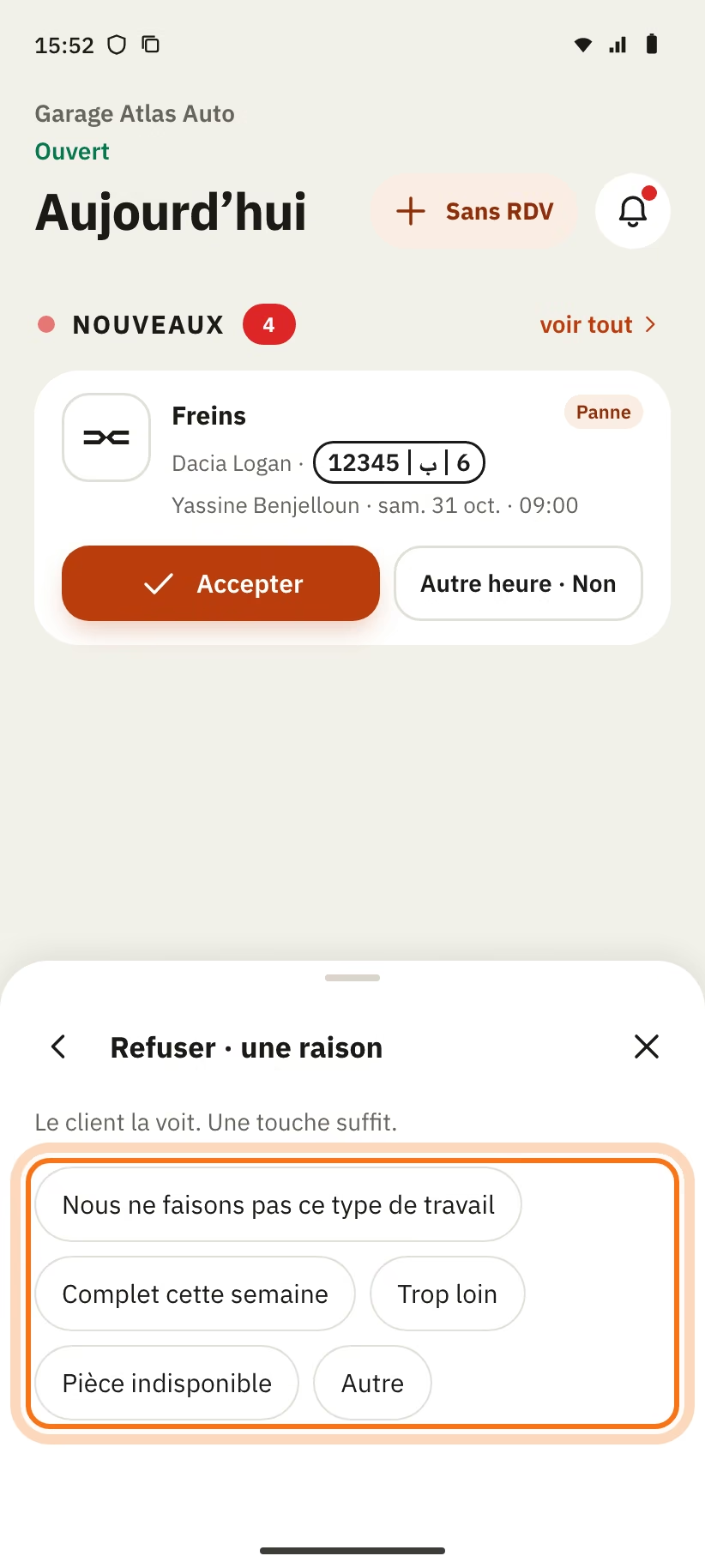
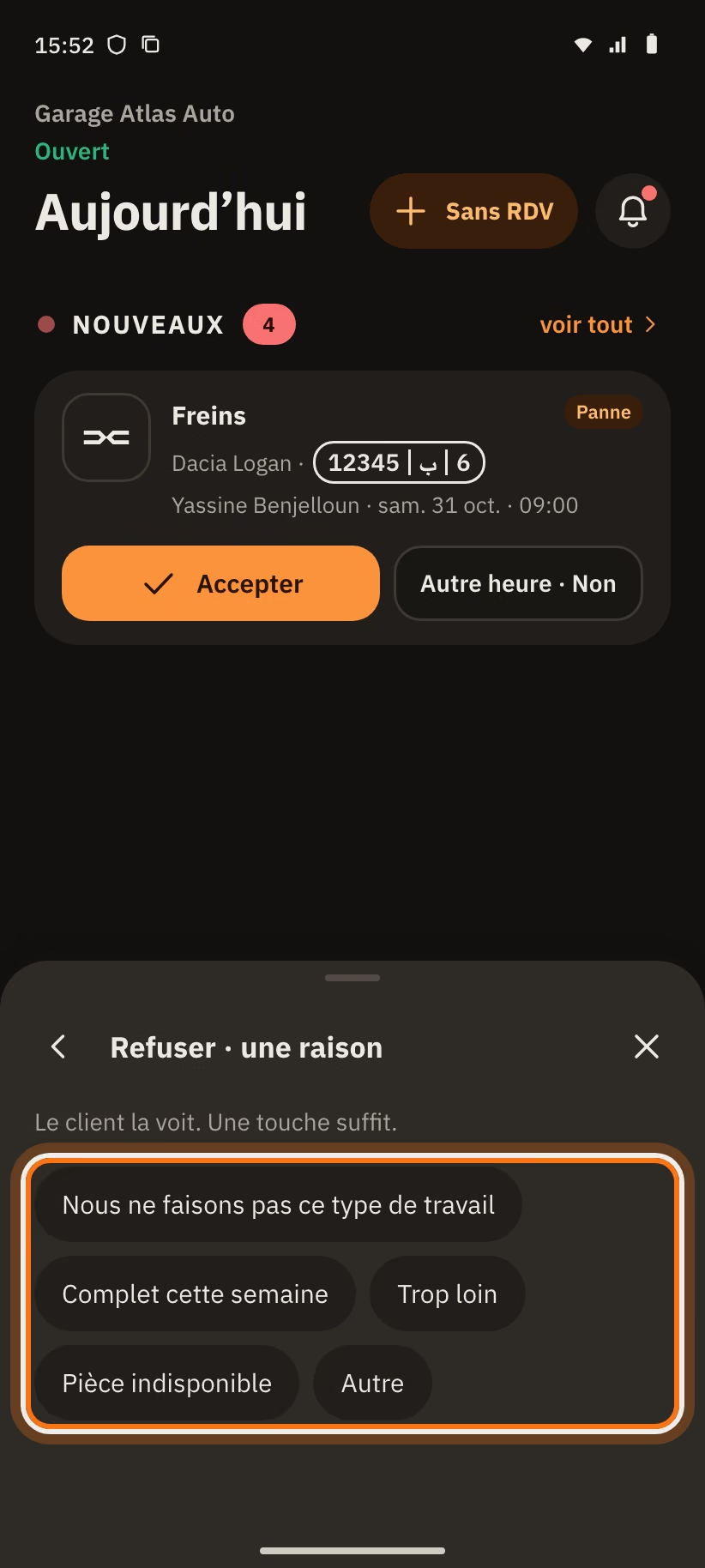
Refuser. Dans « Proposer une autre heure », touche « Refuser la demande ». Choisis une seule raison :
- « Complet cette semaine » ;
- « Pièce indisponible » ;
- « Nous ne faisons pas ce type de travail » ;
- « Trop loin » ;
- « Autre ».
Le numéro du client s’affiche quand tu as accepté la demande. Tu vois aussi l’historique de sa voiture chez toi.
Le propriétaire accepte, propose une autre heure ou refuse. Un mécanicien voit les demandes et gère les travaux.
Recevoir la voiture
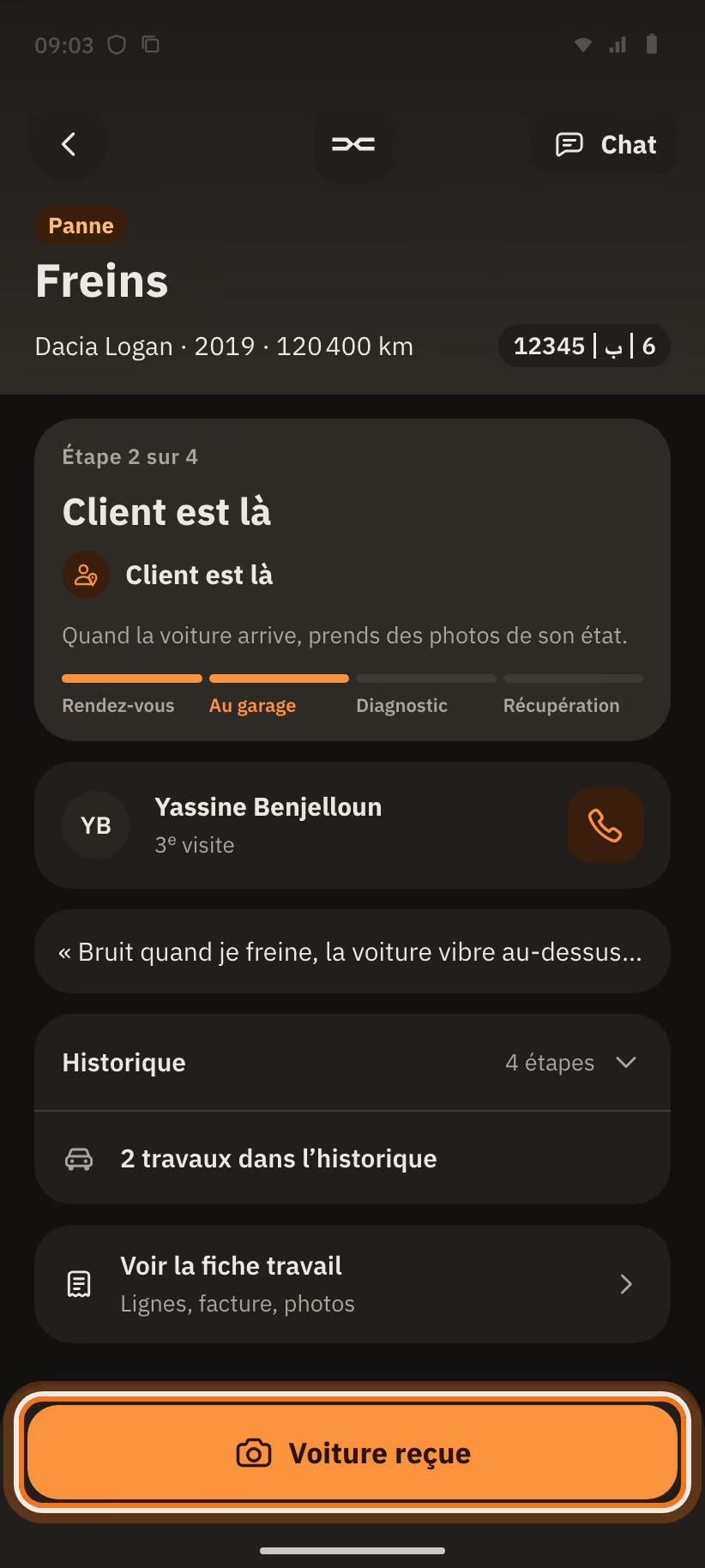
Le jour du rendez-vous, la visite est dans « Aujourd’hui ». Quand le client arrive, il touche « Je suis arrivé ». Ta ligne devient « Client sur place ».
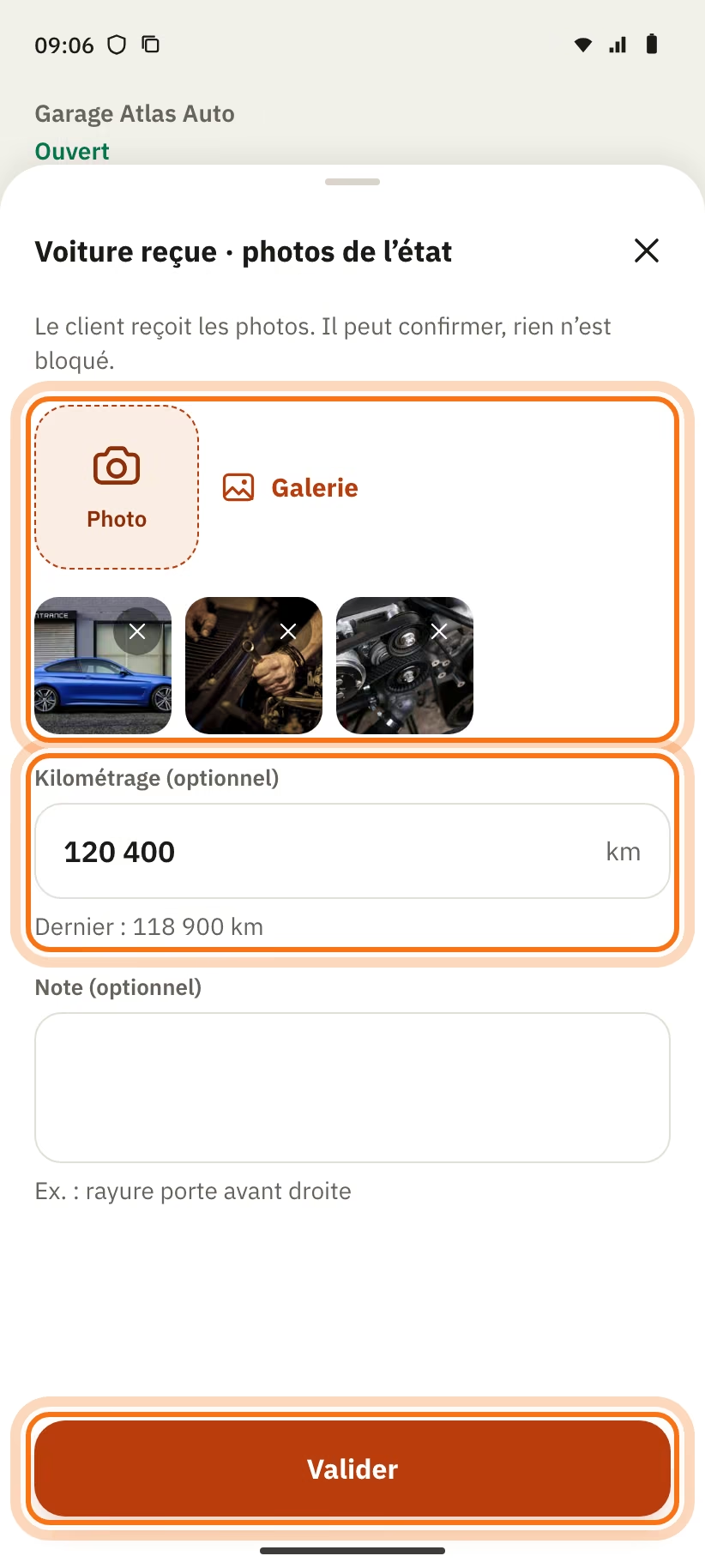
Touche « Voiture reçue » pour ouvrir « Voiture reçue · photos de l’état ».
- Prends de 1 à 6 photos (« Photo » ou « Galerie »). Il en faut au moins une.
- Écris le « Kilométrage (optionnel) ». Il ne peut pas être plus bas que le dernier connu (« Dernier : 120 400 km »).
- Ajoute une « Note (optionnel) », par exemple « rayure porte avant droite ».
- Touche « Valider ».
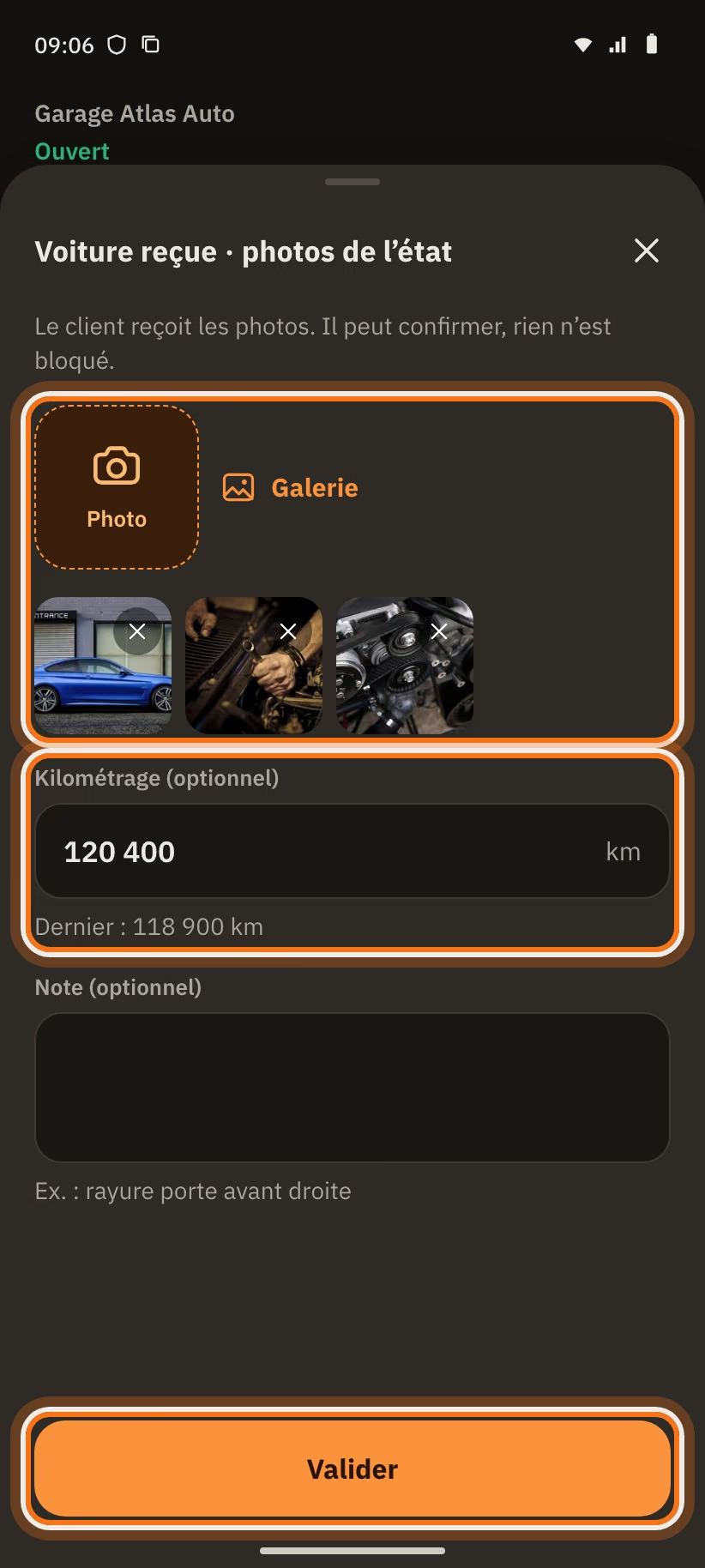
Le client reçoit les photos. Il peut toucher « C’est bon », mais rien n’est bloqué s’il ne répond pas. Sur ta fiche, la carte « État à l’arrivée » affiche « Client OK » ou « Pas encore vu ». La voiture passe dans « Au garage ».
Le client n’est pas venu ? Trente minutes après la fin du créneau, le lien « Absent » (ou « Pas venu » dans « Aujourd’hui ») s’active.
- Touche « Absent ». L’app demande « Client absent ? ».
- Confirme avec « Absent ». Le client est prévenu et peut reprendre rendez-vous.
Le statut devient « Client absent ». Le propriétaire peut toucher « Proposer un nouveau RDV ».
Envoyer le diagnostic
La voiture est au garage. Touche « Diagnostic » (dans « Aujourd’hui ») ou « Envoyer diagnostic » (dans la fiche).
- Explique le problème. Maintiens le bouton pour enregistrer un message vocal (« Refaire » pour recommencer), ou écris sous « Ou écris (facultatif) ». Il faut la voix ou le texte : « Explique le problème : voix ou texte ».
- Ajoute des lignes si tu veux (facultatif). Sous « Ajouter depuis tes services », touche « Main d’œuvre » ou un de tes services. Touche « Autre » pour une ligne libre. « Supprimer la ligne » enlève une ligne.
- Écris le « Total pour le client ». Il est obligatoire et supérieur à 0.
- Avec des lignes, le total doit être égal à leur somme. Sinon l’app dit « Les lignes font 1 480 DH. Le total doit être le même. ». Touche « Utiliser 1 480 DH ».
- Touche « Envoyer · 1 480 DH ».
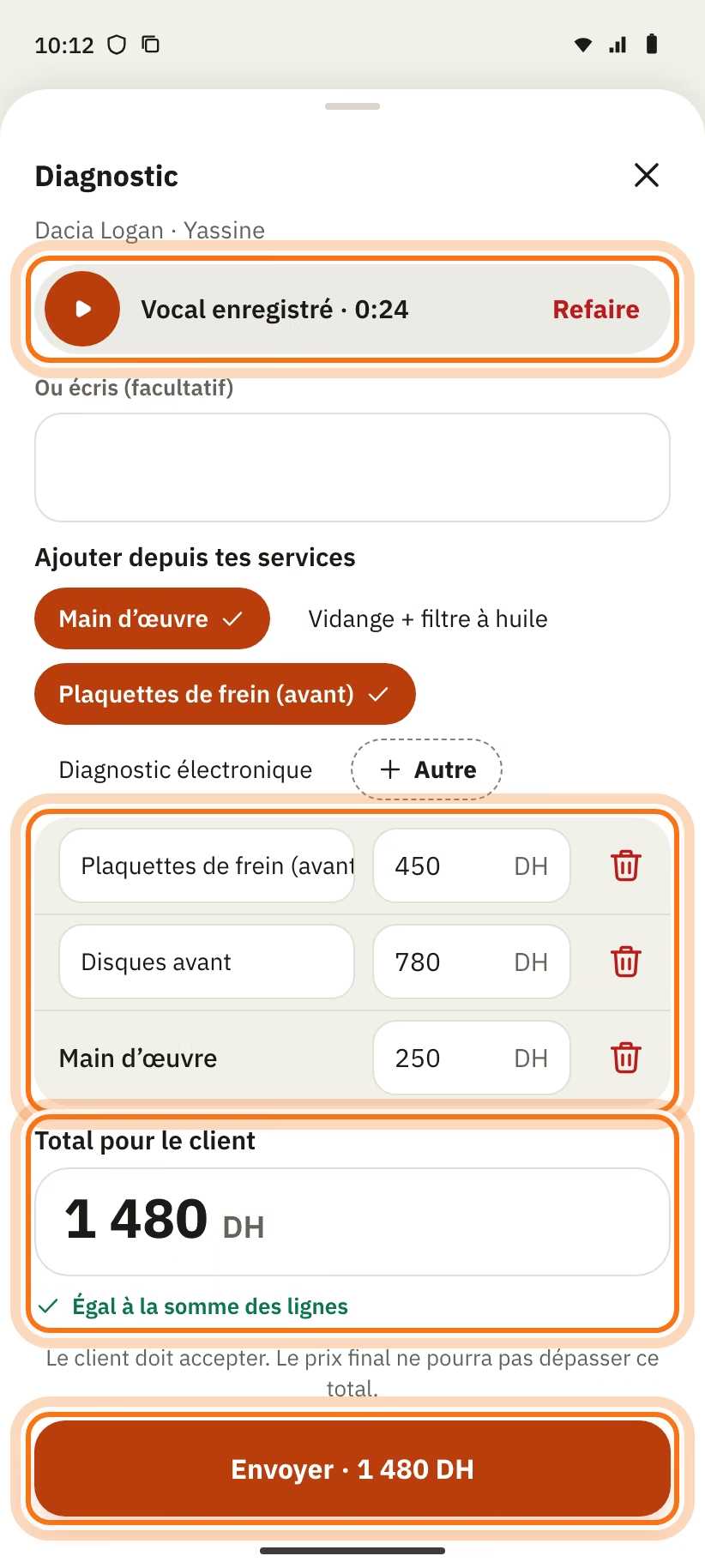
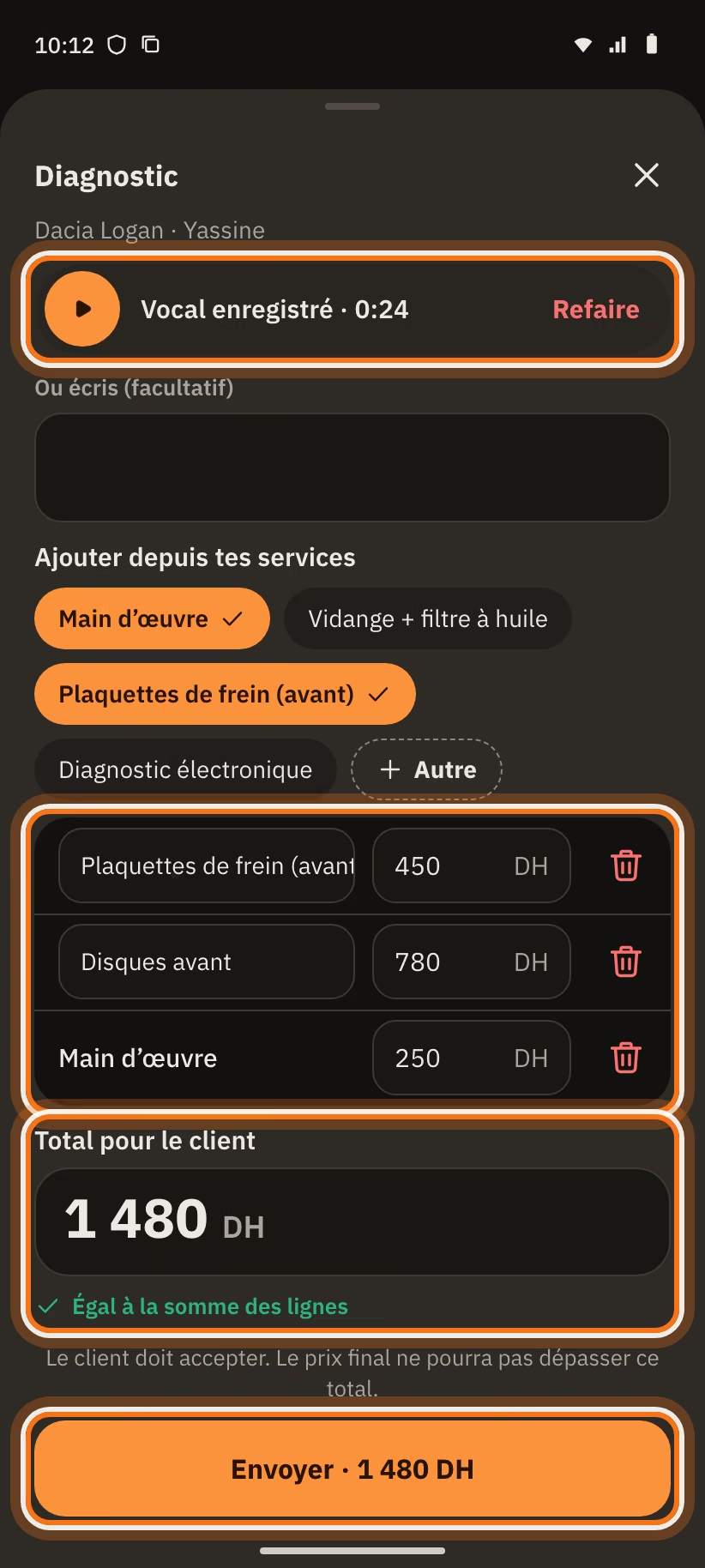
L’app te rappelle : « Le client doit accepter. Le prix final ne pourra pas dépasser ce total. »
Après l’envoi, le message dit « Diagnostic envoyé · en attente du client ». Ensuite, trois cas :
- Le client accepte : la fiche affiche « Accepté 1 480 DH ». Tu peux travailler.
- Le client refuse : la fiche affiche « Diagnostic refusé ». Envoie un nouveau prix avec « Envoyer diagnostic », ou rends la voiture.
- Tu trouves un autre travail à faire : touche « Nouveau diagnostic ». Le client doit accepter le nouveau prix.
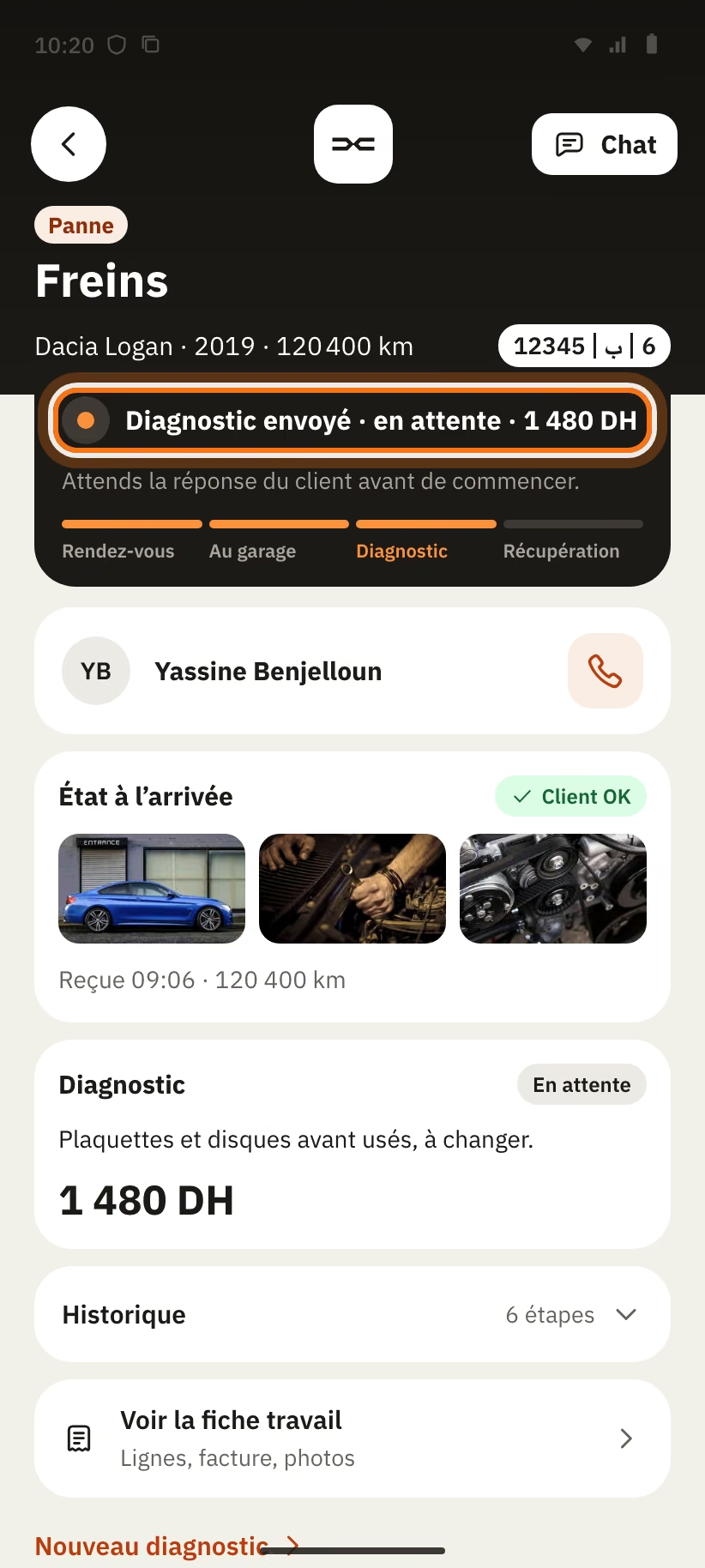
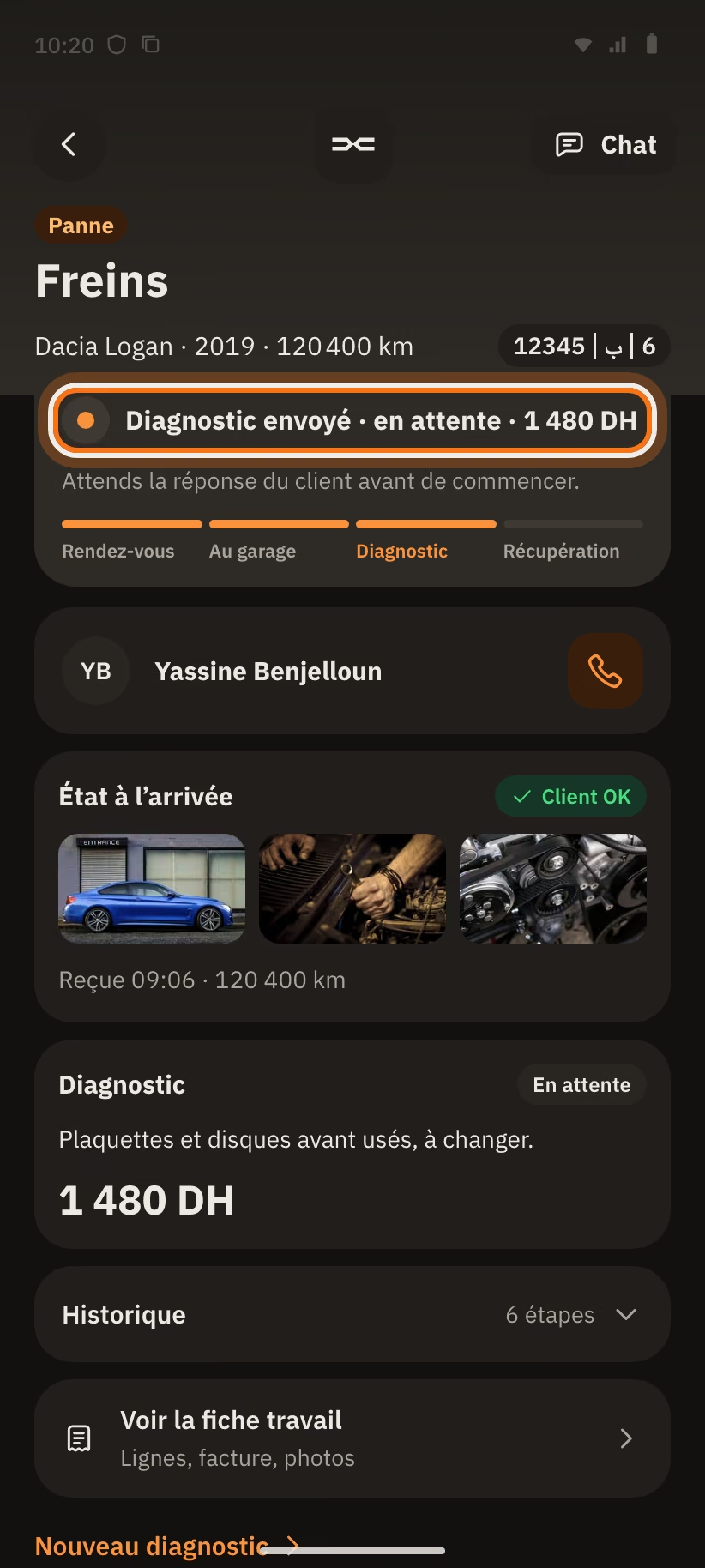
Pour un service réservé, le prix est déjà accepté (« Prix connu · 350 DH »). Tu peux toucher « Voiture prête » sans diagnostic.
Voiture prête
Le travail est fini. Touche « Prête » (dans « Aujourd’hui ») ou « Voiture prête » (dans la fiche).
- Vérifie le « Total final ». L’app écrit « Accepté par le client : 1 480 DH · pas plus ».
- Le total est plus haut ? L’app dit « Plus que le total accepté (1 480 DH). Envoie un nouveau diagnostic. ». Touche « Envoyer un nouveau diagnostic ».
- Ajoute la « Photo de la facture (optionnel) ».
- Touche « Voiture prête · 1 480 DH ».
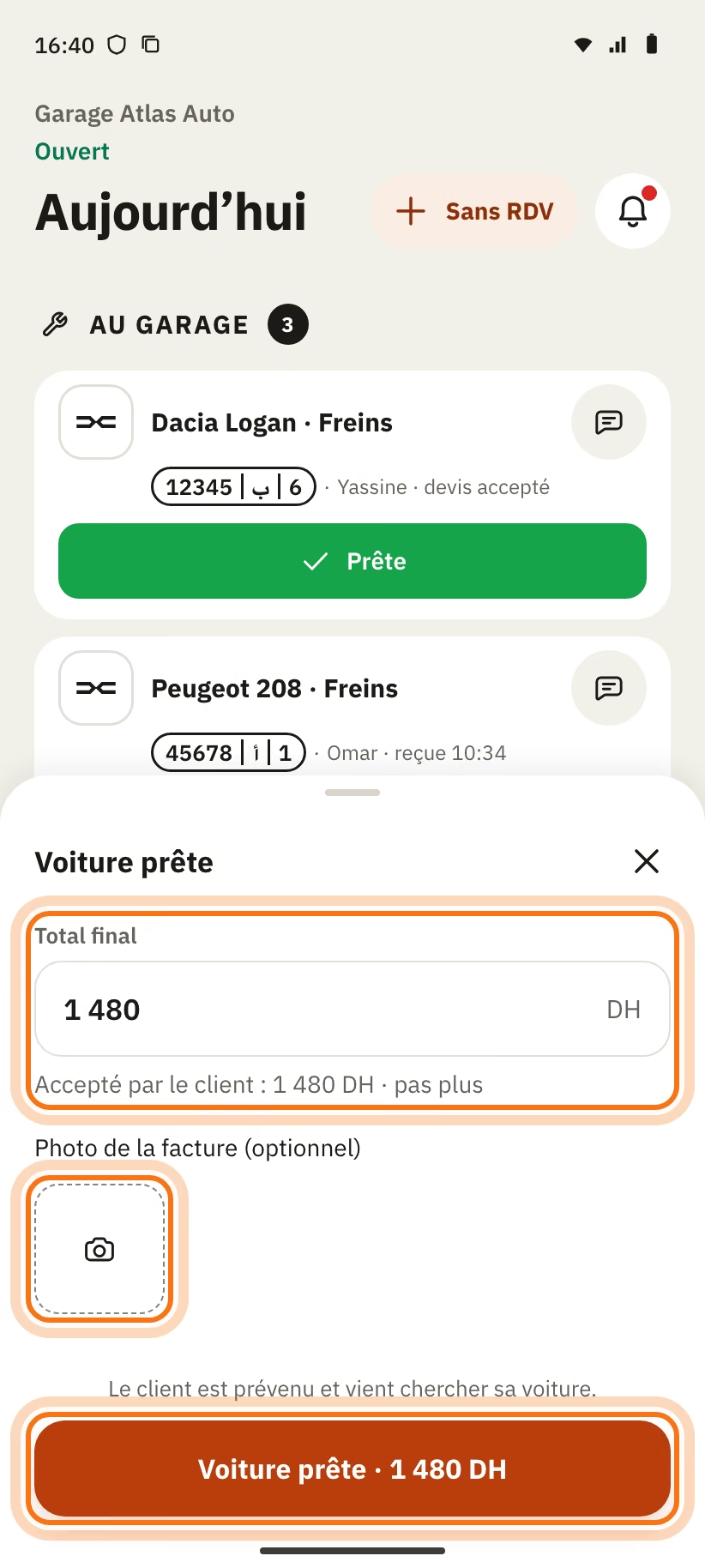
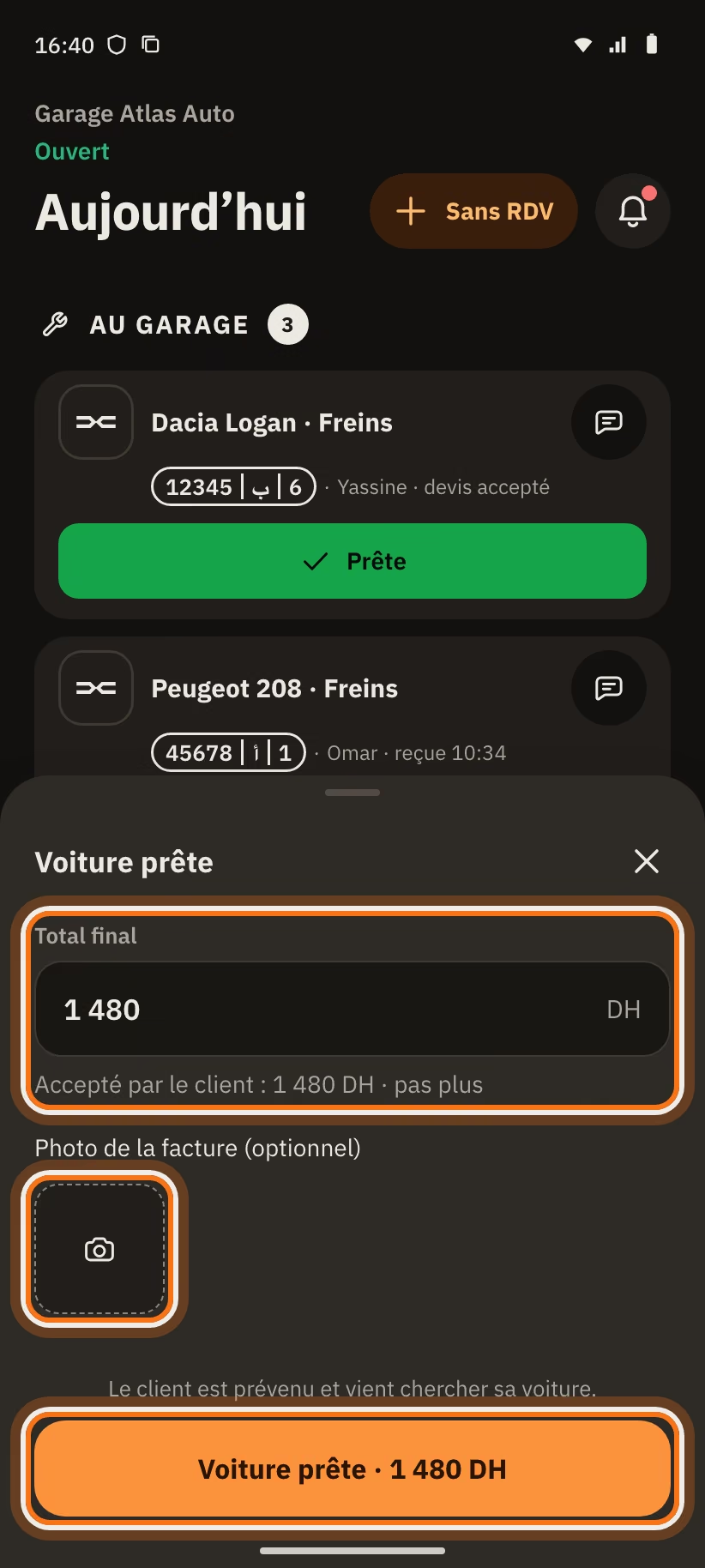
Sans total accepté et avec des lignes, le total est la somme : « Total des lignes : 1 480 DH ». Pour un client sans l’app et sans lignes, tu écris le total. L’app ajoute alors une ligne « Main d’œuvre » avec ce prix.
Le message « Client prévenu : voiture prête » s’affiche, avec « Annuler » pendant quelques secondes. Le client vient chercher sa voiture et paie au garage. Il n’y a pas de paiement dans l’app.
Le client peut contester une ligne de la facture. La ligne affiche alors « Contesté ». Tu peux en parler avec lui dans la discussion.
Voiture rendue
- Quand le client repart, touche « Rendue » (dans « Aujourd’hui » ou dans la fiche).
- Un message dit « … rendue ». Touche « Annuler » si tu t’es trompé.
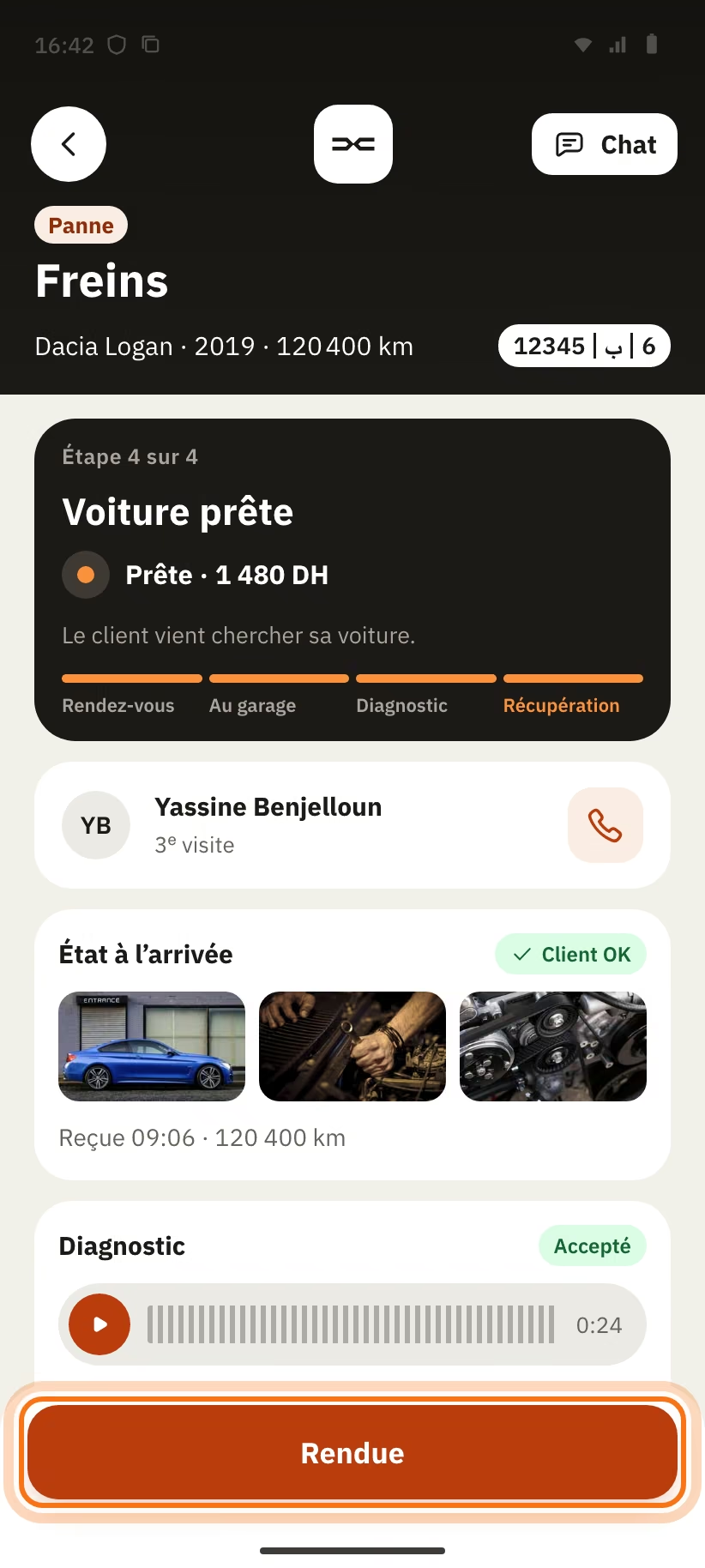
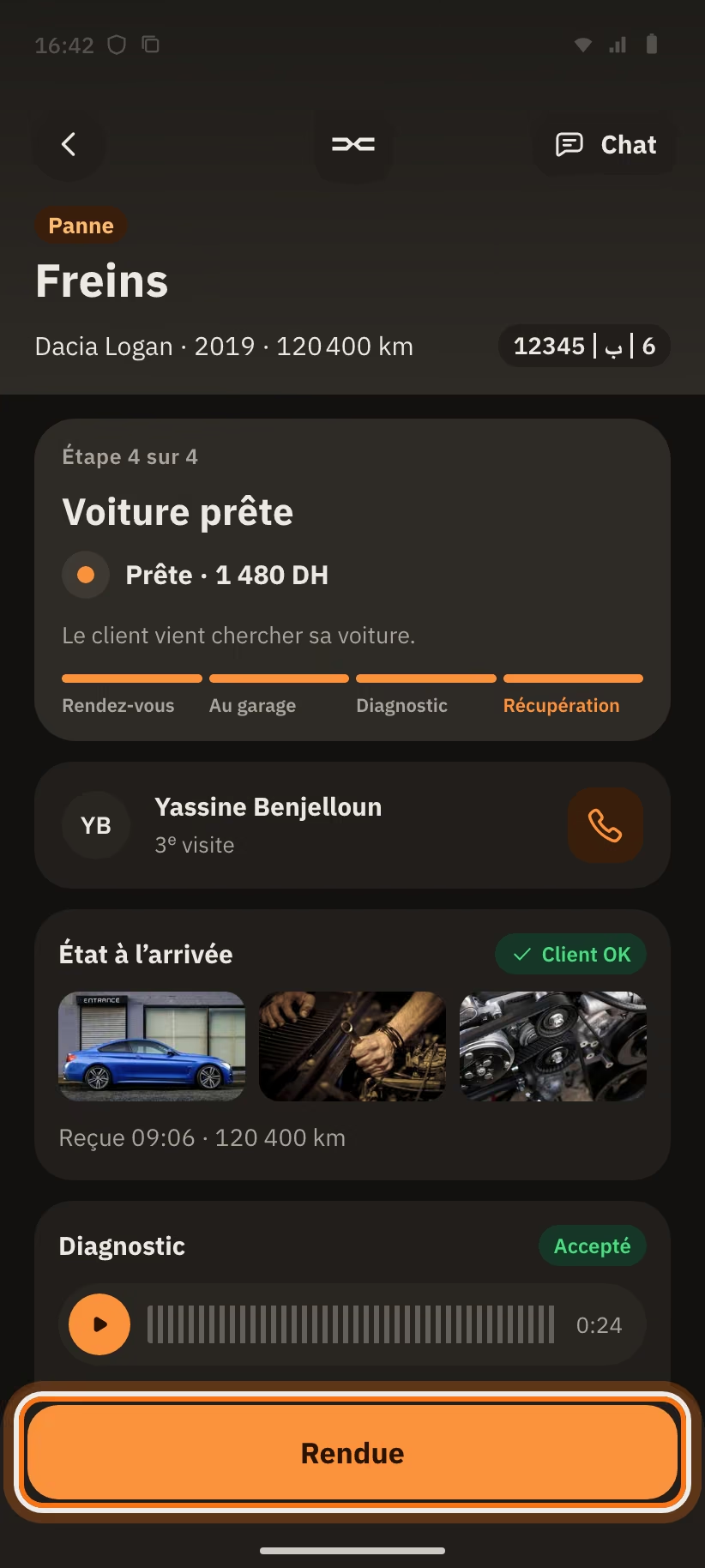
Le client peut aussi toucher « J’ai récupéré ma voiture » de son côté. Si personne ne touche rien, la visite se termine toute seule 48 h après « Voiture prête ».
Le statut devient « Terminée ». Dans « Historique », la ligne dit « Rendue ». Le client est invité à laisser un avis.
Client sans l’app (« Sans RDV »)
Un client arrive sans rendez-vous et sans l’app ? Touche « Sans RDV » en haut de « Aujourd’hui ».
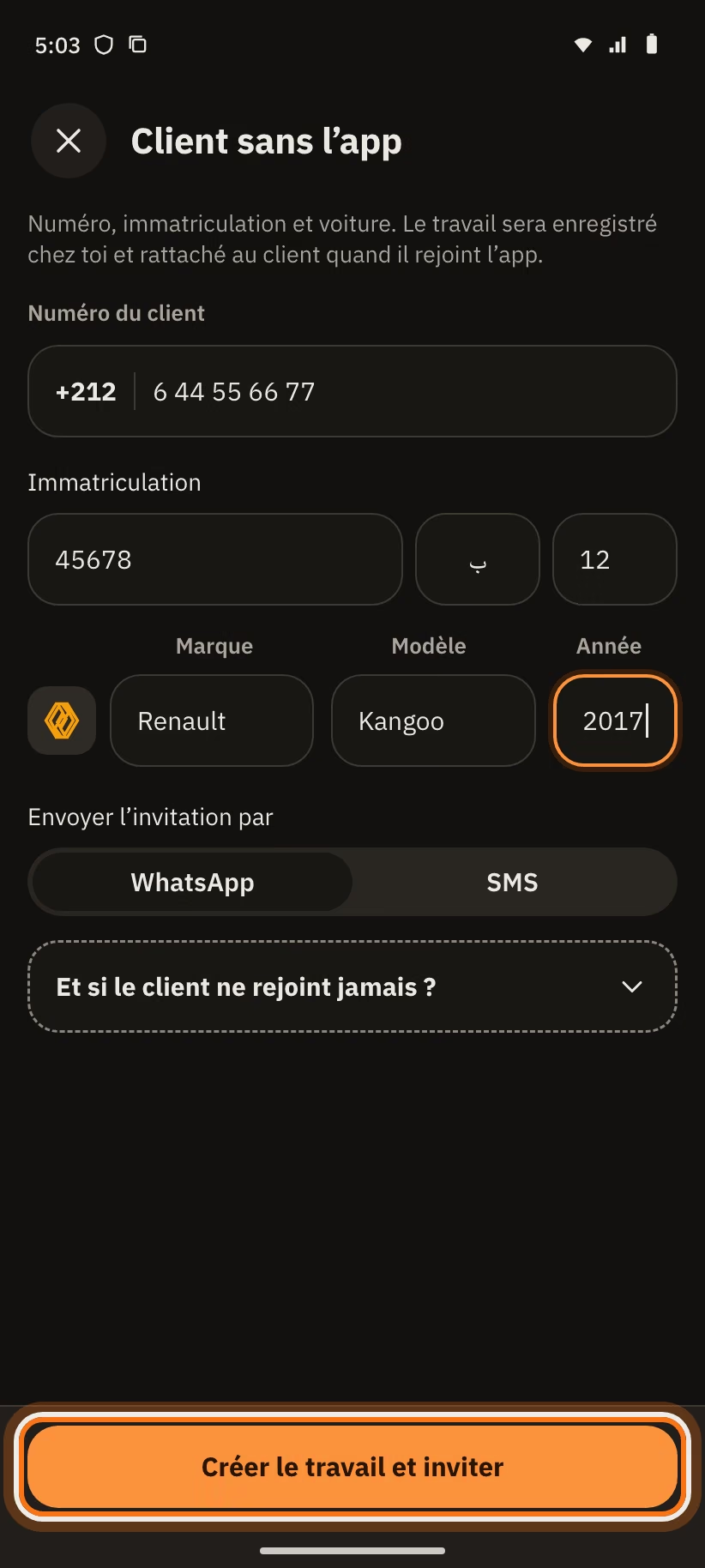
- Entre le « Numéro du client » (un numéro mobile).
- Entre l’« Immatriculation » (numéro, lettre, région), la « Marque », le « Modèle » et l’« Année ». Tout est obligatoire.
- Sous « Envoyer l’invitation par », choisis « WhatsApp » ou « SMS ».
- Touche « Créer le travail et inviter ».
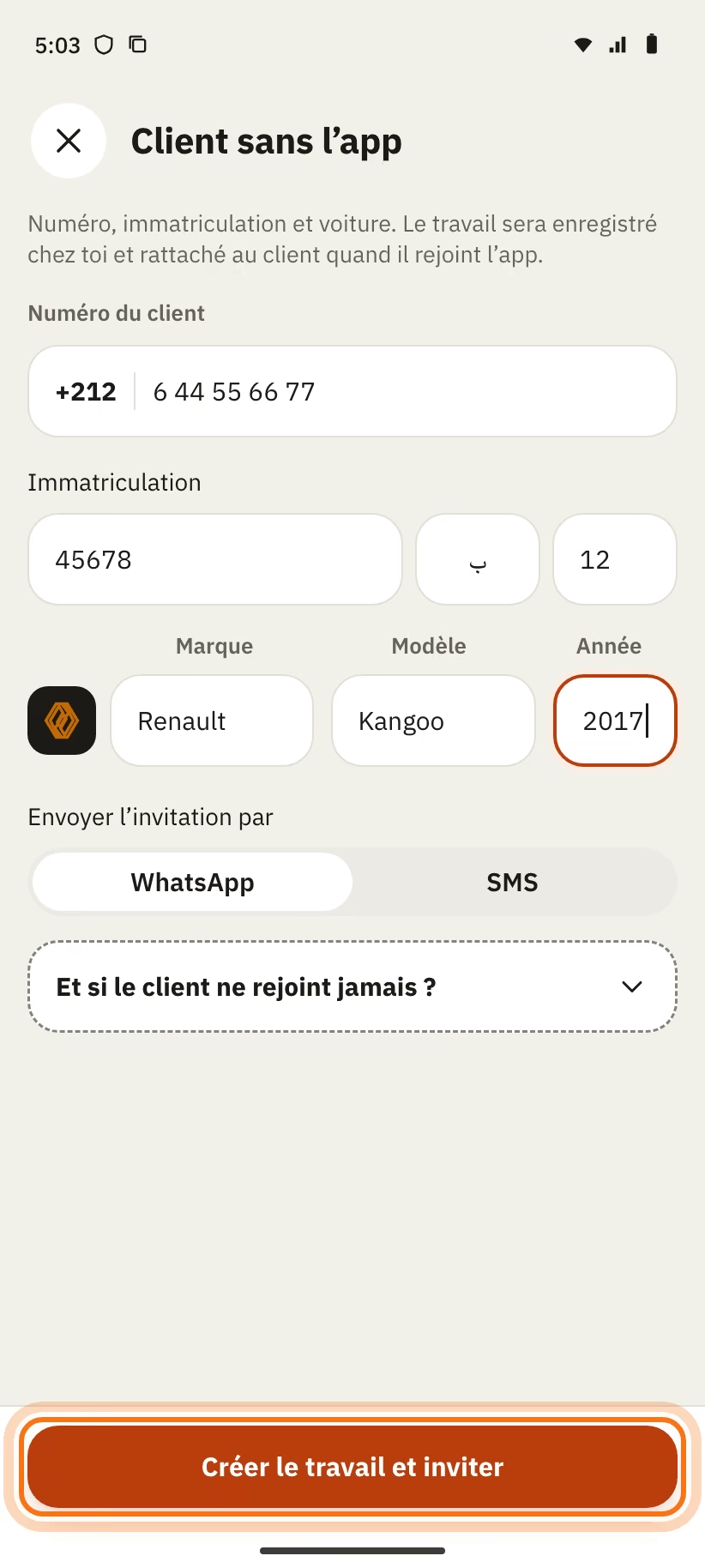
Le message part depuis ton téléphone. Il invite le client à suivre le travail dans l’app.
- La voiture est tout de suite « Au garage · diagnostic à faire ». Touche « Envoyer diagnostic », ou « Voiture prête » si le travail est déjà fini.
- La carte du client dit « Pas encore inscrit sur l’app ».
- Ce numéro a déjà un compte ? Le travail est lié à son compte tout de suite.
- Sinon, le travail reste chez toi, avec l’étiquette « Sans l’app ». Il se lie au client le jour où ce numéro crée un compte, même un an plus tard.
Annuler un travail
Tu ne peux pas faire un travail ? Annule-le.
- Ouvre la fiche du travail.
- Touche « Plus d’actions ».
- Touche « Annuler le travail ». L’app demande « Annuler le travail ? ».
- Choisis le motif, car « Le client verra ce motif » : « Le client a annulé », « Pièce indisponible » ou « Imprévu au garage ».
Le statut du client devient « Annulée » et la discussion se ferme. Le client voit le motif.
Discuter avec le client
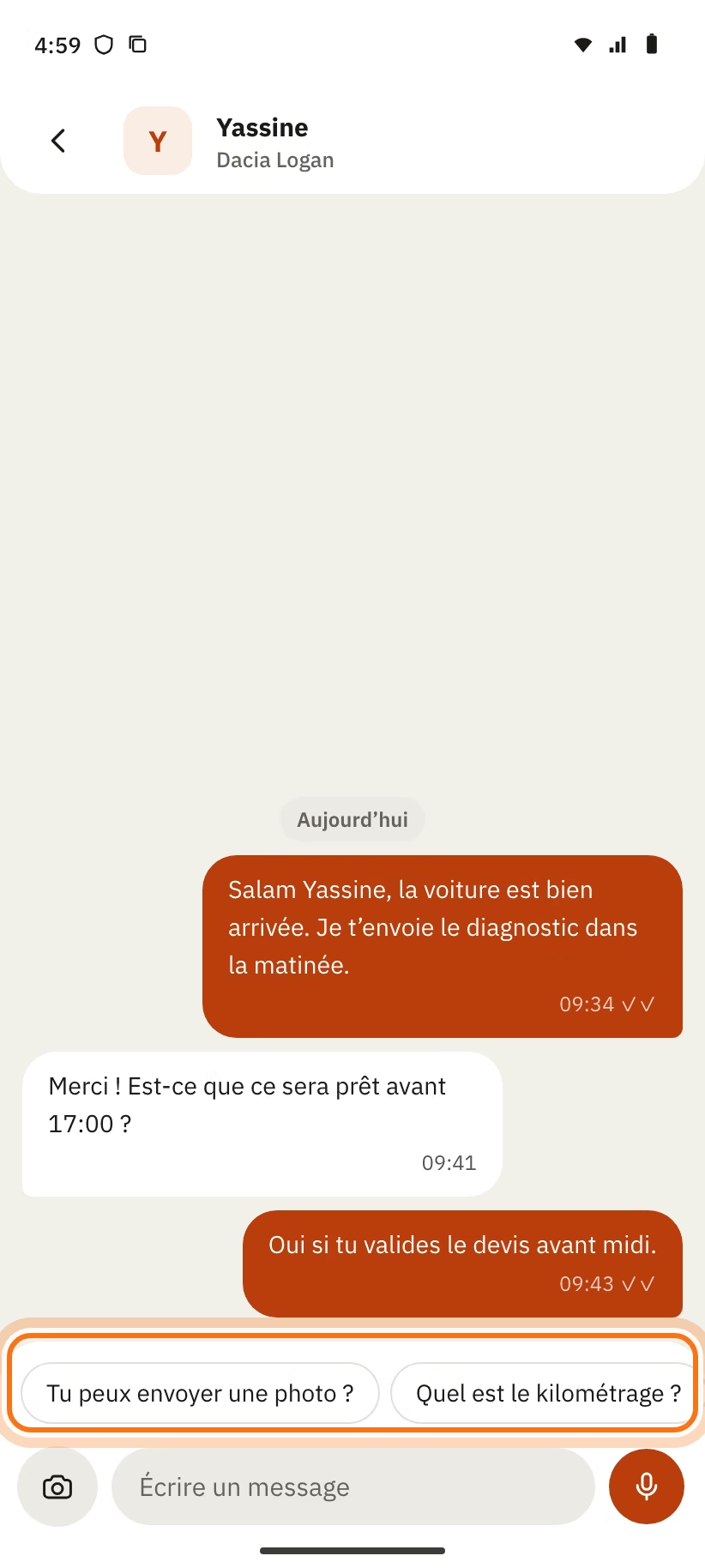
Chaque demande a sa discussion. Dans la demande, touche la pastille « Chat ». Un chiffre (« Chat · 2 ») indique les messages non lus. Dans la fiche d’un travail, touche « Ouvrir le chat ». La discussion marche comme celle du client.
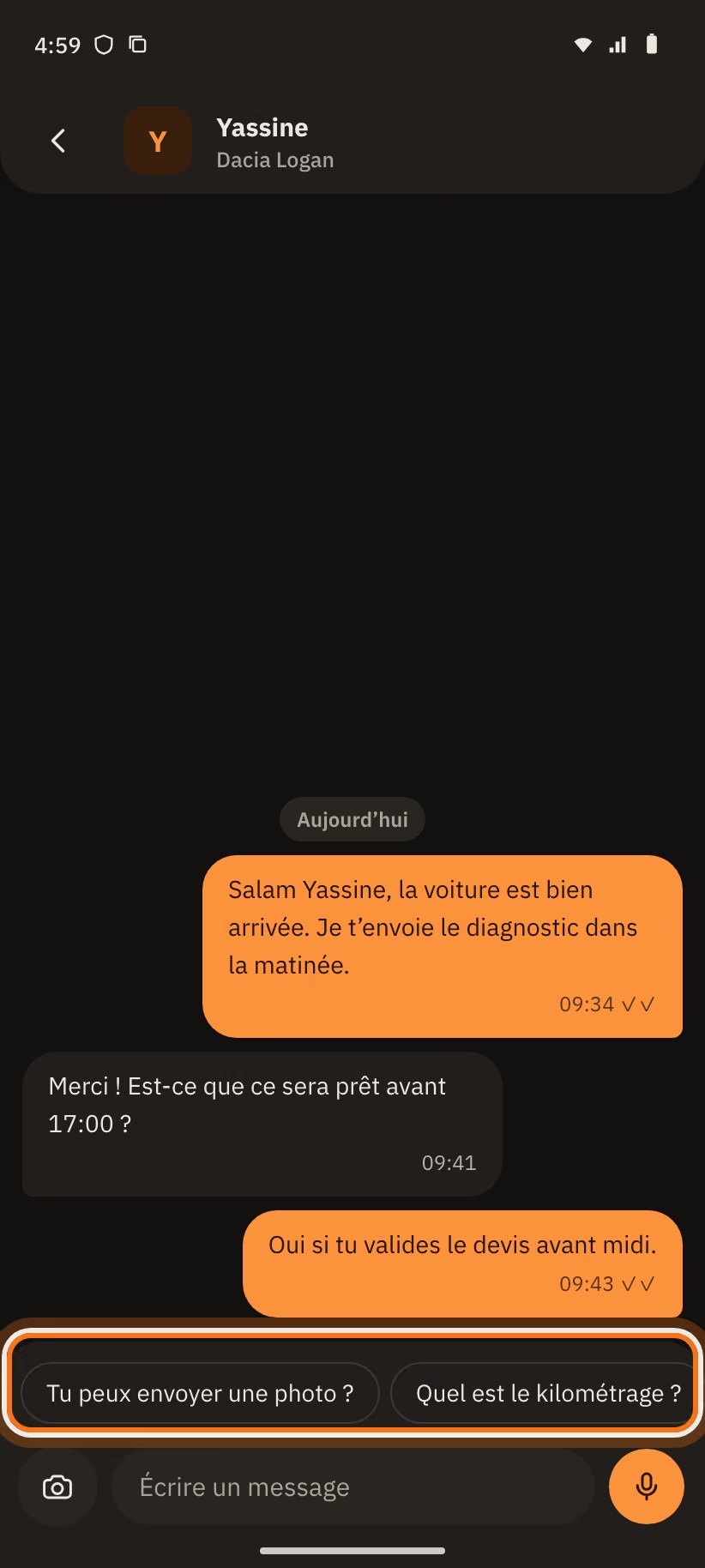
Trois réponses rapides t’aident à poser les questions utiles :
- « Tu peux envoyer une photo ? »
- « Quel est le kilométrage ? »
- « Depuis quand ? »
Ce que tu peux envoyer
- Un texte (2 000 caractères au maximum).
- Un message vocal : maintiens le micro. Glisse vers le haut pour verrouiller, ou glisse pour annuler. 60 secondes au maximum.
- Avec « Joindre » : « Photos » (10 au maximum), « Appareil photo », « Document PDF » (10 Mo au maximum) ou « Position ». Pour la position, l’app demande « Envoyer cette position ? ». Le client l’ouvre avec « Ouvrir dans Maps ».
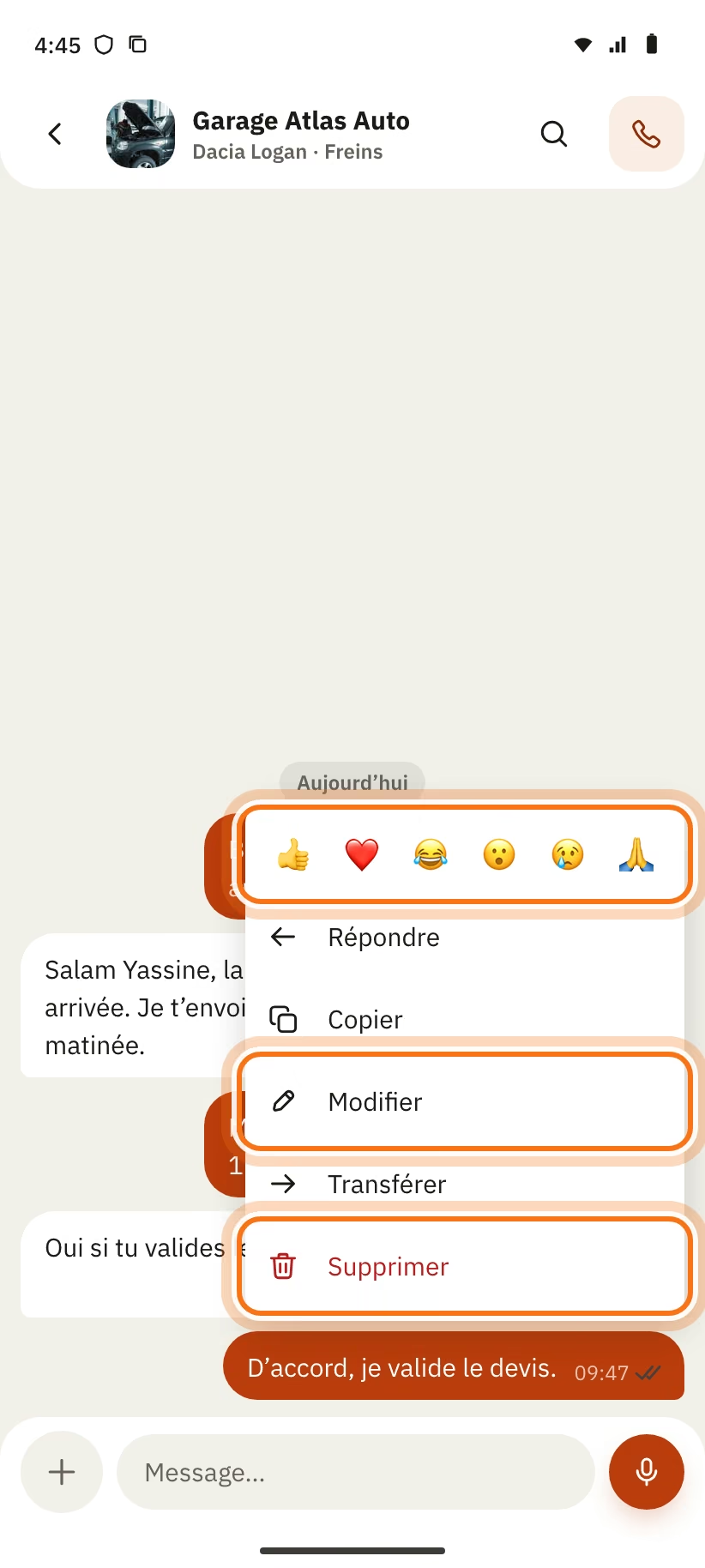
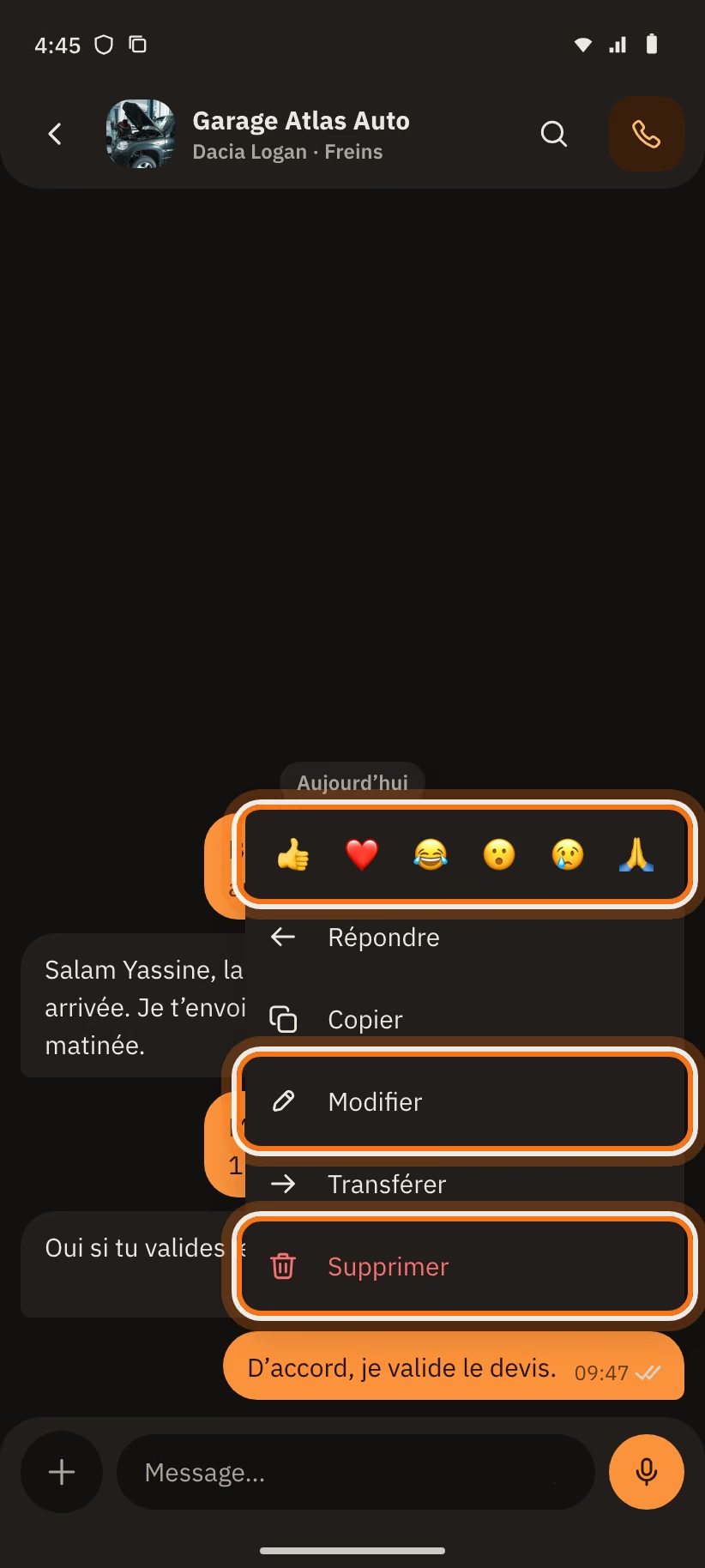
Agir sur un message. Appuie longtemps sur un message. Tu vois six émojis (une seule réaction par personne) et ces choix : « Répondre », « Copier », « Modifier », « Transférer », « Supprimer », « Signaler ». Glisse un message pour y répondre.
| Action | Règle |
|---|---|
| « Modifier » | Pour ton texte ou la légende de ta photo, pendant 15 minutes. Impossible sur un message transféré. Le message affiche « modifié ». Après 15 minutes : « Trop tard : on peut modifier un message pendant 15 minutes seulement. » |
| « Supprimer » | Pour tes messages, pendant 2 jours. L’app dit « Il sera supprimé pour tout le monde. ». Il reste « Message supprimé ». |
| « Transférer » | Vers 5 discussions au maximum (« Transférer à… »). Le message affiche « Transféré ». |
| « Signaler » | Pour un message de l’autre personne. |
| « Rechercher » | Cherche dans la discussion (2 à 64 caractères). L’app affiche « 1 / 5 », ou « Aucun résultat ». |
Lire les coches. Chaque message que tu envoies montre son état :
| Ce que tu vois | Sens |
|---|---|
| Une petite horloge, « Envoi… » | Le message part. |
| « En attente · envoi dès le retour du réseau » | Pas de réseau. Il part dès que le réseau revient. |
| Une coche, « Envoyé » | Le serveur l’a reçu. |
| Deux coches grises, « Distribué » | Le téléphone du client l’a reçu. |
| Deux coches de couleur, « Lu » | Le client l’a lu. |
| « Échec · toucher pour réessayer » | Touche le message pour renvoyer. |
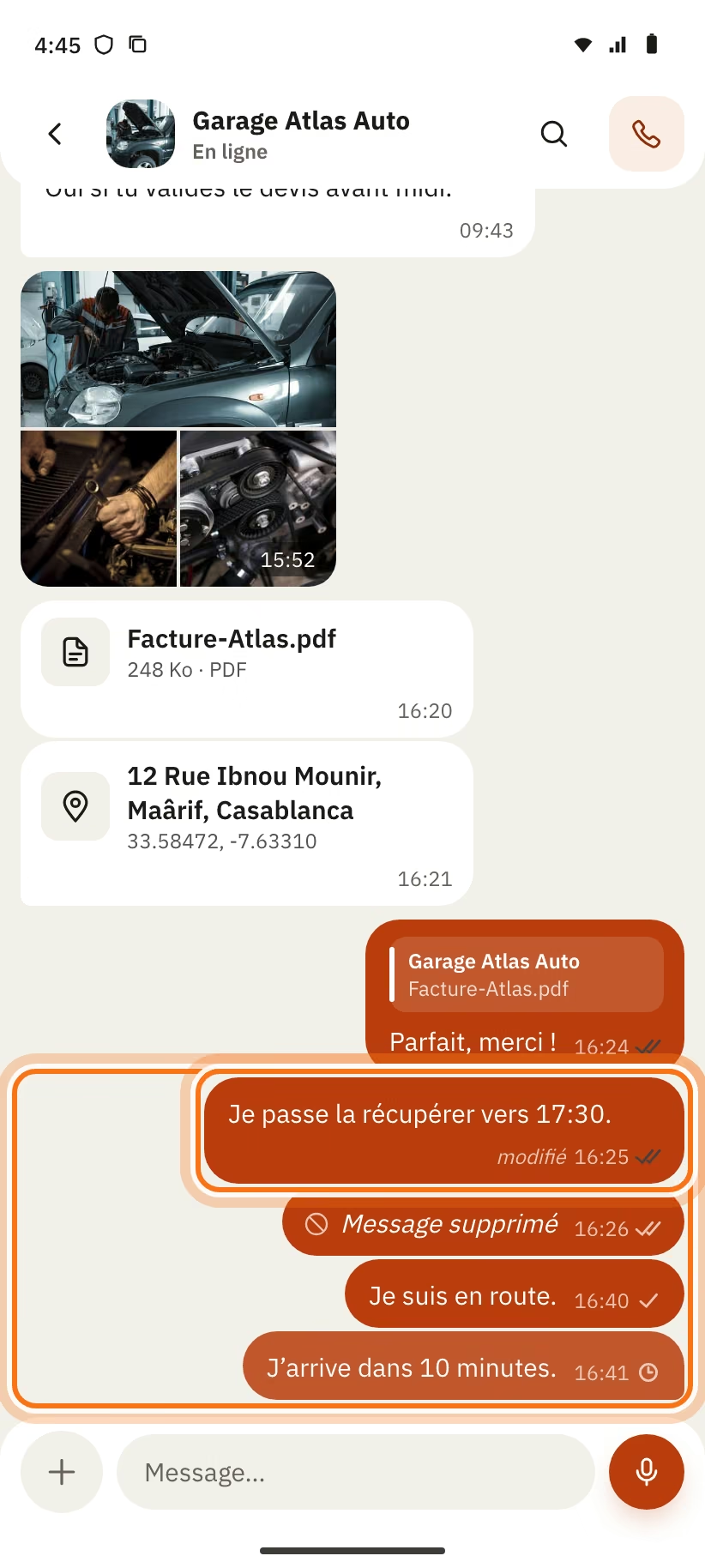
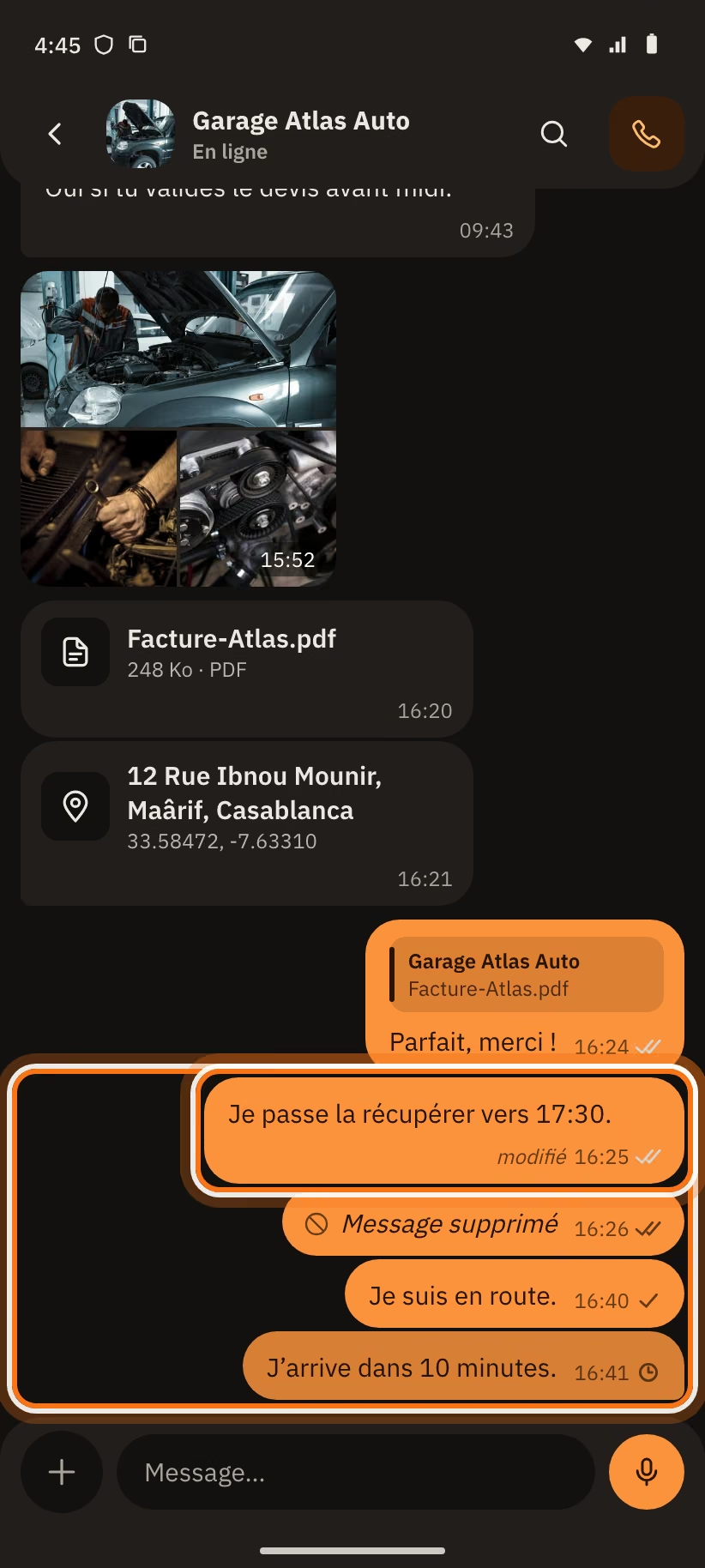
Sous le nom du client, tu vois « écrit… », « En ligne », « Vu à 14:32 », « Vu hier à 14:32 », « Vu le 12 oct. » ou « Vu récemment » (après plus de 7 jours).
La discussion se ferme. Tout de suite si la demande est refusée ou annulée. Sept jours après « Terminée ». La barre dit « Cette demande est terminée · tu ne peux plus écrire ». Un message envoyé trop tard ne part pas.
Ton équipe
Un mécanicien n’a pas les mêmes droits que le propriétaire.
| Action | Mécanicien | Propriétaire |
|---|---|---|
| Voir les demandes et les travaux | Oui | Oui |
| Recevoir la voiture, diagnostic, prête, rendue | Oui | Oui |
| Accepter, « Autre heure », « Refuser » | Non | Oui |
| « Proposer un nouveau RDV » | Non | Oui |
| Modifier le profil du garage | Non | Oui |
| Voir les « Stats » | Non | Oui |
| Inviter ou retirer quelqu’un | Non | Oui |
| « Rappel si sans réponse » | Non | Oui |
Inviter un mécanicien.
- Dans « Mon garage », section « Équipe », touche « Inviter un mécanicien par numéro ».
- Entre son numéro.
- Choisis le « Rôle » : « Mécanicien » ou « Propriétaire ». Un propriétaire peut tout modifier, y compris retirer les autres. Réserve ce rôle à un associé.
- Touche « Envoyer l’invitation ». WhatsApp s’ouvre avec un lien.
WhatsApp ne s’ouvre pas ? L’app affiche le lien. Touche « Copier le lien » ou « Partager le lien » et envoie-le toi-même.
La personne ouvre le lien. Elle se connecte avec le numéro invité, puis touche « Rejoindre l’équipe ». Elle ne peut être que dans un seul garage : « Quitte-le avant d’en rejoindre un nouveau ». Elle utilise un autre numéro ? Elle se déconnecte dans « Profil », puis rouvre le lien avec le bon numéro.
Dans la liste « Équipe » :
- une invitation affiche « Invité · en attente » ;
- touche « Annuler l’invitation » : le lien ne marche plus ;
- touche « Retirer de l’équipe » : la personne n’a plus accès aux demandes ni aux travaux.
Tes statistiques
Les stats sont pour le propriétaire. Un mécanicien voit « Stats réservées au propriétaire ».
- Dans « Mon garage », touche « Stats · Octobre ». Tu peux aussi toucher « Stats » dans « Historique ».
- Choisis la période : « 7 j », « 30 j » ou « Tout ».
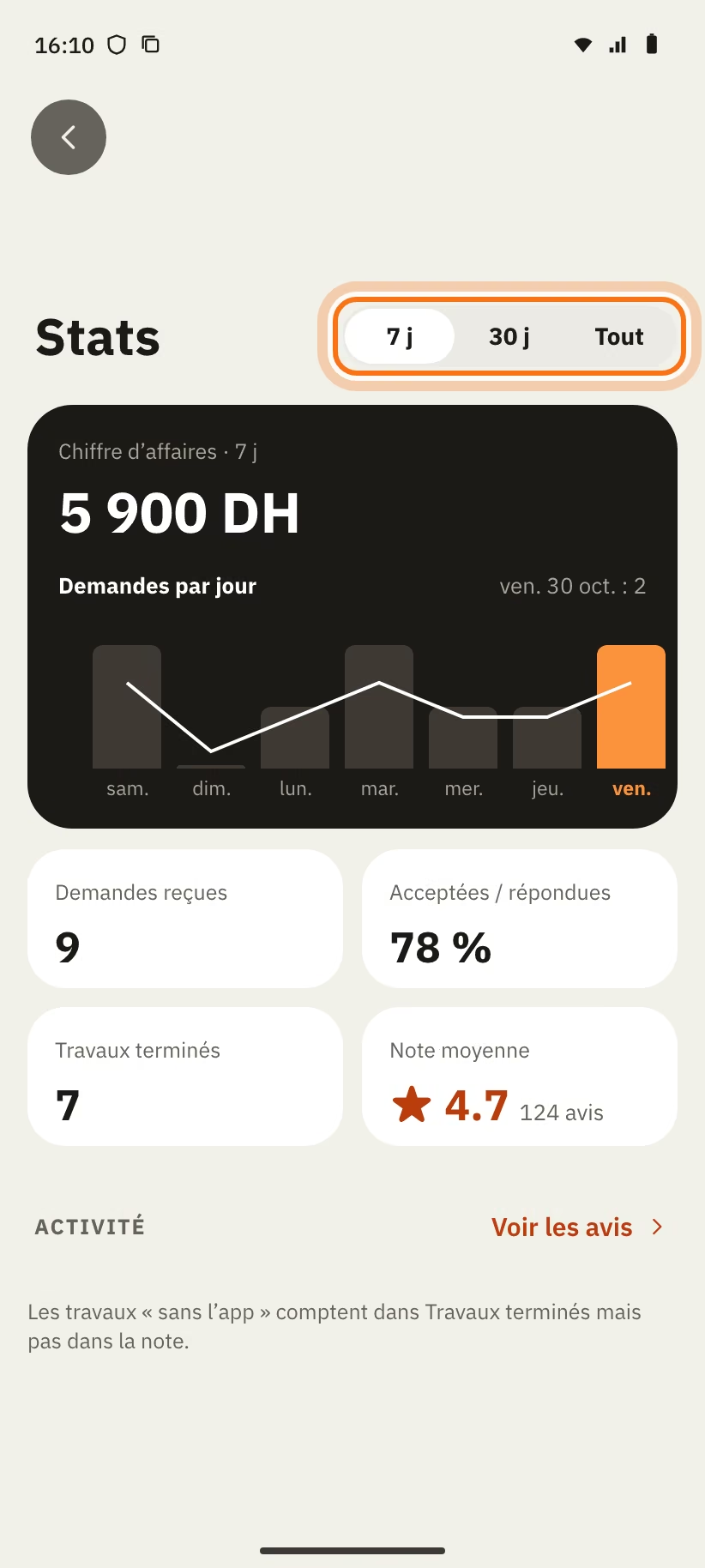
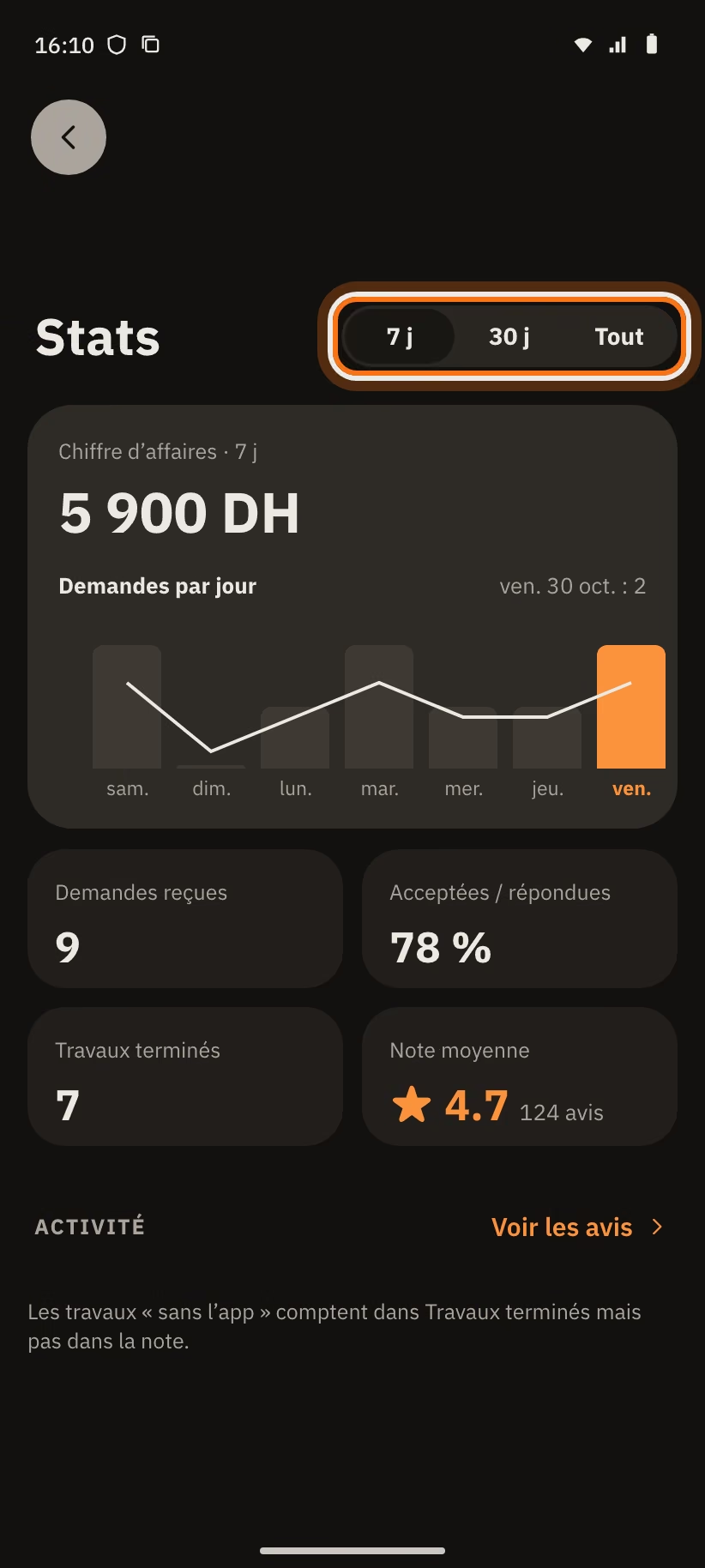
Tu vois :
- « Chiffre d’affaires · 7 j » ;
- « Demandes par jour » (la courbe) ;
- « Demandes reçues » ;
- « Acceptées / répondues » ;
- « Travaux terminés » ;
- « Note moyenne ».
Les travaux « sans l’app » comptent dans « Travaux terminés », mais pas dans la note.
Avis et réponses
Les clients sont invités à donner un avis après chaque travail terminé dans l’app. Dans « Mon garage », touche « Avis ».
Répondre.
- Touche « Répondre ».
- Écris ta « Réponse publique… ».
- Touche « Publier la réponse ».
Tu as une seule réponse par avis, sans modification.
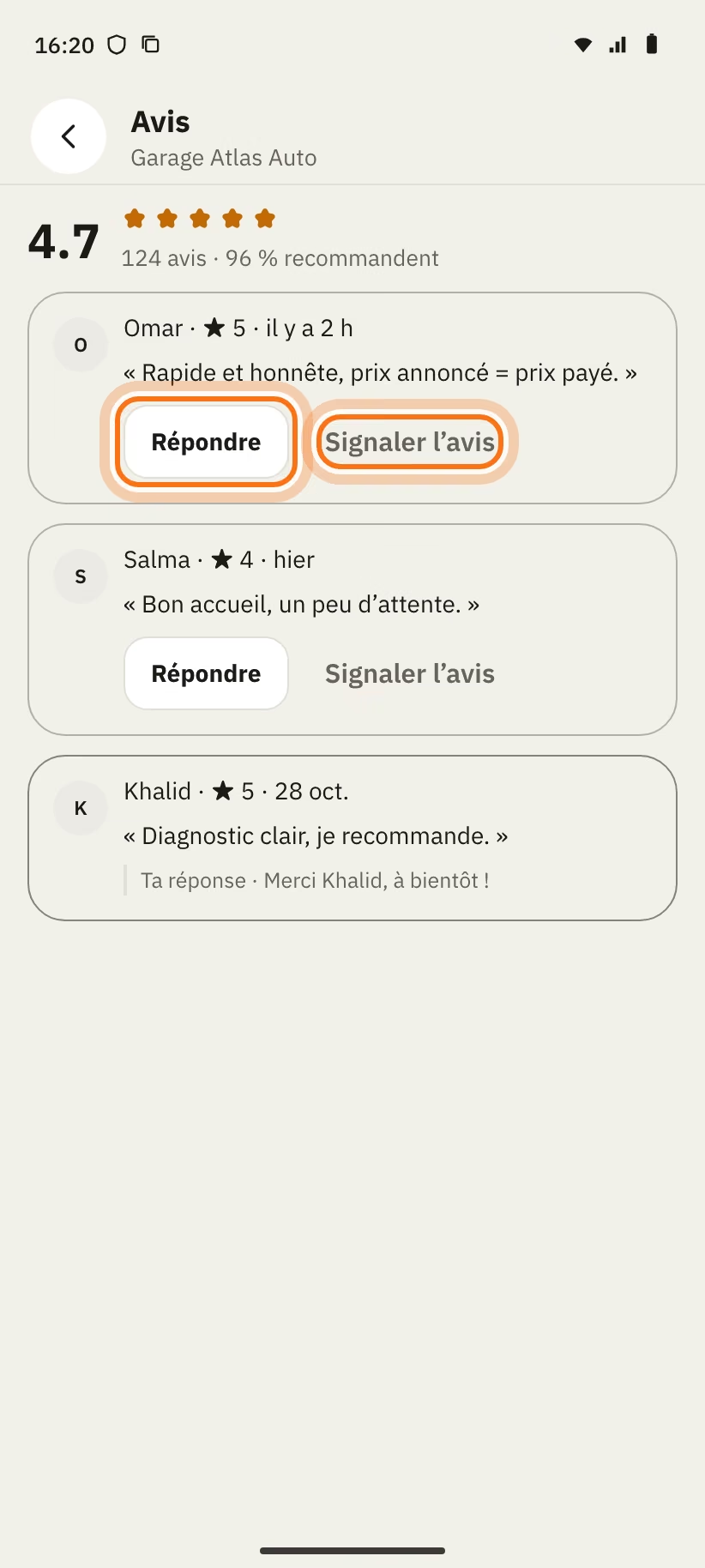
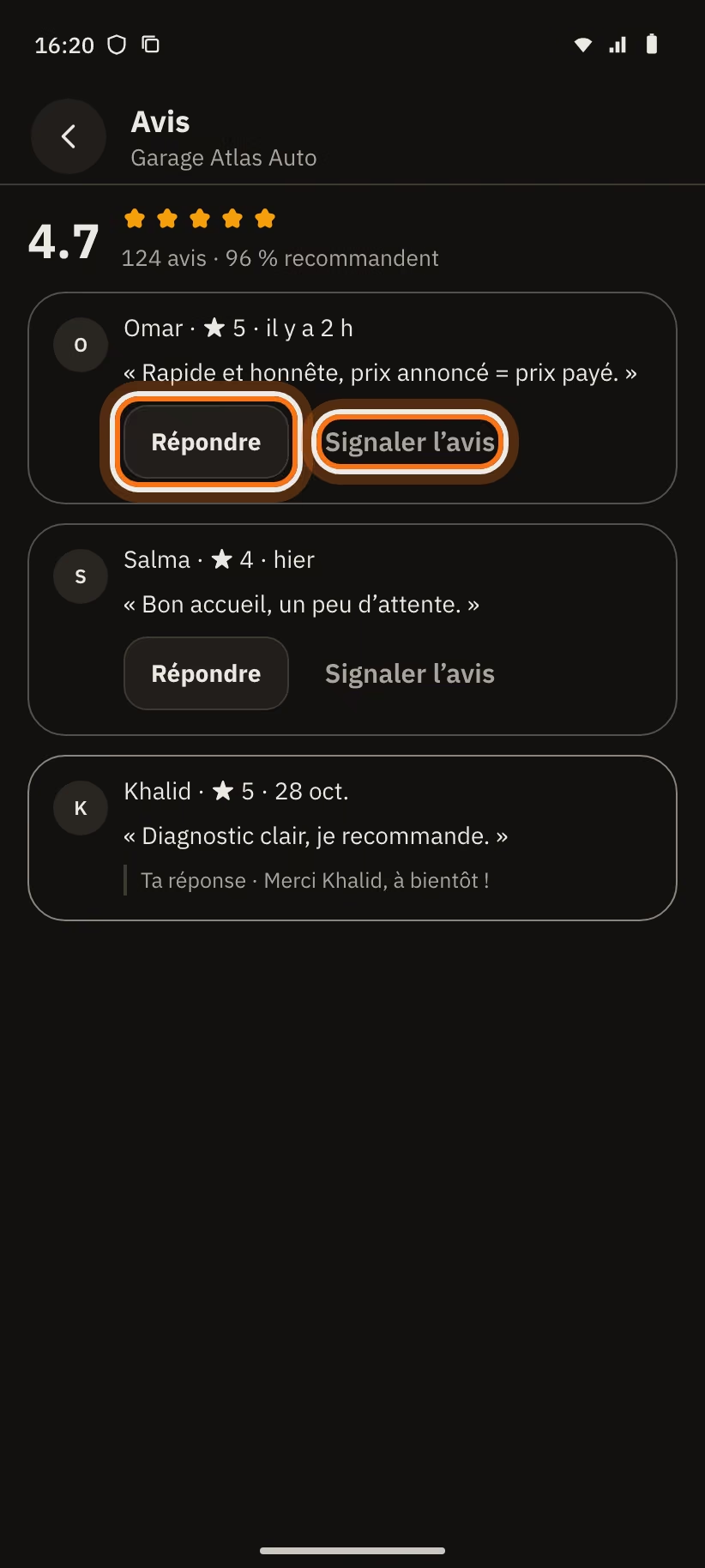
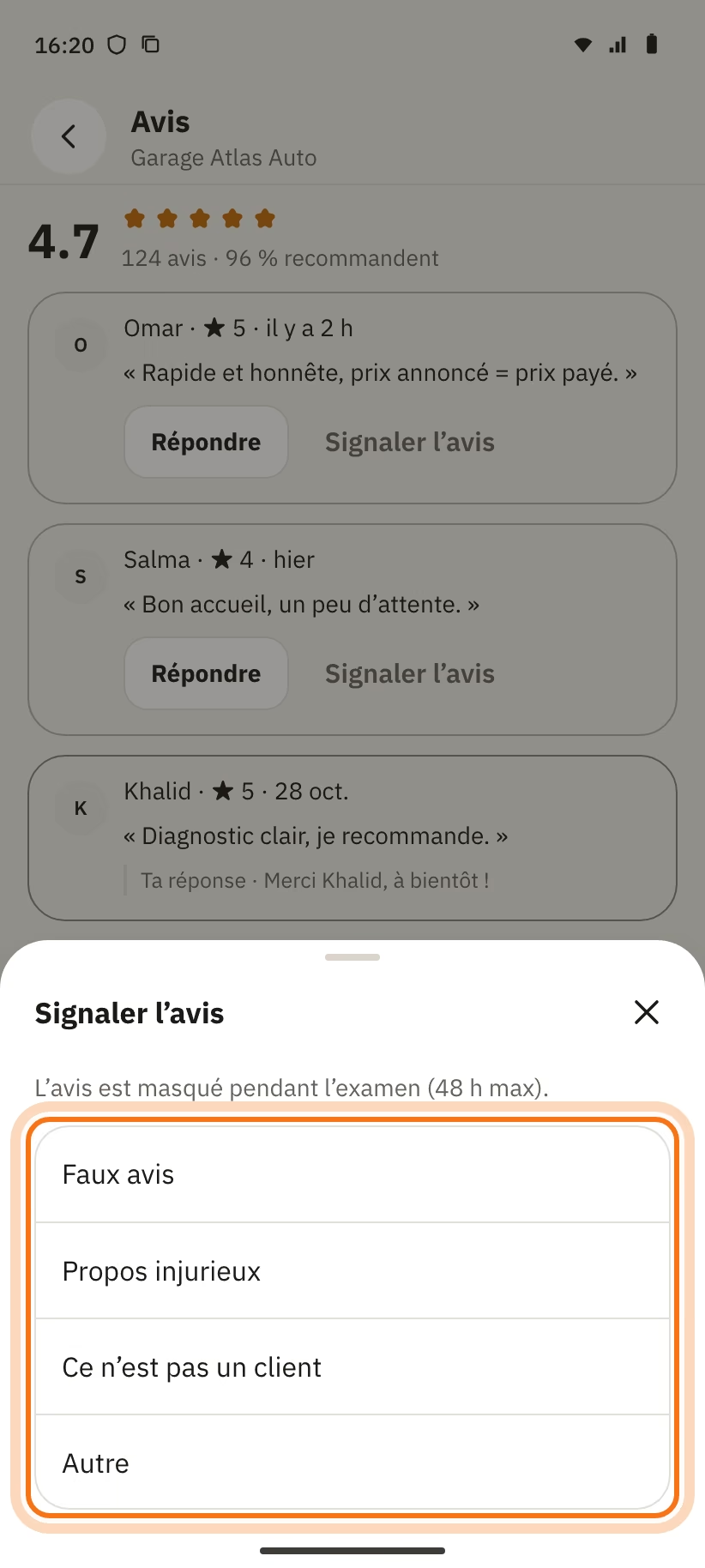
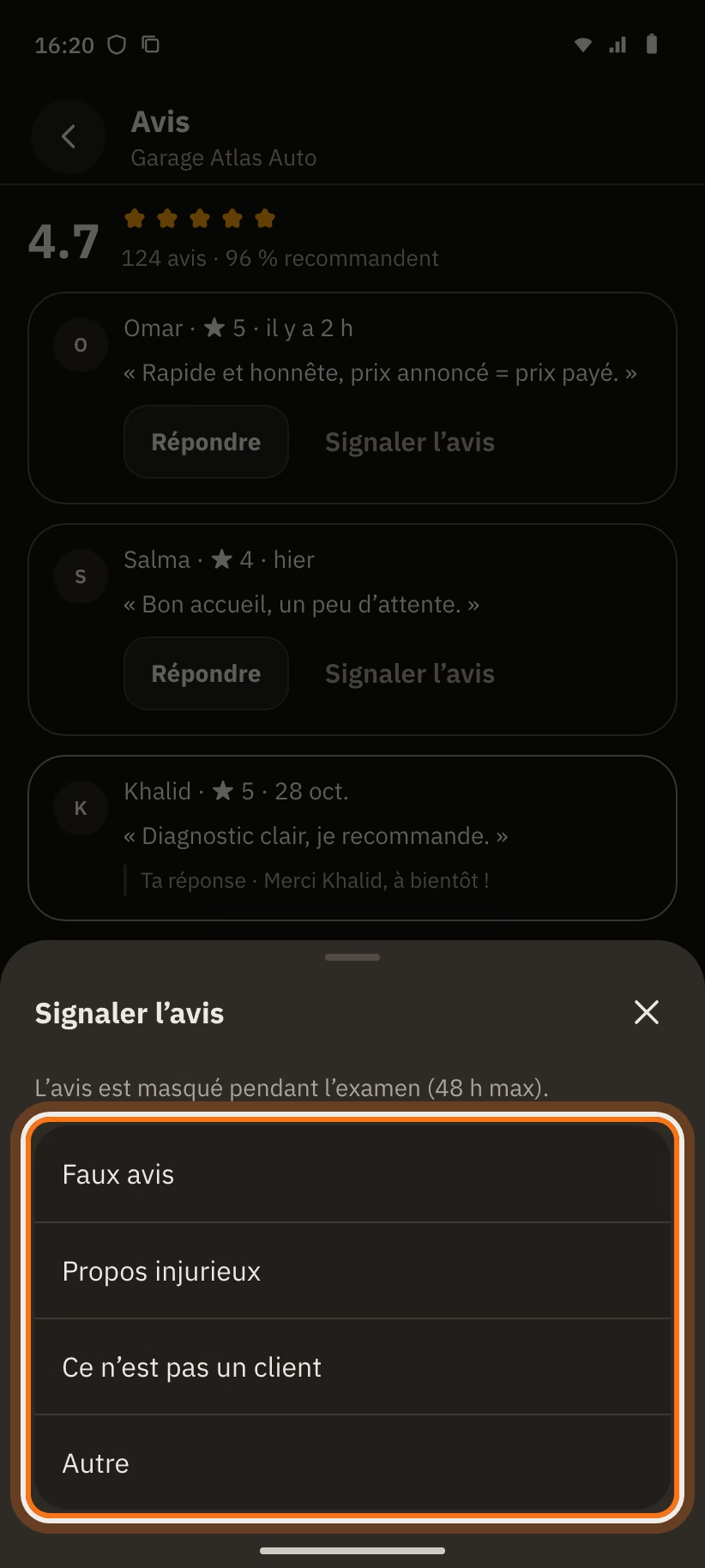
Signaler un avis. Touche « Signaler l’avis » et choisis une raison : « Propos injurieux », « Faux avis », « Ce n’est pas un client » ou « Autre ». Le message « Avis signalé » s’affiche. L’avis porte le badge « Signalé · en examen » et reste masqué pendant l’examen (48 h au maximum).
Historique
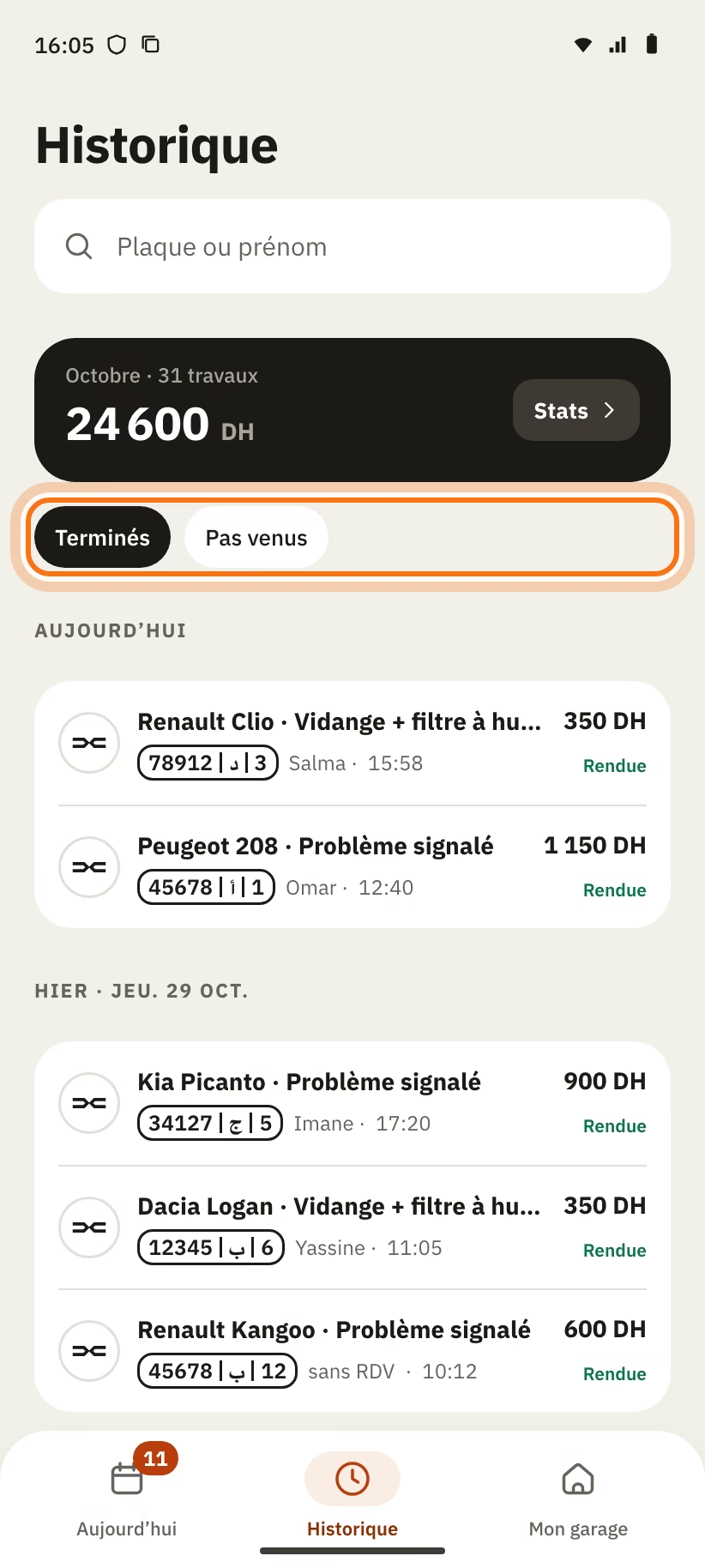
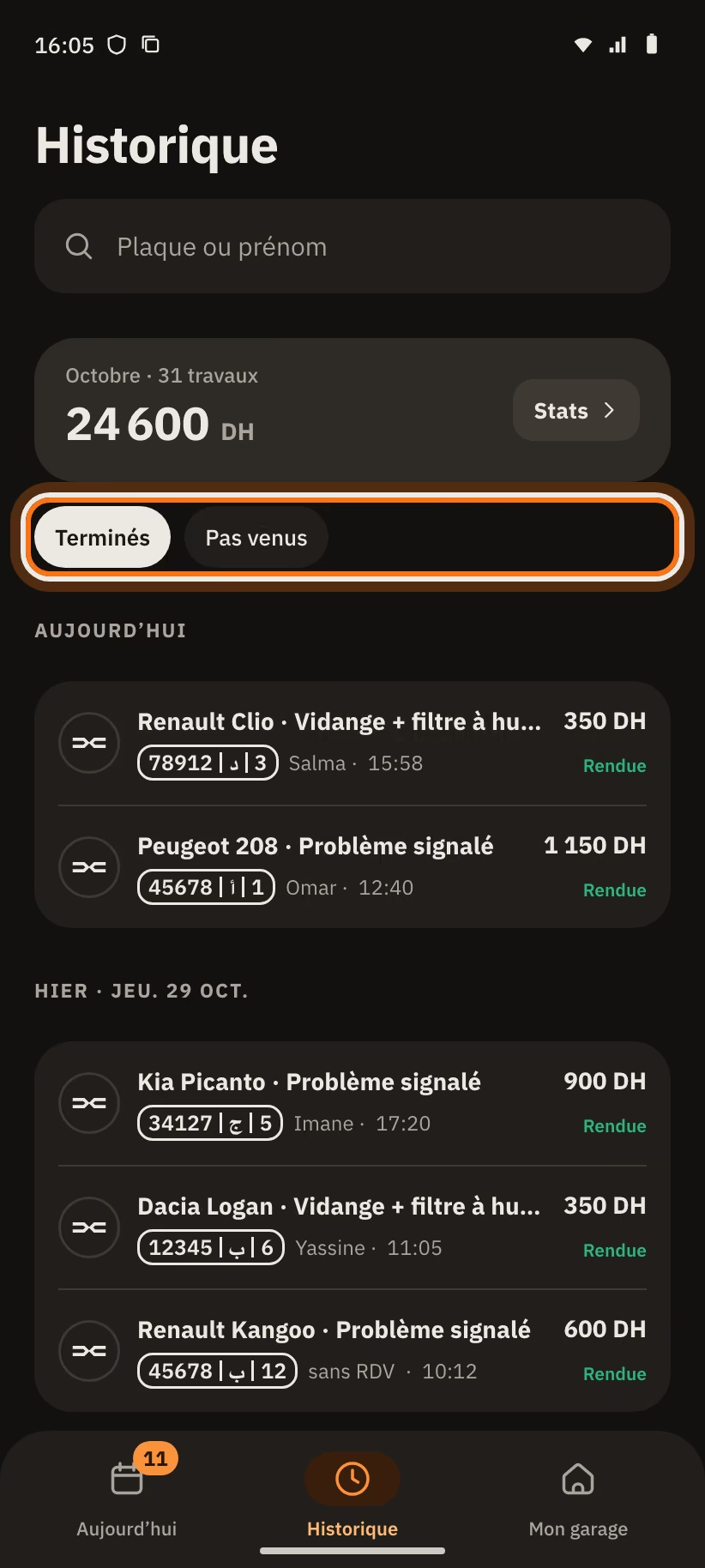
L’onglet « Historique » montre les travaux finis et les clients qui ne sont pas venus. Les lignes sont rangées par jour. Touche une ligne pour ouvrir la fiche.
- La carte du mois montre le nombre de travaux et le montant, avec le lien « Stats ».
- Cherche avec « Plaque ou prénom ».
- Filtres : « Terminés » (ligne « Rendue ») et « Pas venus » (ligne « Pas venu »).
Les demandes refusées ou annulées ne sont pas dans cette liste. Si la liste est vide, l’app dit « Rien dans l’historique ».
Réclamations d’une voiture
Tu as enregistré une voiture « sans l’app ». Le vrai propriétaire peut la réclamer dans son app. Dans « Mon garage », section « Activité », touche « Réclamations ».
- Lis la réclamation : le client dit que cette voiture est à lui.
- Touche « Accepter » : l’app demande « Céder la voiture ? ». La voiture et son historique passent sur le compte du client.
- Ou touche « Refuser ».
Sans réponse sous 7 jours, la réclamation est refusée. Sans réclamation, l’écran dit « Aucune réclamation ».
Disponibilité et horaires
En haut de « Mon garage », l’interrupteur « Garage ouvert aux demandes » dit où tu en es : « Ouvert aujourd’hui », « Hors horaires · demandes ouvertes » ou « Fermé temporairement ».
- Éteins l’interrupteur pour fermer quelques jours.
- Rallume-le pour rouvrir.
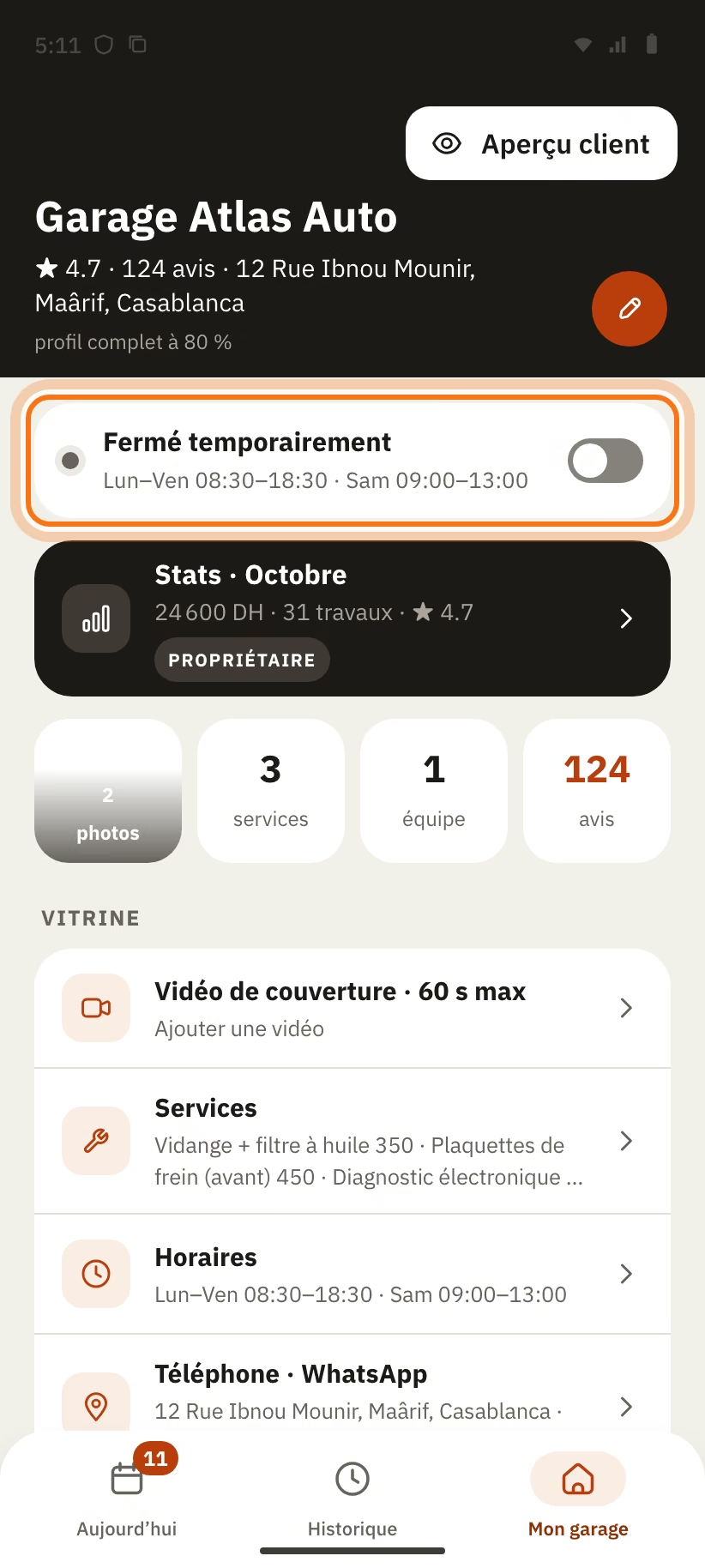
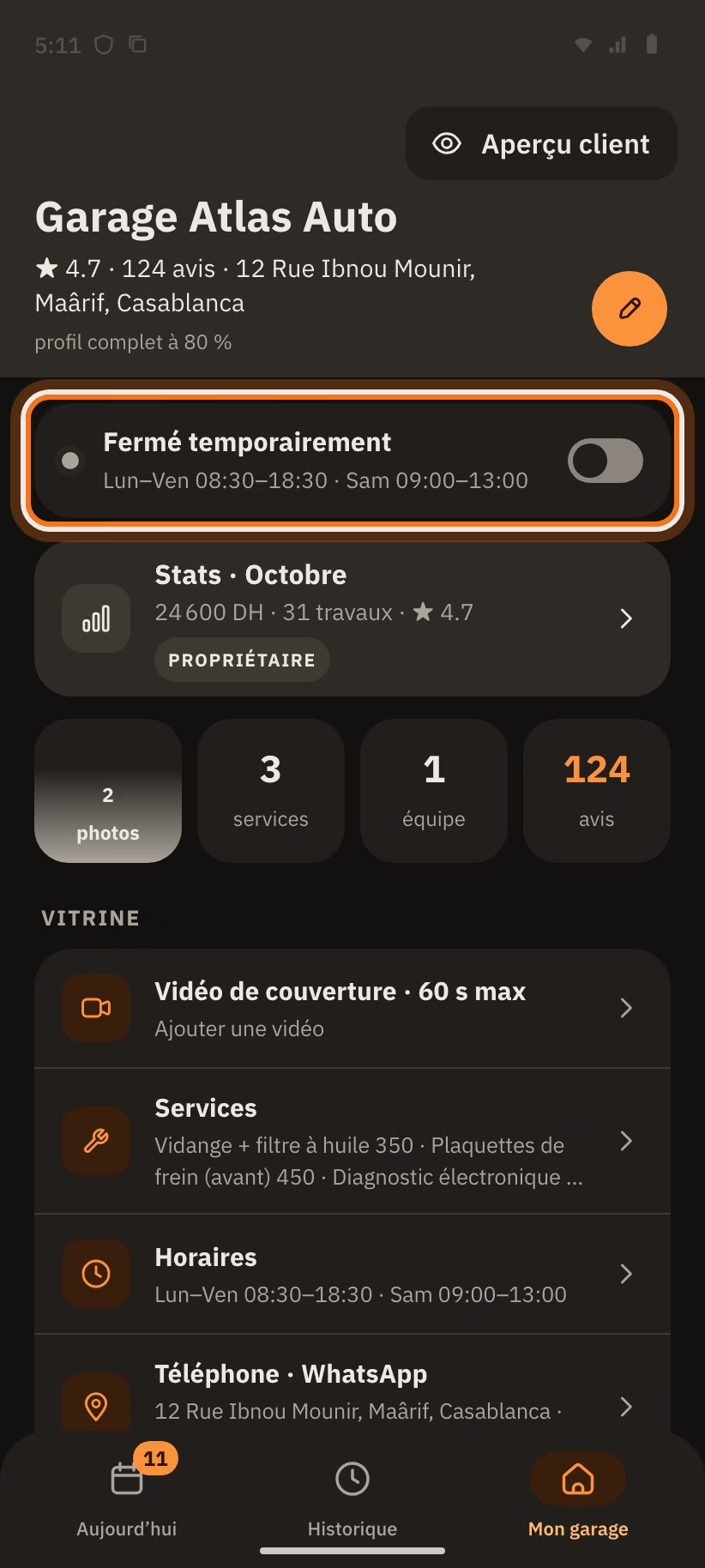
Fermé temporairement : « Garage fermé temporairement · invisible dans Trouver, les demandes en cours restent actives ». L’en-tête de « Aujourd’hui » dit aussi « Fermé temporairement ».
Pour changer tes horaires, ouvre « Vitrine », puis « Horaires ». Pour chaque jour, change les heures ou l’interrupteur ouvert / fermé, puis touche « Enregistrer ». Les clients voient seulement des créneaux dans ces horaires.
Notifications
Dans « Mon garage », section « Nouvelles demandes » :
- « Son de notification » : active ou coupe le son.
- « Rappel si sans réponse » (propriétaire) : choisis « après 2 h », « après 4 h », « après 8 h » ou « après 24 h ». Tu reçois un rappel si une nouvelle demande reste sans réponse.
- « Heures calmes » : choisis une heure « De » et une heure « À ». Pendant ces heures, les notifications attendent. Par défaut : « Désactivées ».
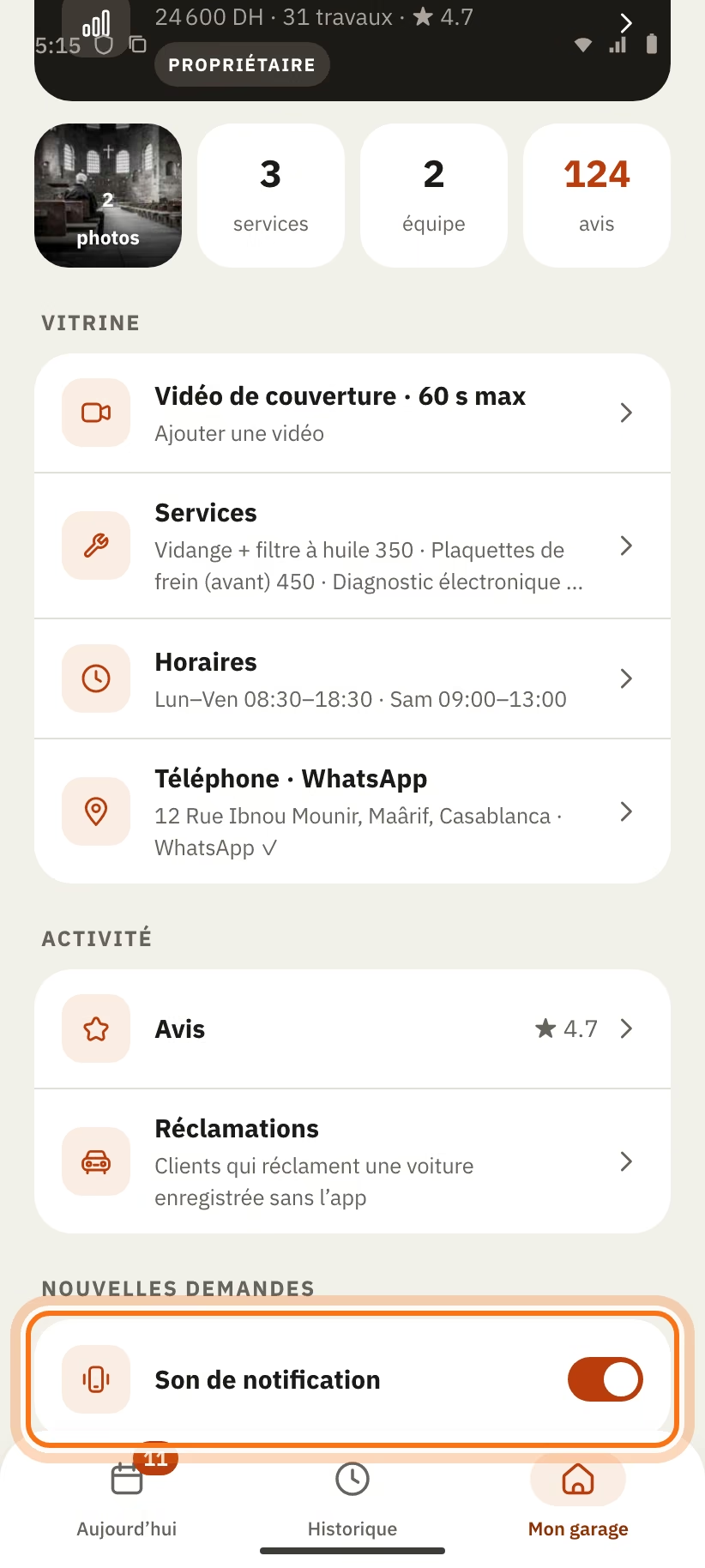
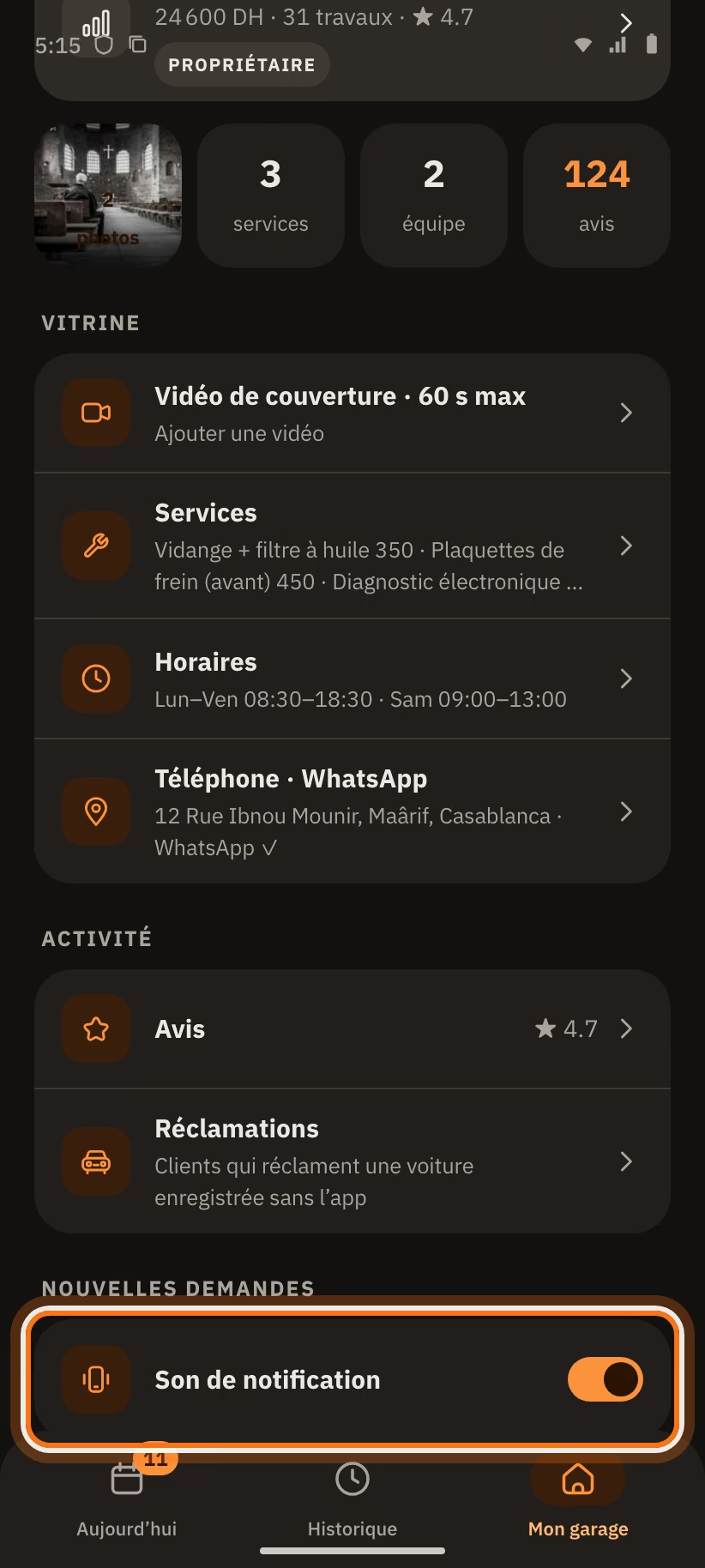
Tu reçois une notification pour : une nouvelle demande, un rendez-vous confirmé, un client arrivé, une réponse au diagnostic, un message, un avis et une réclamation. La cloche en haut de « Aujourd’hui » les garde. Touche « Tout lire » pour tout marquer comme lu.
Section « Compte », en bas de « Mon garage » : « Langue », « Apparence », « Police », « Aide et commentaires », « Confidentialité · Conditions », « Revenir à la vue Client » et « Se déconnecter ».
Supprimer ton compte
Dans « Mon garage », touche « Supprimer le compte » en bas de l’écran. Écris SUPPRIMER pour confirmer. Tu as le même compte côté client : il est supprimé aussi.
Tu es le dernier propriétaire ? Ton garage est fermé :
- il disparaît de la recherche et ne reçoit plus de demandes ;
- les demandes sans réponse sont refusées et les rendez-vous à venir sont annulés ;
- les clients sont prévenus.
Tu reviens dans les 30 jours ? Le garage reste fermé jusqu’à ce que tu le rouvres dans les réglages.
Tous les détails : Supprimer votre compte Mechanico.